Ohjeet / Aloittaminen
Canvas
Canvas on ääretön taulu, jolla on koko tarina. Ryhmittele työ osioihin, jätä muistiinpanoja, katso, mistä kukin asset on tehty, ja pudota kuvia ja videoita suoraan kohtauksiin.
Päivitetty 16. marraskuuta 2026

Näin löydät perille
Taulun kiinteät laatikot, Characters, Elements, Storyboard ja Timeline, sisältävät itse tarinan. Kaikki, mitä generoit tai lataat, on niiden ympärillä ruutuina.
- Pointer
- Napsauta ja siirrä asioita.
- Hand
- Vedä siirtääksesi taulua.
- Zoomaus
- Käytä kulman + ja − -painikkeita tai Fit the board on screen nähdäksesi kaiken kerralla.
Muistiinpanot ja osiot
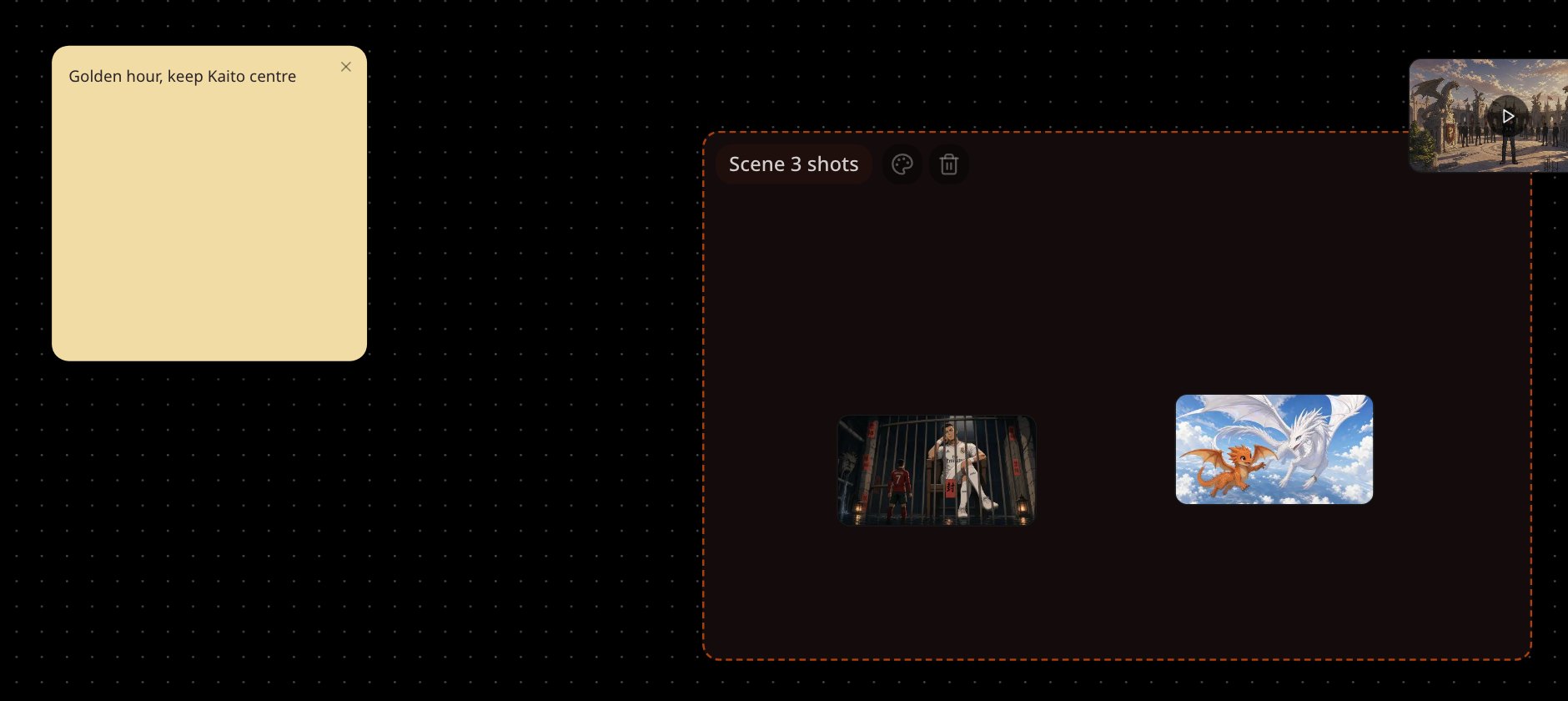
Valitse työkalupalkista Write a text note tai napsauta taulua hiiren oikealla painikkeella ja valitse Write a text note here. Muistiinpanoja on 5 värissä: käytä niitä ideoihin, otoslistoihin tai muistutuksiin työn vieressä.
Ryhmittele ruutuja valitsemalla Section-työkalu ja vetämällä alue, tai napsauta hiiren oikealla ja valitse Add a section here. Kaksoisnapsauta nimeä nimetäksesi osion uudelleen ja vaihtaaksesi sen värin. Kun siirrät osiota, kaikki sen sisällä siirtyy mukana.
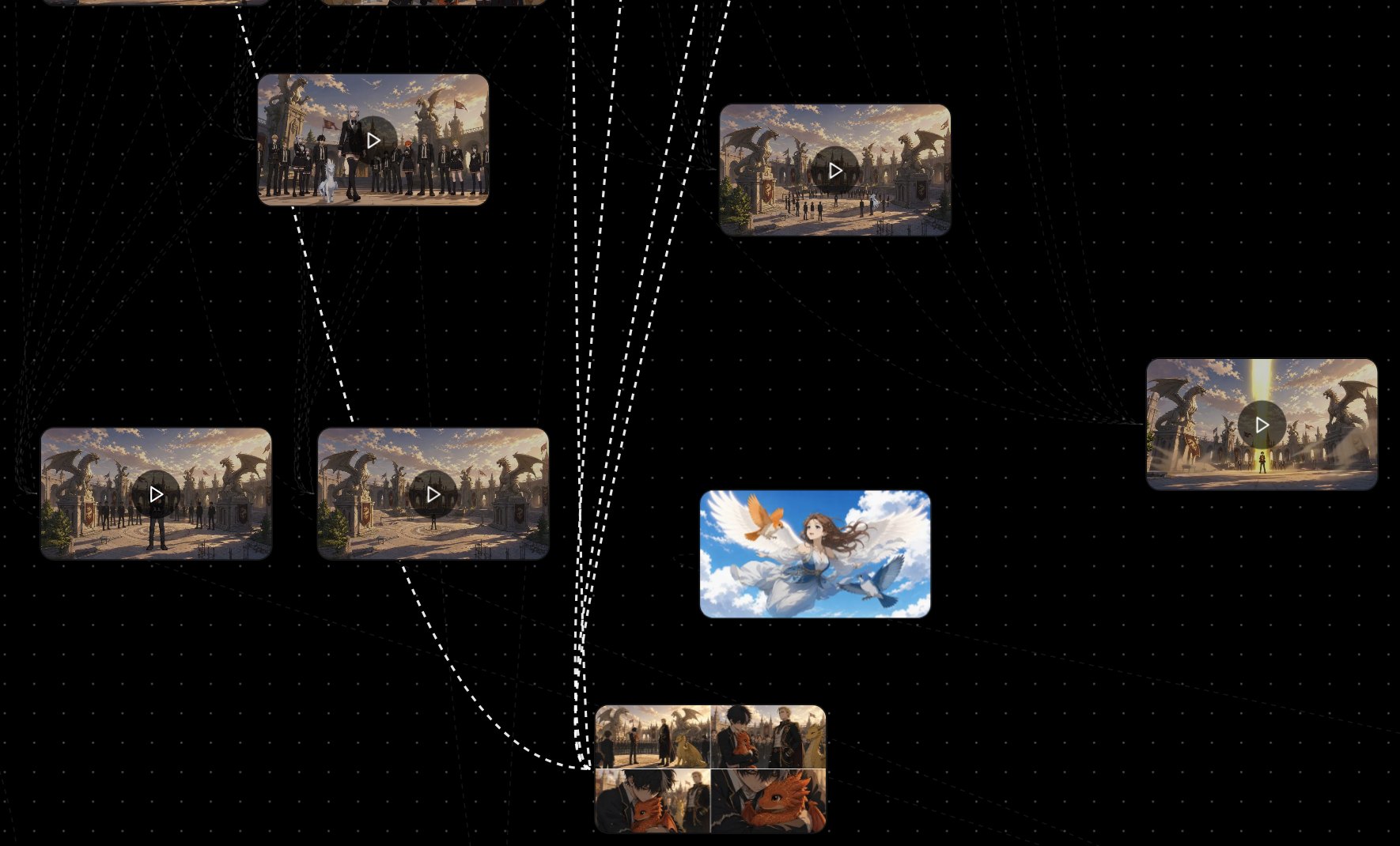
Katso, miten assetit liittyvät toisiinsa
Kytke työkalupalkista päälle Show asset connections; oletuksena se on pois päältä. Valitse ruutu, niin sen yhteydet syttyvät: mistä se on tehty ja mitä siitä on tehty.
Pudota assetteja kohtauksiin
Vedä mikä tahansa kuva- tai videoruutu kohtauksen kuva- tai videopaikkaan korvataksesi sen. Kuvat menevät kuvapaikkoihin, videot videopaikkoihin.
Muuta kuvaa tai lähetä se chattiin
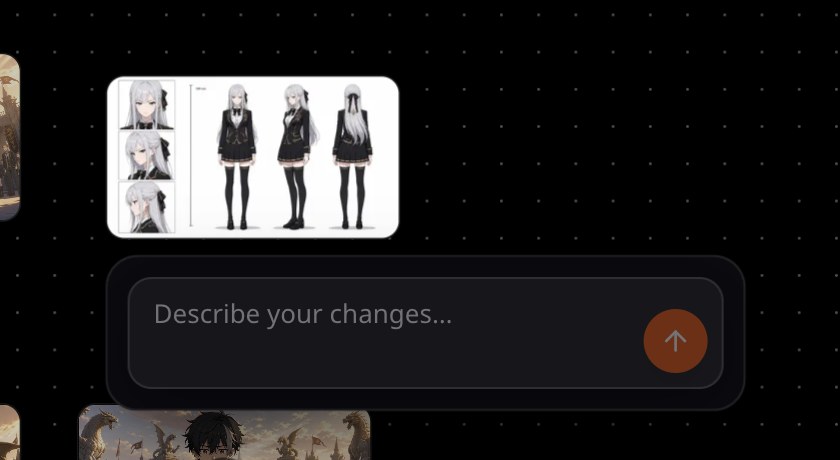
Valitse kuvia liittääksesi ne chattiin. Valitse yksi kuva, niin kenttä aukeaa: kirjoita muutos kenttään Describe your changes… ja valitse Send this change to the director.
Jos jokin näyttää väärältä
- Et löydä ruutua. Valitse Fit the board on screen nähdäksesi koko taulun.
- Ruutujen välillä ei näy viivoja. Kytke Show asset connections päälle ja valitse sitten ruutu.
- Ruutu ei putoa paikkaan. Kuvat menevät kuvapaikkoihin ja videot videopaikkoihin.
Seuraavaksi
Oliko tämä sivu hyödyllinen?