Ohjeet / Aloittaminen
Pohjat ja esiasetukset
Pohja avaa uuden tarinan valmiilla hahmoilla ja taidetyylillä, ja sinä kirjoitat tarinan. Esiasetus on valmis videoresepti, jonka ajat Claudesta tai ChatGPT:stä Animeblip MCP:n avulla.
Päivitetty 16. marraskuuta 2026
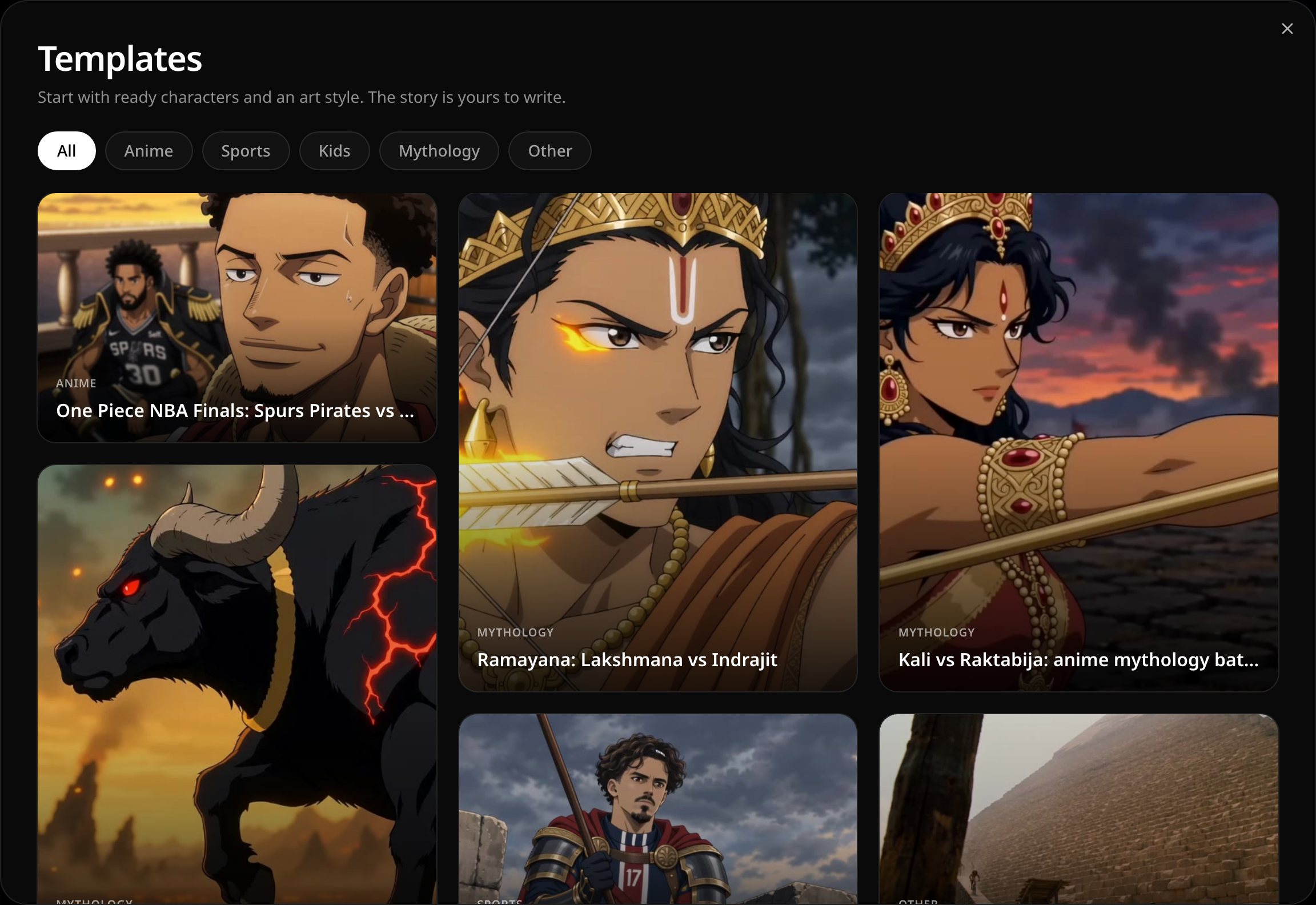
Pohjat
Pohja antaa tarinan hahmot ja taidetyylin valmiiksi. Tarinan kirjoitat itse.
- 1
Avaa Templates
Valitse etusivun kehotekentän alta Start from template.
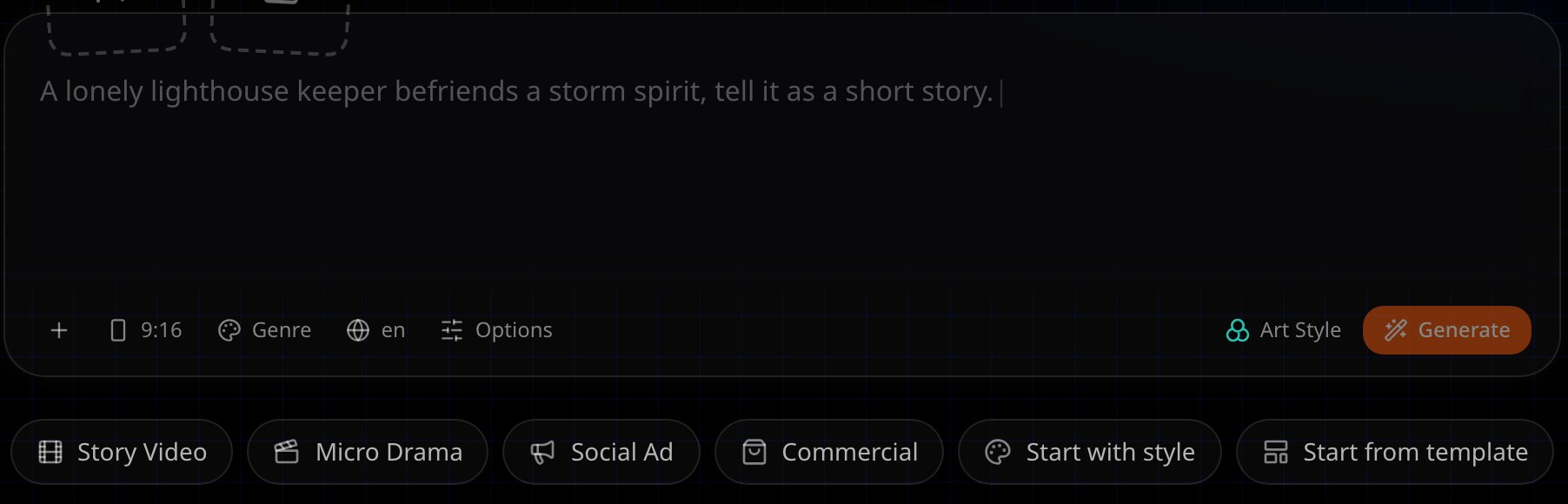
Start from template on etusivun kehotekentän alla. - 2
Valitse kategoria
Suodata pohjia kategorian mukaan, esimerkiksi Anime, Sports, Kids tai Mythology, tai pidä All.
- 3
Katso pohjaa
Vie hiiri pohjan päälle, niin näet sen taidetyylin ja lyhyen kuvauksen.

Pohja hiiren alla, Use ja Just use this style. - 4
Käytä sitä
Valitse Use, niin uusi tarina avautuu näillä hahmoilla ja tällä tyylillä; kirjoita sitten oma tarinasi. Jos haluat vain taidetyylin, valitse Just use this style.
Esiasetukset
Etusivun Presets-osio sisältää valmiita videoreseptejä, joissa jokaisessa on referenssivideo. Ajat niitä Claudesta tai ChatGPT:stä Animeblip MCP:n avulla.
- 1
Etsi esiasetus
Vieritä etusivulla kohtaan Presets. Rajaa listaa perhesiruilla ja sitten kategoriasiruilla.

Esiasetukset studion etusivulla, content factory -perhe valittuna. - 2
Avaa se
Avaa esiasetus, katso sen referenssivideo ja lue sen kehote. Linkkikuvake kopioi linkin tähän esiasetukseen.

Esiasetus: sen referenssivideo kyseisellä taidetyylillä, kehote, Recreate in Claude ja Set up MCP. Linkkikuvake kopioi linkin siihen. - 3
Aja se tekoälysovelluksesta
Valitse Recreate in Claude, niin uusi Claude-keskustelu avautuu kehote valmiiksi kirjoitettuna; kehote myös kopioidaan. Etkö ole vielä yhdistänyt? Valitse ensin Set up MCP.
Seuraavaksi
Oliko tämä sivu hyödyllinen?