Ohjeet / Kuvat
Kohtauskuvat
Kohtauskuvia tehdään vain, kun tarinasi Workflow on asetettu Storyboard gridiin. Oletustyönkulussa Reference työryhmä tekee videot suoraan hahmoistasi ja elementeistäsi, ilman kohtauskuvia.
Päivitetty 16. marraskuuta 2026

Ennen kuin aloitat
Tarkista Workflow kohdassa Story settings. Kohtauskuvia tehdään vain Storyboard gridillä tai vanhentuneella Start framella. Oletustyönkulussa Reference niitä ei ole, ja jokainen video tehdään suoraan hahmojen ja elementtien referensseistä. Hyväksy ensin käsikirjoitus ja hahmot, ja valitse taidetyyli ennen ensimmäisen kuvan tekemistä; katso Taidetyylit.
Vaiheet
- 1
Pyydä kohtauskuvat
Kun Storyboard grid on valittuna, pyydä chatissa työryhmää kuvaamaan kohtaukset tai nimeä yksittäinen kohtaus numerolla. Mira, taidejohtaja, sommittelee, valaisee ja värisäätää jokaisen kuvan lukitussa taidetyylissä.
- 2
Tarkista, mitkä hahmot ovat otoksessa
Jokainen kohtaus listaa käyttämänsä hahmot ja elementit. Lisää tai poista jokin ennen uudelleengenerointia, jotta kuva viittaa oikeisiin kortteihin.

- 3
Tarkista kuvat storyboardilla
Jokainen kohtaus näkyy Storyboardilla korttina kuvineen, videoineen ja kehotteineen. Vedä resursseja mukaan, järjestä kohtauksia uudelleen tai poista tarpeeton.
- 4
Korjaa, mikä on pielessä
Vastaa chatissa haluamallasi muutoksella tavallisella kielellä. Nimeä kohtaus, kerro mitä säilytetään ja mitä muutetaan. Pienelle alueelle käytä Inpaintingia; valolle tai kameralle käytä Relightia tai Reanglea.
- 5
Hyväksy, siirry sitten videoon
Storyboard gridillä hyväksytty kuva on kohtauksen videon ensimmäinen kuva. Katso Videot.
Asetukset
- Kuva
- Kuvamalli ja resoluutio, joita taidejohtaja käyttää kohtauskuviin. Aseta se kohdassa Story settings.
- Kuvasuhde
- 9:16 pysty, 16:9 vaaka tai 1:1 neliö. Asetetaan kerran tarinaa kohti; yksittäisten otosten kokoa voi muuttaa myöhemmin.
- Workflow
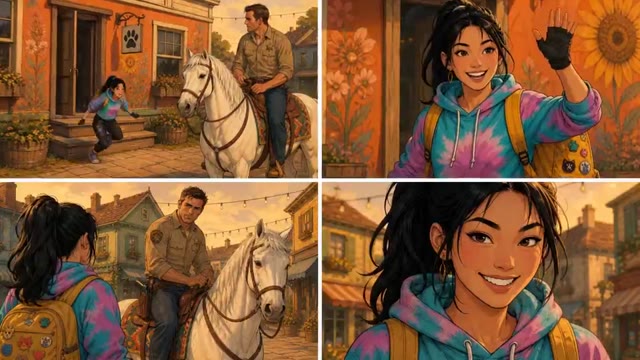
- Storyboard grid: 2×2-monipaneelikomposiitti on ensimmäinen kuva, ja video siirtyy koko ruudulle ensimmäisen leikkauksen jälkeen. Reference: otoksia ohjaavat hahmo- ja elementtireferenssit, kohtauskuvaa ei tarvita.
Parhaat käytännöt
Kuvaile, mitä kamera näkee, älä koko tarinaa. Yksi kuva sisältää yhden hetken.
Heikko
Tee kohtauksesta 3 parempi.
Parempi
Kohtaus 3: matala kuvakulma, Kaito sisäpihan keskellä, kultaisen tunnin valo hänen takanaan, lohikäärmepatsaat terävinä molemmin puolin. Säilytä hänen univormunsa ja kivilattia sellaisina kuin ne ovat.
Kerro kehystys, valo ja mitä säilytetään. Taidejohtaja muuttaa vain sen, minkä nimeät.
- Muuta yksi asia kerrallaan. Jos muutat kehystystä, valoa ja hahmoja kerralla, et tiedä, mikä huomautus toimi.
- Korjaa hahmo Characters-välilehdellä, älä kohtaus kerrallaan. Jokainen myöhempi kuva viittaa korttiin.
- Luonnostele halvemmalla kuvamallilla ja generoi sitten uudelleen vain säilyttämäsi kuvat täydellä mallilla.
Tarkista tulos
- Mallissa pysyminen: kasvot, hiukset ja asut vastaavat hahmokortteja.
- Jatkuvuus: sijainti vastaa referenssiään, ja rekvisiitta on siellä, missä se oli edellisessä kohtauksessa.
- Tyyli: kuva vastaa tarinan muiden kuvien taidetyyliä.
- Kehystys: kuva toimii videon ensimmäisenä kuvana. Jätä tilaa suunnittelemallesi liikkeelle.
Jos jokin näyttää väärältä
- Hahmo ei pysy mallissaan. Tarkista, että hahmo on valittu kohtaukseen ja että sen kortti on hyväksytty, ja generoi sitten uudelleen. Katso Hahmot.
- Paikka näyttää erilaiselta kuin edellisessä kohtauksessa. Lisää sijainti elementiksi referenssikuvalla, jotta jokainen otos käyttää sitä uudelleen. Katso Elementit.
- Ilme ei vastaa tarinaa. Tarkista taidetyyli resurssipaneelista. Jokainen työryhmän tarinaan generoima kuva noudattaa sitä.
- Mitään ei tapahtunut. Krediittejä voi olla liian vähän. Työryhmä pysähtyy ja kertoo siitä sen sijaan, että epäonnistuisi kesken.
Seuraavaksi
Oliko tämä sivu hyödyllinen?