Docs / Histoire et personnages
Personnages
Un personnage est un asset, pas un prompt. Une fois le visage, la silhouette et la garde-robe verrouillés dans une fiche de personnage, chaque plan suivant s’appuie sur cette fiche au lieu de redécrire le personnage. C’est pourquoi la même personne apparaît dans la première scène comme dans la dernière de la série.
Mis à jour le 16 novembre 2026
Avant de commencer
Choisissez d’abord le style artistique de l’histoire, pour que les fiches générées respectent le look du film. Voir Styles artistiques. Si vous avez déjà des visuels de référence pour un personnage, gardez-les à portée de main pour les importer.
Ajouter un personnage
- 1
Ouvrir l’onglet Characters
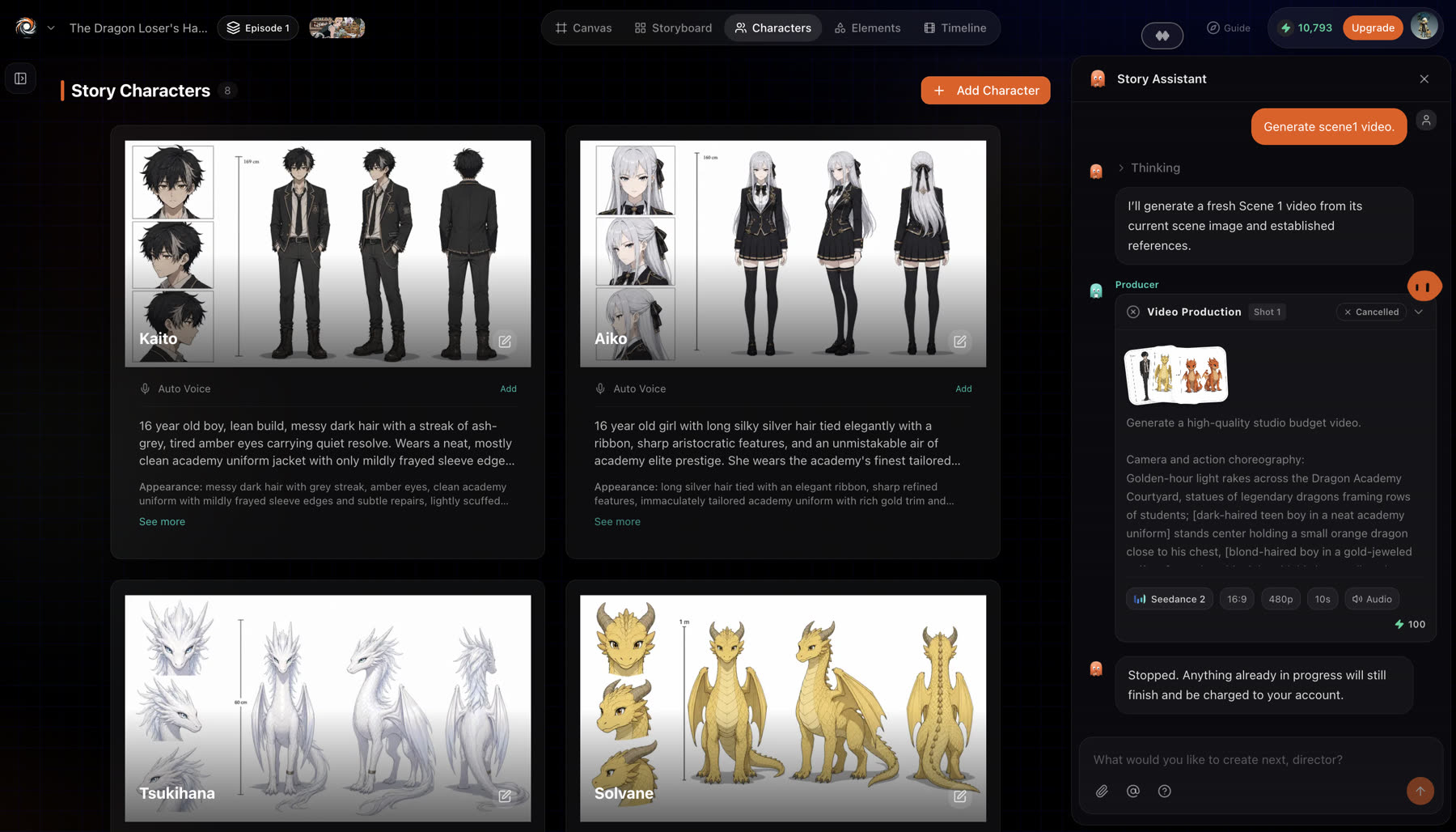
Ouvrez votre histoire et passez sur Characters, puis choisissez Add Character.
- 2
Le nommer et le décrire
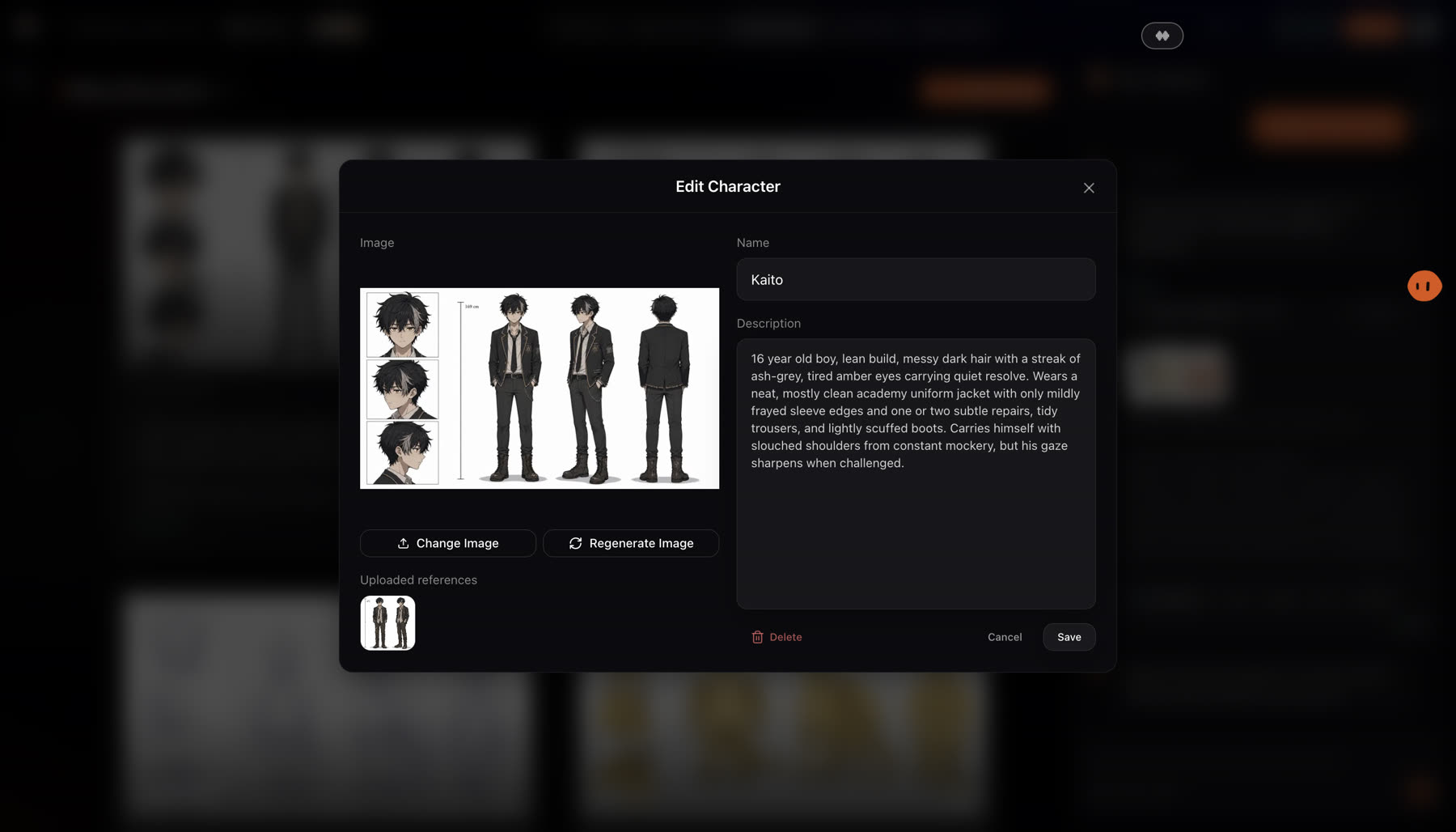
Donnez un nom et une description au personnage : âge, silhouette, visage, cheveux, vêtements. Plus c’est précis, plus la première fiche sera proche.
- 3
Ajouter une image de référence
Importez une image de référence, ou générez-en une dans le style de l’histoire.
- 4
Lui donner une voix
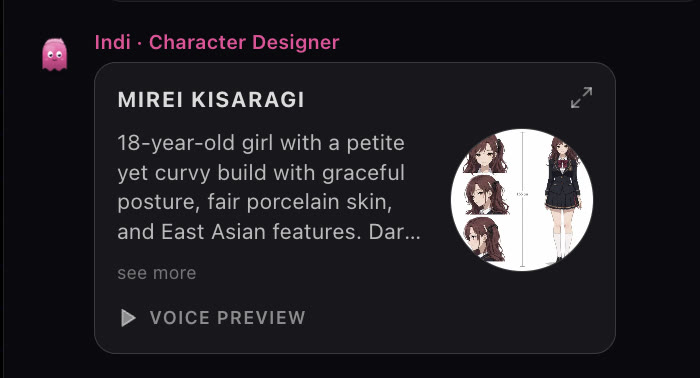
Choisissez une voix dans la bibliothèque, filtrée par âge et par genre. Le personnage la garde dans toutes les scènes. Voir Voix des personnages.
Comment ça marche
Ajoutez un personnage avec un nom et une description, puis importez une image de référence ou générez-en une dans le style de l’histoire. L’équipe peut aussi créer la distribution toute seule à partir du scénario. Chaque personnage reçoit une voix de la bibliothèque, filtrée par âge et par genre, ou une voix clonée à partir d’un échantillon, et la garde dans toutes les scènes. Retirer un personnage l’enlève de l’histoire sans supprimer ses images.
Quand vous écrivez un prompt vous-même, tapez @ pour choisir un personnage, afin que le plan utilise la fiche plutôt qu’une description.


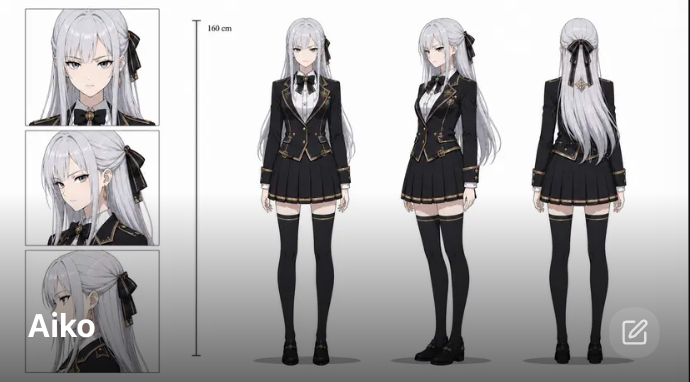
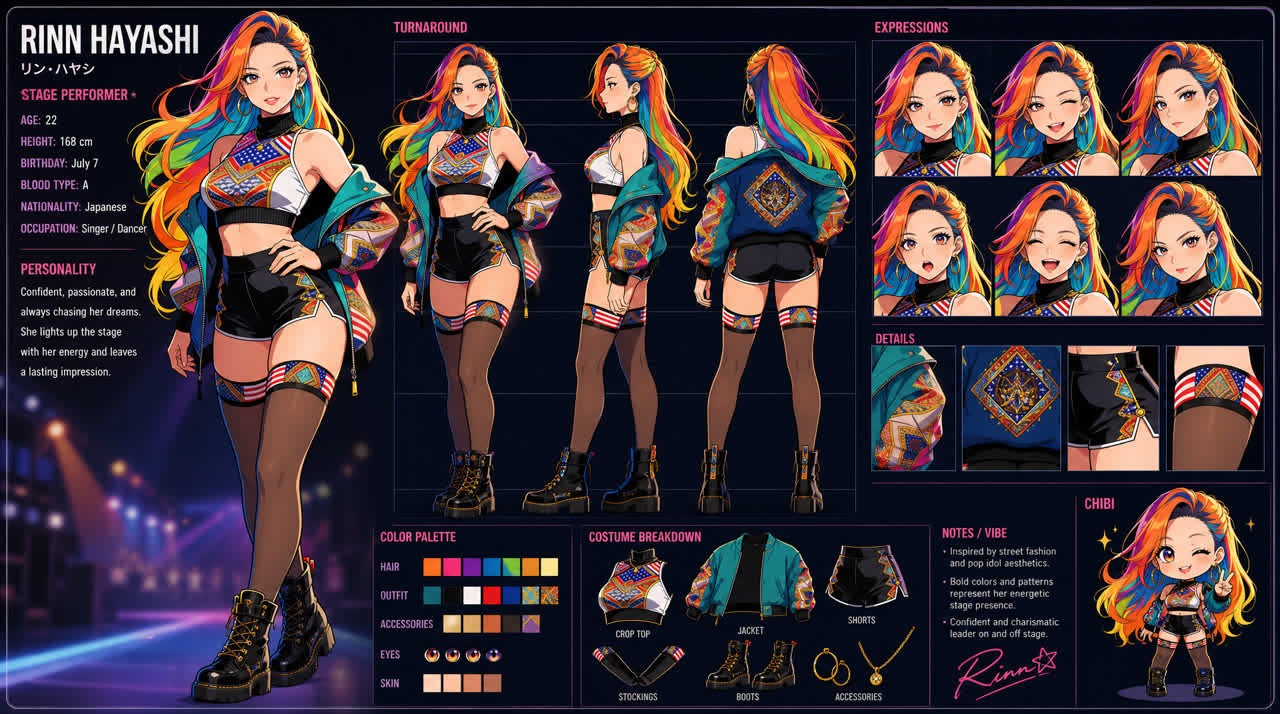
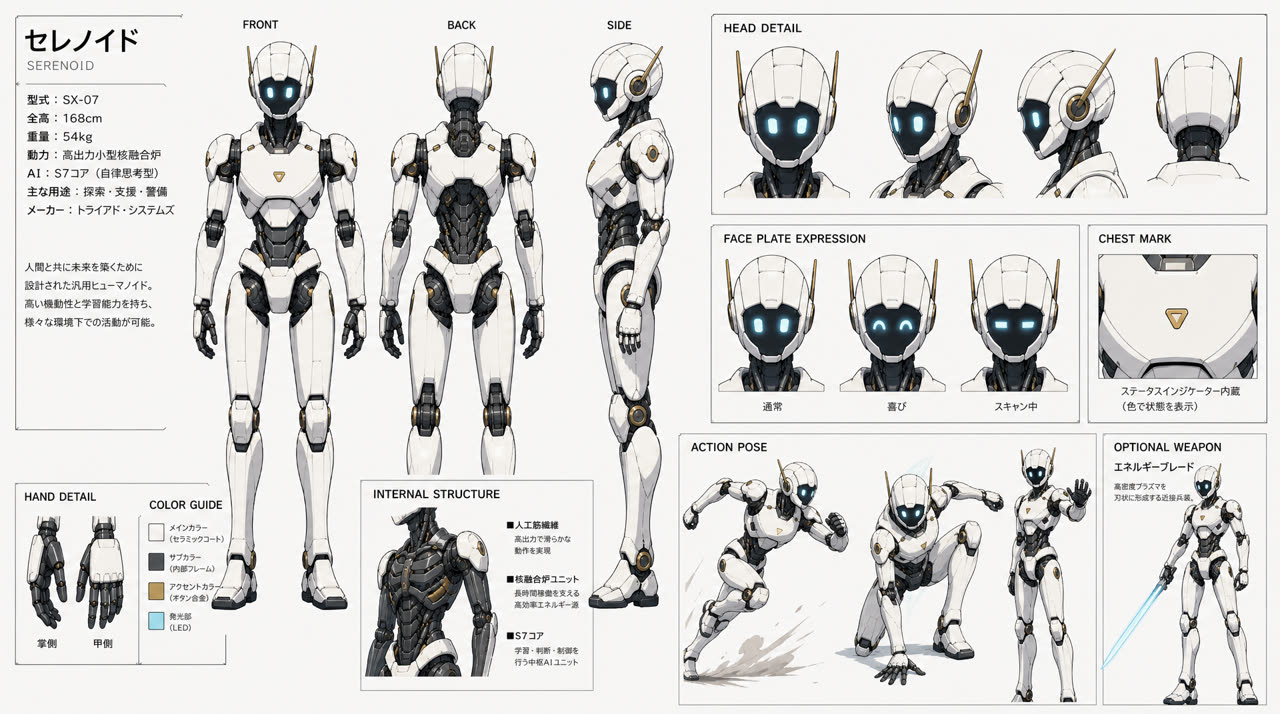
Une fiche de personnage montre le personnage sous plusieurs angles, avec des expressions et des notes. L’équipe la réutilise dans chaque plan, ce qui garde un visage fidèle au modèle d’une scène à l’autre.
Bonnes pratiques
Faible
Un garçon d’anime stylé.
Mieux
Kaito, 16 ans, silhouette mince, cheveux noirs en bataille avec une mèche rouge, yeux ambrés perçants. Uniforme noir d’académie avec un écusson argenté, manches retroussées. Sûr de lui, un peu téméraire.
Un âge, une silhouette, des cheveux, des yeux et des vêtements précis donnent au concepteur de personnages de quoi verrouiller. La personnalité aide l’équipe à le faire poser et parler.
- Validez la fiche avant de tourner. Chaque plan suivant la réutilise : corriger maintenant évite de régénérer des scènes plus tard.
- Une tenue par fiche. Si un personnage change de vêtements dans l’histoire, décrivez le changement dans la scène plutôt que dans la fiche.
- Utilisez vos propres visuels si vous en avez. Une référence importée garde le personnage fidèle au modèle dès le premier plan.
Vérifier le résultat
- Le visage, les cheveux et les vêtements correspondent à votre description.
- Les vues de face, de profil et de dos montrent la même personne.
- La voix convient à l’âge et à la personnalité du personnage. Écoutez l’aperçu avant de valider.
Si quelque chose cloche
- Le personnage a l’air différent dans un plan. Vérifiez que le personnage est coché pour cette scène et référencé dans le prompt, puis régénérez ce plan.
- La fiche est proche mais pas juste. Modifiez la description et choisissez Regenerate image, ou importez votre propre référence.
- Vous avez retiré un personnage par erreur. Retirer un personnage l’enlève de l’histoire sans supprimer ses images : vous pouvez donc le rajouter.
Ensuite
Cette page vous a-t-elle aidé ?