Docs / Histoire et personnages
Réglages de l’histoire
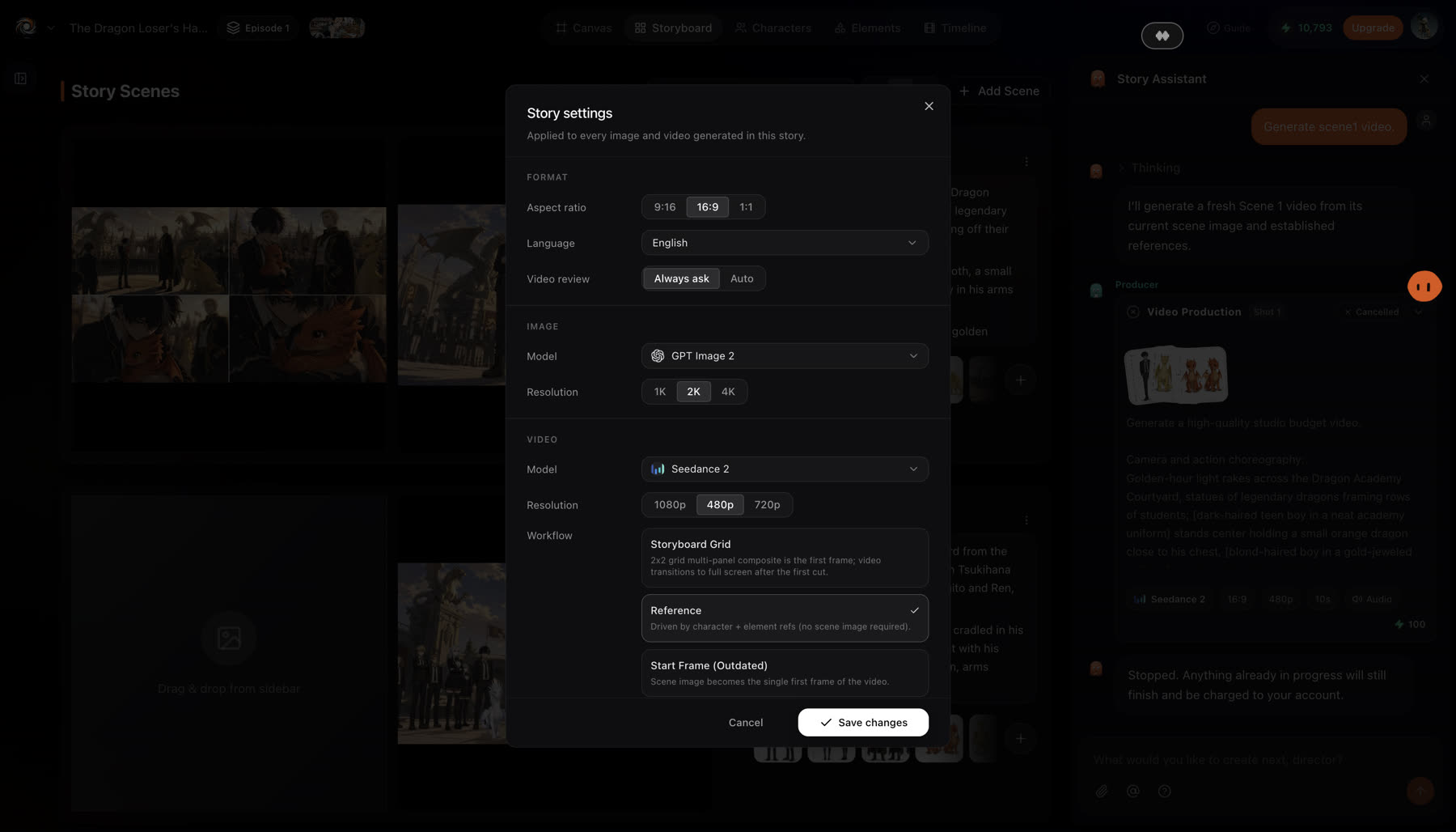
Les Story settings se règlent par histoire depuis le storyboard. Les valeurs par défaut sont raisonnables ; changez-les quand le brief l’exige.
Mis à jour le 16 novembre 2026
Avant de commencer
Fixez d’abord le format d’image et la langue. Les deux façonnent le scénario, le cadrage de chaque image et les voix : c’est donc le moins cher de les régler avant que l’équipe ne commence à tourner.
Ouvrir les réglages
- 1
Ouvrir le storyboard
Ouvrez votre histoire et passez sur l’onglet Storyboard.
- 2
Ouvrir les Story settings
Ouvrez le panneau de réglages depuis la barre d’outils du storyboard.
- 3
Changer ce que le brief demande
Choisissez une valeur pour chaque ligne à modifier, puis enregistrez. L’équipe utilise les nouvelles valeurs dès la génération suivante.
Réglages
- Format d’image
- 9:16 portrait, 16:9 paysage ou 1:1 carré. Défini une fois par histoire ; chaque plan peut être redimensionné plus tard.
- Langue
- Anglais, hindi, espagnol, français, allemand, italien, japonais, coréen, chinois, portugais, indonésien, malais, thaï, vietnamien ou arabe. Les dialogues et les voix la suivent.
- Video review
- Always ask : chaque vidéo attend une carte de confirmation où vous pouvez modifier le prompt, la durée, la résolution et les références. Auto : les vidéos sont rendues dès que l’image est validée.
- Image
- Le modèle d’image et la résolution que le directeur artistique utilise pour les images de scène.
- Vidéo
- Le modèle vidéo et la résolution que le directeur de l’animation utilise. Brouillon en basse résolution, finalisation en haute.
- Workflow
- Storyboard grid : un composite multi-panneaux 2×2 sert de première image et la vidéo passe en plein écran après la première coupe. Reference : les plans sont pilotés par les références de personnages et d’éléments, sans image de scène.
- Audio
- Si la vidéo générée porte sa propre piste audio.
Bonnes pratiques
- Choisissez le format selon l’endroit où vivra la vidéo. 9:16 pour les Reels, Shorts et TikTok, 16:9 pour YouTube et le web, 1:1 pour un fil.
- Gardez Video review sur Always ask pour une nouvelle histoire. Vous voyez le prompt, la durée et la résolution de chaque vidéo avant qu’elle ne dépense des crédits.
- Brouillon en basse résolution, finalisation en haute. Utilisez une résolution vidéo plus basse tant que l’histoire évolue, puis montez-la pour les plans que vous gardez. Voir Choisir un modèle.
- Utilisez le workflow Reference quand la distribution porte le plan. Les plans sont construits à partir des références de personnages et d’éléments : vous évitez l’image de scène.
Si quelque chose cloche
- Une vidéo a été rendue avant que vous puissiez la vérifier. Video review est sur Auto. Passez-le sur Always ask et les vidéos suivantes attendront votre confirmation.
- Les dialogues sont dans la mauvaise langue. Vérifiez la ligne Langue, puis demandez à l’équipe de refaire les répliques des scènes concernées.
- Les plans semblent recadrés pour la plateforme. Le format de l’histoire ne correspond pas à l’endroit où vous publiez. Redimensionnez les plans nécessaires, ou recommencez l’histoire dans le bon format.
Ensuite
Cette page vous a-t-elle aidé ?