Docs / Histoire et personnages
Storyboard
L’onglet Storyboard montre l’histoire scène par scène. Chaque carte contient l’image de la scène, sa vidéo, sa description, ainsi que les personnages et les éléments qui y figurent.
Mis à jour le 16 novembre 2026

Ce qu’il y a sur une carte de scène
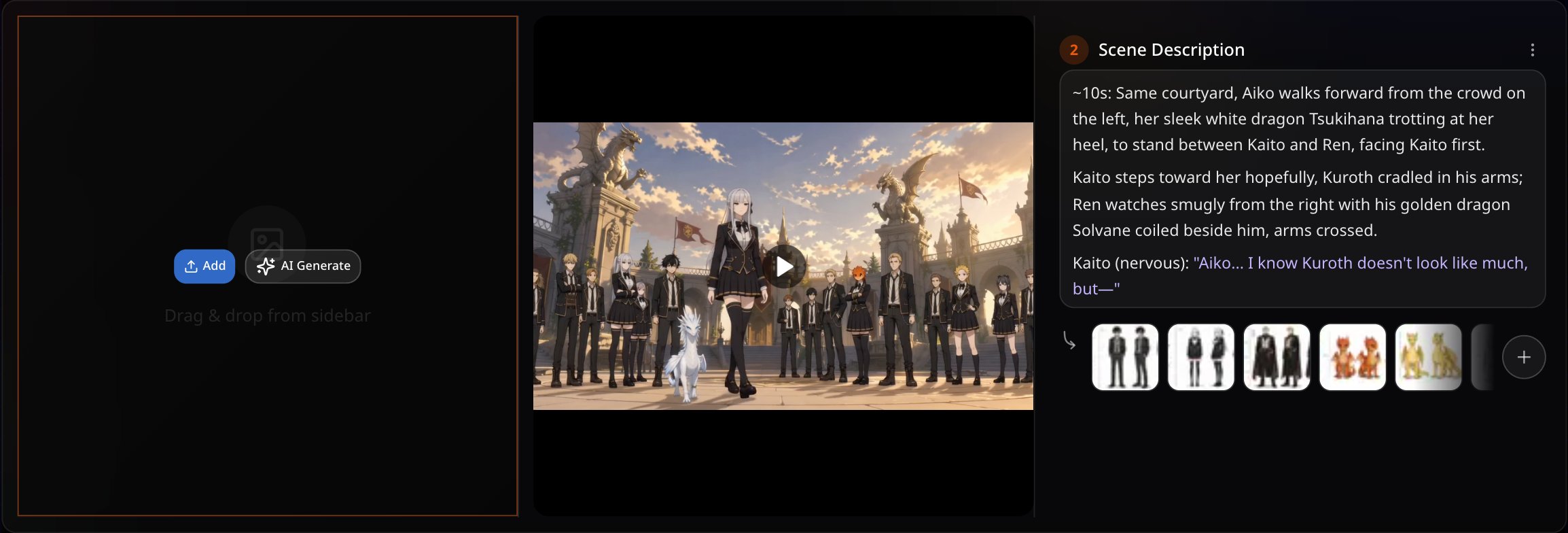
- Emplacement image
- Add scene image pour en importer une, AI Generate pour en créer une, ou Quote pour l’amener dans le chat.
- Emplacement vidéo
- Upload motion video, AI Generate ou Quote.
- Scene Description (description de la scène)
- Ce qui se passe dans la scène. Cliquez dessus pour la modifier.
- Personnages et éléments
- Les pastilles montrent qui et quoi est lié à la scène. Les personnages et les éléments liés sont envoyés au modèle comme références.
- Scene options (options de la scène)
- Montez ou descendez la scène, ou supprimez-la.
Déposer des assets
Faites glisser une image ou une vidéo depuis la barre latérale sur un emplacement pour l’utiliser dans cette scène.
Demander un changement avec Quote
Quote place cette image ou cette vidéo dans le chat. Dites ensuite ce qu’il faut changer, par exemple « fais-en une scène de nuit » ou « ralentis la caméra ».
Si quelque chose cloche
- La scène utilise le mauvais personnage. Vérifiez les pastilles sur la carte et liez le bon personnage à la scène.
- L’emplacement image est vide. Dans le workflow Reference, c’est normal. Pour en ajouter une, choisissez Add scene image ou AI Generate.
Ensuite
Cette page vous a-t-elle aidé ?