Docs / Vidéo
Générateur libre
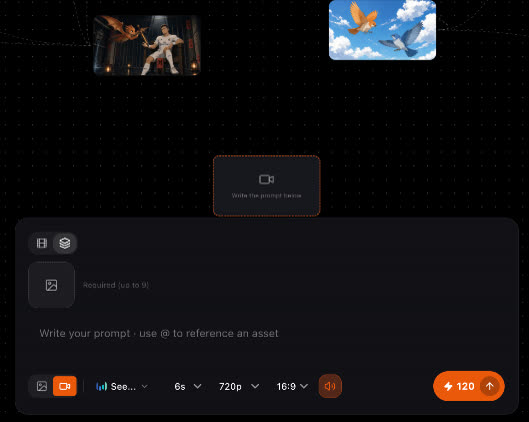
Le générateur du panneau Assets crée des images et des vidéos hors de toute scène. Utilisez-le pour tester un look, essayer un modèle ou faire un plan d’insertion, puis glissez le résultat sur une scène ou dans la zone de prompt.
Mis à jour le 16 novembre 2026
Avant de commencer
Le générateur sert aux plans ponctuels. La vidéo d’une scène vient de l’équipe ; voir Vidéos. Tout ce que vous créez ici arrive dans Assets, avec tout ce qui est généré ou importé.
Étapes
- 1
Ouvrir le générateur
Ouvrez le panneau Assets et choisissez image ou vidéo.
- 2
Écrire le prompt
Décrivez le plan. Tapez
@pour référencer un personnage, un élément ou un asset par son nom.
- 3
Régler les options
Choisissez le modèle, les références, la durée, la résolution, le format d’image et l’audio.
- 4
Générer
Le coût s’affiche avant le lancement de la génération. Le résultat arrive dans Assets.
- 5
L’utiliser
Glissez le résultat sur une scène, ou dans la zone de prompt comme référence pour la génération suivante.
Réglages
- Modèle
- N’importe quel modèle d’image ou de vidéo du sélecteur. Les variantes rapides coûtent moins cher et conviennent pour les brouillons ; les modèles complets sont pour les plans que vous gardez.
- Références
- Des images et, sur les modèles qui les acceptent, des vidéos et du son. Voir Références vidéo.
- Durée
- Vidéo uniquement. La longueur en secondes ; la vidéo est facturée à la seconde.
- Résolution
- Brouillon en basse résolution, finalisation en haute.
- Format d’image
- 9:16, 16:9 ou 1:1.
- Audio
- Si la vidéo générée porte sa propre piste audio.
- Frames to video
- Donnez-lui une première et une dernière image, et il crée le mouvement intermédiaire entre elles.
Bonnes pratiques
Faible
Un plan de dragon stylé.
Mieux
@Solvane, le dragon doré, se pose sur le mur de l’académie à l’aube. Plan large, lent panoramique vers le haut, brume en dessous. 16:9.
Référencez le personnage par son nom pour que le générateur utilise sa fiche, et précisez le cadrage et la lumière.
- Essayez ici un nouveau modèle sur un plan avant de basculer toute l’histoire dessus.
- Faites ici les plans d’insertion (un gros plan sur une main, un panneau, un accessoire) et glissez-les dans la scène qui en a besoin.
- Gardez les bons résultats. Tout ce que vous générez reste dans Assets, prêt à être glissé quand une scène en a besoin.
Si quelque chose cloche
- Le personnage a l’air générique. Référencez le personnage avec
@au lieu de le décrire, pour que le générateur utilise la fiche verrouillée. - Une option manque. Les options dépendent du modèle. Choisissez un autre modèle pour voir ses durées, résolutions et types de références.
- Le bouton de génération ne fait rien. Vérifiez votre solde de crédits. La génération s’arrête avant de démarrer quand les crédits manquent.
Ensuite
Cette page vous a-t-elle aidé ?