Docs / Vidéo
Vidéos et carte de confirmation
La vidéo de chaque scène est faite à partir de vos personnages et de vos éléments. Avec Video review sur Always ask, une carte de confirmation affiche chaque réglage avant tout rendu : vous ne payez que les prises que vous voulez vraiment faire.
Mis à jour le 16 novembre 2026
Avant de commencer
Validez d’abord le scénario et la distribution. Choisissez ensuite le niveau de contrôle voulu avec Video review dans les Réglages de l’histoire.
- Always ask
- Chaque vidéo attend une carte de confirmation où vous pouvez modifier le prompt, la durée, la résolution et les références.
- Auto
- Les vidéos sont rendues tout de suite, sans carte de confirmation.
Étapes
- 1
Demander les vidéos
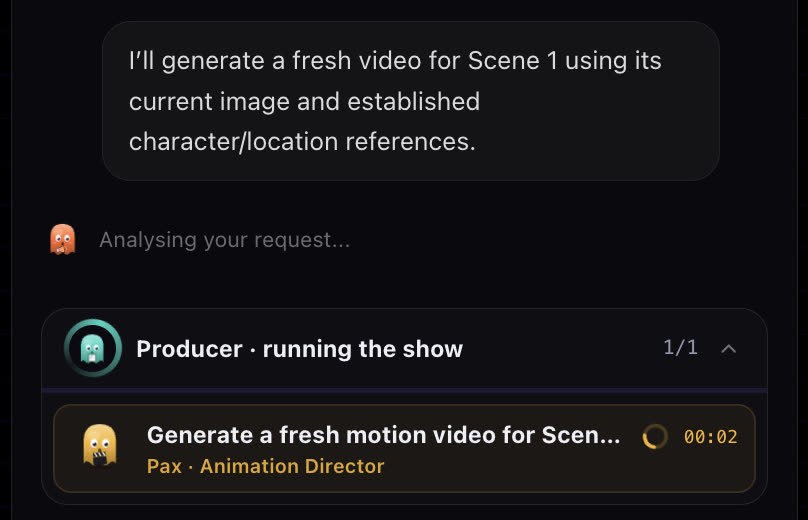
Dans le chat, demandez la vidéo d’une scène (« generate scene 1 video ») ou de toutes les scènes. Le producteur regroupe le travail pour que les étapes tournent en parallèle.
- 2
Lire la carte de confirmation
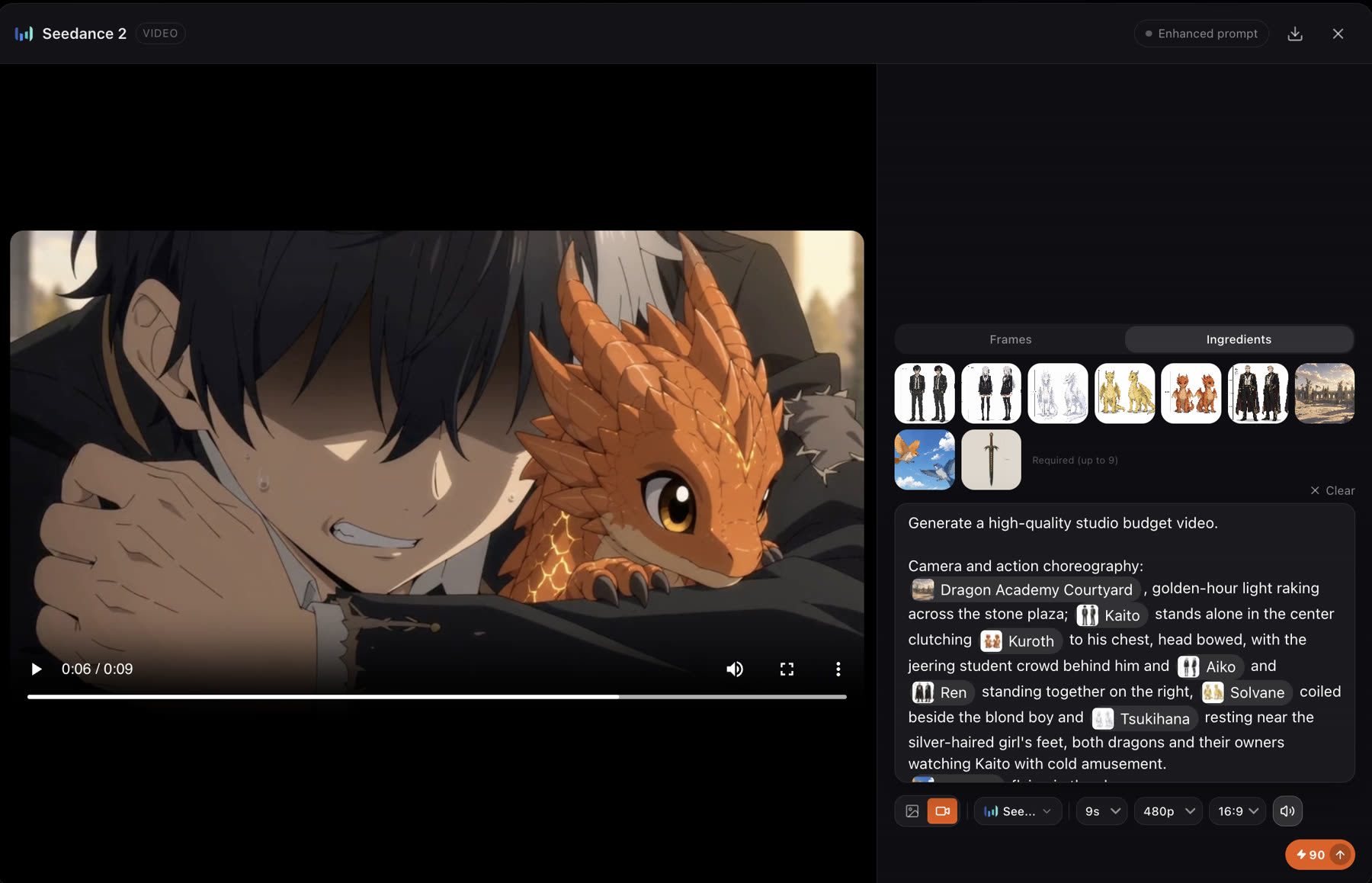
La carte affiche le prompt de mouvement, le format d’image, la durée, la résolution et les références. Tous sont modifiables.

- 3
Confirmer, passer ou autoriser
Confirm lance le rendu de la prise. Skip la laisse de côté pour l’instant. Always Allow indique à l’équipe qu’elle peut continuer sans s’arrêter pour demander à chaque fois.
- 4
Regarder la prise
Pax, le directeur de l’animation, transforme la scène en mouvement : caméra, jeu et timing. Les vidéos de scène arrivent sur leurs cartes et dans la timeline.
- 5
Régénérer ce qui cloche
Ouvrez la vidéo de scène pour voir son prompt et ses références, changez ce qu’il faut, et rendez-la de nouveau.
Réglages de la carte
- Prompt de mouvement
- Ce qui bouge et comment : l’action, la caméra et le timing. L’équipe l’écrit à partir du scénario ; modifiez-le librement. Tapez
@pour référencer un personnage, un élément ou un asset par son nom. - Modèle
- Le modèle vidéo de cette prise. La valeur par défaut vient des Story settings. Voir Choisir un modèle.
- Résolution
- Brouillon en basse résolution, finalisation en haute. Les comptes gratuits rendent en 480p.
- Durée
- La longueur de la prise en secondes. La vidéo est facturée à la seconde.
- Format d’image
- Suit l’histoire par défaut.
- Références
- Les images et, sur les modèles qui les acceptent, les vidéos et le son qui guident la prise. Voir Références vidéo.

@ dans un prompt pour intégrer un personnage ou un asset à la prise.À quoi peut ressembler une prise
Bonnes pratiques
Une action claire par prise. Un plan court avec un seul mouvement rend mieux qu’un plan long qui essaie de tout faire.
Faible
Kaito combat le dragon, puis s’enfuit, puis parle à Aiko pendant que la caméra tourne.
Mieux
Lent travelling avant sur Kaito qui lève la main ; le bébé dragon se pose sur son poignet. Lumière chaude de fin de journée, ambiance calme.
Nommez une action, un mouvement de caméra et l’ambiance. Découpez un temps fort plus long en deux scènes.
- Faites vos brouillons en basse résolution et en durée courte. Ne finalisez que les prises que vous gardez.
- Si votre histoire utilise le workflow Storyboard grid, soignez la première image : la vidéo part de l’image de scène validée, alors corrigez l’image avant le mouvement.
- Changez une seule chose par essai : le prompt, le modèle ou la durée.
Vérifier le résultat
- L’action est celle que vous avez demandée, et elle se lit clairement à la taille d’un téléphone.
- La distribution reste fidèle au modèle pendant toute la prise.
- La coupe fonctionne avec les scènes d’avant et d’après. Lisez la timeline pour vérifier.
Si quelque chose cloche
- Le mouvement n’est pas celui que vous avez demandé. Raccourcissez le prompt à une action et un mouvement de caméra, puis régénérez. Ou guidez-le avec une vidéo de référence ; voir Références vidéo.
- Le visage change pendant la prise. Vérifiez que le personnage est lié à la scène, pour que sa fiche figure sur la carte comme référence, puis régénérez.
- Aucune carte n’est apparue. Video review est peut-être sur Auto, qui rend sans demander. Vérifiez les Réglages de l’histoire.
- La vidéo n’a pas démarré. Il vous manque peut-être des crédits. L’équipe s’arrête et vous le dit au lieu d’échouer à mi-chemin.
Ensuite
Cette page vous a-t-elle aidé ?