Docs / Vidéo
Outils
Quinze outils, tous dans le même board. Chacun s’ouvre depuis le menu Tools ou en le demandant dans le chat. L’équipe y a recours d’elle-même quand un plan en a besoin ; vous pouvez appeler n’importe lequel directement.
Mis à jour le 16 novembre 2026
Comment utiliser un outil
Vous n’avez pas besoin de connaître le nom de l’outil. Dites ce que vous voulez dans le chat (« fais-le au crépuscule », « montre-le de dos », « prolonge ce plan de deux secondes ») et l’équipe choisit l’outil. Ou ouvrez-le depuis le menu Tools et utilisez-le vous-même.
Outils d’image
Modèles de personnage
- Ce qu’il fait
- Génèrent des fiches de personnage pour un look cohérent réutilisable dans n’importe quelle génération. Verrouillez un visage, une silhouette et une garde-robe une fois pour toutes.
- Comment y accéder
- Panneau Characters, ou demandez au concepteur de personnages dans le chat.
Inpainting
- Ce qu’il fait
- Effacez ce que vous ne voulez pas, ou peignez ce que vous voulez. Le reste de l’image tient.
- Comment y accéder
- Sélectionnez une zone sur n’importe quelle image et décrivez le changement.
Sketches to life
- Ce qu’il fait
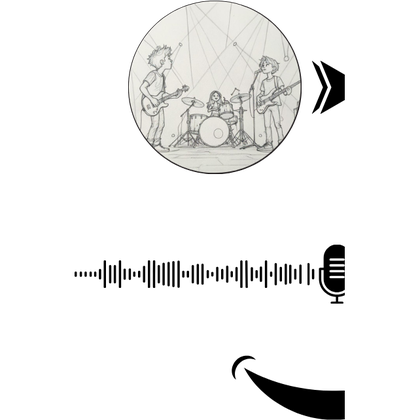
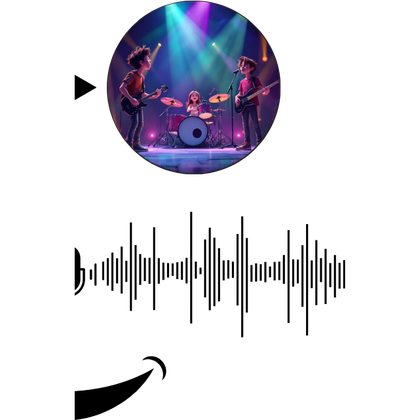
- Donnez-lui un croquis brut et récupérez l’image finalisée dans le style que vous avez verrouillé.
- Comment y accéder
- Importez le croquis comme référence et demandez l’image.
Relight
- Ce qu’il fait
- Déplacez la lumière principale une fois le plan créé. Même image, autre heure du jour.
- Comment y accéder
- Demandez le changement d’éclairage sur une image de scène.
Reangle
- Ce qu’il fait
- Demandez le même instant sous un autre angle. Le décor et la distribution restent en place.
- Comment y accéder
- Décrivez la nouvelle position de caméra sur une image de scène.
Étalonnage
- Ce qu’il fait
- Ajustez la couleur, le contraste et l’exposition pour poser l’ambiance et garder chaque plan visuellement cohérent.
- Comment y accéder
- Étalonnez un seul plan, ou appliquez un look à toute l’histoire.
Redimensionner l’image
- Ce qu’il fait
- Ouvrez un plan au-delà de ses bords pour un autre format d’image.
- Comment y accéder
- Choisissez le format cible sur n’importe quelle image.
| Outil | Ce qu’il fait | Comment y accéder |
|---|---|---|
| Modèles de personnage | Génèrent des fiches de personnage pour un look cohérent réutilisable dans n’importe quelle génération. Verrouillez un visage, une silhouette et une garde-robe une fois pour toutes. | Panneau Characters, ou demandez au concepteur de personnages dans le chat. |
| Inpainting | Effacez ce que vous ne voulez pas, ou peignez ce que vous voulez. Le reste de l’image tient. | Sélectionnez une zone sur n’importe quelle image et décrivez le changement. |
| Sketches to life | Donnez-lui un croquis brut et récupérez l’image finalisée dans le style que vous avez verrouillé. | Importez le croquis comme référence et demandez l’image. |
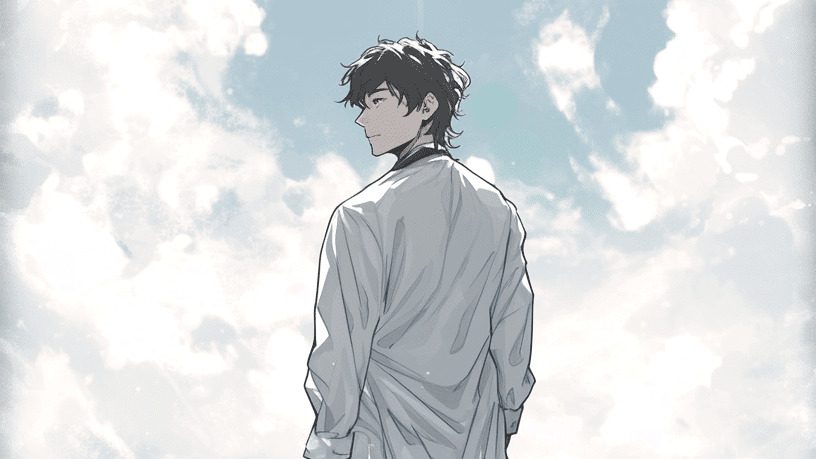
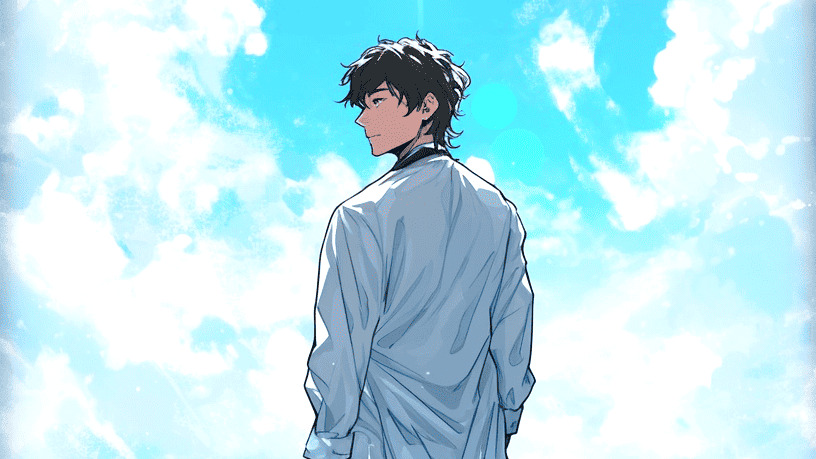
| Relight | Déplacez la lumière principale une fois le plan créé. Même image, autre heure du jour. | Demandez le changement d’éclairage sur une image de scène. |
| Reangle | Demandez le même instant sous un autre angle. Le décor et la distribution restent en place. | Décrivez la nouvelle position de caméra sur une image de scène. |
| Étalonnage | Ajustez la couleur, le contraste et l’exposition pour poser l’ambiance et garder chaque plan visuellement cohérent. | Étalonnez un seul plan, ou appliquez un look à toute l’histoire. |
| Redimensionner l’image | Ouvrez un plan au-delà de ses bords pour un autre format d’image. | Choisissez le format cible sur n’importe quelle image. |
Faible
Change l’éclairage.
Mieux
Relight la scène 2 à l’heure bleue : le soleil vient de se coucher derrière l’académie, lampes allumées, ombres froides sur le visage de Kaito.
Nommez le moment de la journée et d’où vient la lumière. Relight garde l’image et ne déplace que la lumière.
Outils vidéo
Motion control
- Ce qu’il fait
- Utilisez une vidéo de référence pour guider les mouvements, les gestes et le jeu de votre personnage.
- Comment y accéder
- Ajoutez une vidéo de référence sur la carte de confirmation vidéo.
Frames to video
- Ce qu’il fait
- Donnez-lui une première et une dernière image, et il crée le mouvement intermédiaire entre elles.
- Comment y accéder
- Générateur libre, avec une image de début et une image de fin.
Prolonger une vidéo
- Ce qu’il fait
- Poursuivez une prise terminée sans refaire la partie qui vous plaisait.
- Comment y accéder
- Demandez de prolonger n’importe quelle vidéo de scène.
Remplacement d’objet vidéo
- Ce qu’il fait
- Remplacez une personne ou un objet en préservant le mouvement, l’éclairage et la composition du plan.
- Comment y accéder
- Nommez ce qu’il faut échanger et par quoi.
Upscale
- Ce qu’il fait
- Faites des brouillons en 480p pour la vitesse, puis ne finalisez en 4K que les plans que vous gardez.
- Comment y accéder
- Passez en upscale une vidéo de scène ou le montage final.
| Outil | Ce qu’il fait | Comment y accéder |
|---|---|---|
| Motion control | Utilisez une vidéo de référence pour guider les mouvements, les gestes et le jeu de votre personnage. | Ajoutez une vidéo de référence sur la carte de confirmation vidéo. |
| Frames to video | Donnez-lui une première et une dernière image, et il crée le mouvement intermédiaire entre elles. | Générateur libre, avec une image de début et une image de fin. |
| Prolonger une vidéo | Poursuivez une prise terminée sans refaire la partie qui vous plaisait. | Demandez de prolonger n’importe quelle vidéo de scène. |
| Remplacement d’objet vidéo | Remplacez une personne ou un objet en préservant le mouvement, l’éclairage et la composition du plan. | Nommez ce qu’il faut échanger et par quoi. |
| Upscale | Faites des brouillons en 480p pour la vitesse, puis ne finalisez en 4K que les plans que vous gardez. | Passez en upscale une vidéo de scène ou le montage final. |
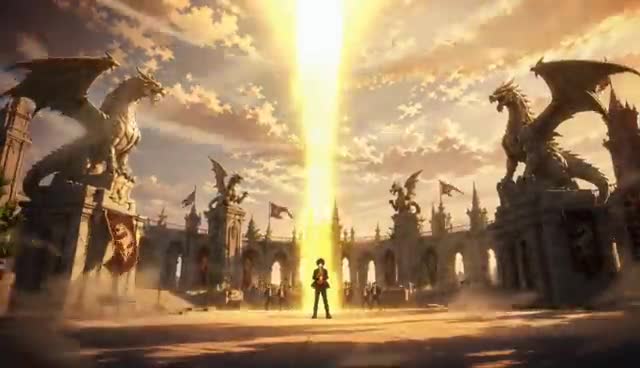
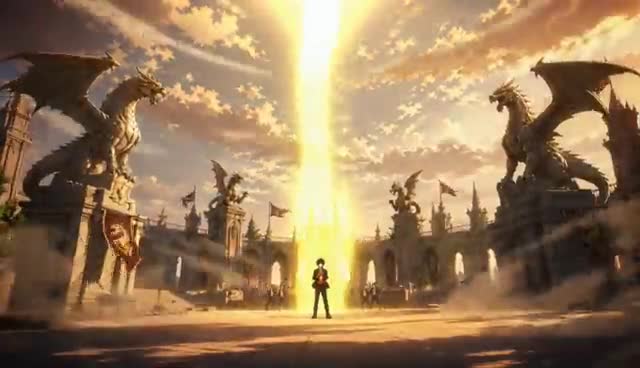
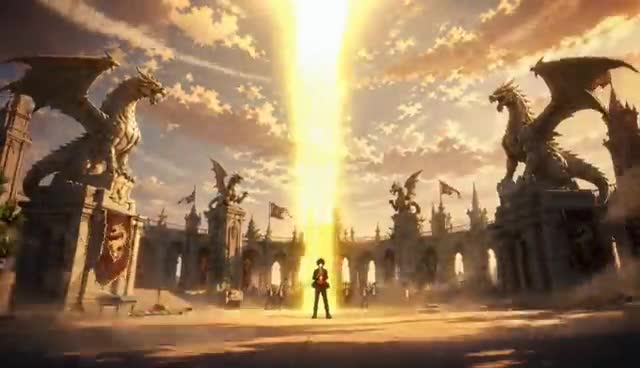
Pour en savoir plus sur les vidéos de référence, la prolongation et la modification d’une prise, voir Références vidéo.
Outils audio
Voix et dialogues
- Ce qu’il fait
- Définissez un profil vocal par personnage et gardez des dialogues cohérents dans toutes les scènes.
- Comment y accéder
- Sélecteur de voix de chaque personnage, filtré par âge et par genre.
Clonage de voix
- Ce qu’il fait
- Clonez une voix une fois et gardez le même interprète dans toute la série.
- Comment y accéder
- Importez un échantillon dans le sélecteur de voix du personnage.
Votre propre voix
- Ce qu’il fait
- Importez votre propre extrait de voix dans le sélecteur de voix du personnage. Le personnage garde cette voix dans les vidéos à références des modèles qui acceptent une voix : Seedance 2 et 2.5, Vidu Q4, MiniMax H3 et Wan 3.
- Comment y accéder
- Sélecteur de voix de chaque personnage.
Générateur de musique IA
- Ce qu’il fait
- Une piste originale composée à la durée et au rythme de l’histoire.
- Comment y accéder
- Demandez de la musique au sound designer, avec une ambiance si vous en avez une.
| Outil | Ce qu’il fait | Comment y accéder |
|---|---|---|
| Voix et dialogues | Définissez un profil vocal par personnage et gardez des dialogues cohérents dans toutes les scènes. | Sélecteur de voix de chaque personnage, filtré par âge et par genre. |
| Clonage de voix | Clonez une voix une fois et gardez le même interprète dans toute la série. | Importez un échantillon dans le sélecteur de voix du personnage. |
| Votre propre voix | Importez votre propre extrait de voix dans le sélecteur de voix du personnage. Le personnage garde cette voix dans les vidéos à références des modèles qui acceptent une voix : Seedance 2 et 2.5, Vidu Q4, MiniMax H3 et Wan 3. | Sélecteur de voix de chaque personnage. |
| Générateur de musique IA | Une piste originale composée à la durée et au rythme de l’histoire. | Demandez de la musique au sound designer, avec une ambiance si vous en avez une. |
Les voix et la parole sont traitées dans Voix des personnages. La musique et l'audio généré sont traités dans Audio et musique.
Si quelque chose cloche
- L’outil a changé plus que ce que vous avez demandé. Dites ce qu’il faut garder autant que ce qu’il faut changer, et changez une seule chose par passe.
- L’Inpainting a laissé une jointure. Sélectionnez une zone un peu plus grande autour du changement et relancez.
- Reangle a déplacé la distribution. Nommez dans le prompt qui se tient où, et référencez les fiches de personnages.
Ensuite
Cette page vous a-t-elle aidé ?