Dokumen / Cerita & karakter
Pengaturan cerita
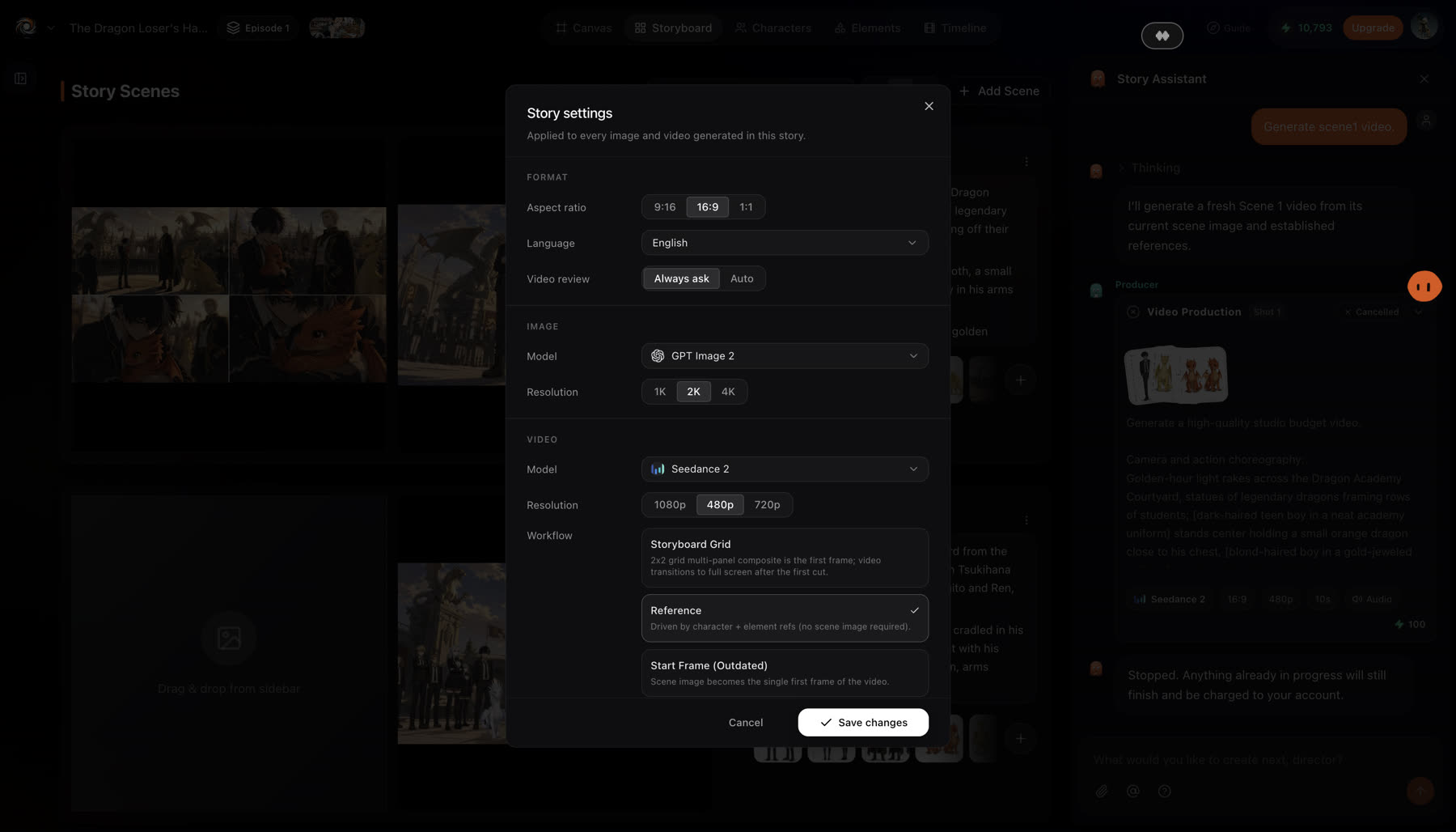
Pengaturan cerita ditetapkan per cerita dari storyboard. Default-nya sudah wajar; ubah saat brief membutuhkannya.
Diperbarui 16 November 2026
Sebelum mulai
Tentukan rasio aspek dan bahasa lebih dulu. Keduanya membentuk naskah, framing setiap gambar, dan suara, jadi paling murah diatur dengan benar sebelum kru mulai syuting.
Buka pengaturan
- 1
Buka storyboard
Buka cerita Anda dan pindah ke tab Storyboard.
- 2
Buka Story settings
Buka panel pengaturan dari toolbar storyboard.
- 3
Ubah yang dibutuhkan brief
Pilih nilai untuk setiap baris yang ingin diubah, lalu simpan. Kru memakai nilai baru mulai generate berikutnya.
Pengaturan
- Rasio aspek
- 9:16 potret, 16:9 lanskap, atau 1:1 persegi. Ditetapkan sekali per cerita; shot individual bisa diubah ukurannya nanti.
- Bahasa
- Inggris, Hindi, Spanyol, Prancis, Jerman, Italia, Jepang, Korea, Mandarin, Portugis, Indonesia, Melayu, Thai, Vietnam, atau Arab. Dialog dan suara mengikutinya.
- Video review
- Always ask: setiap video menunggu kartu konfirmasi tempat Anda bisa mengedit prompt, durasi, resolusi, dan referensi. Auto: video dirender begitu gambar disetujui.
- Gambar
- Model gambar dan resolusi yang dipakai art director untuk gambar adegan.
- Video
- Model video dan resolusi yang dipakai animation director. Draf rendah, selesaikan tinggi.
- Workflow
- Storyboard grid: komposit multi-panel 2×2 menjadi frame pertama dan video tampil layar penuh setelah potongan pertama. Reference: shot digerakkan oleh referensi karakter dan elemen, tanpa perlu gambar adegan.
- Audio
- Apakah video hasil generate membawa trek audionya sendiri.
Praktik terbaik
- Pilih rasio sesuai tempat video akan tayang. 9:16 untuk Reels, Shorts, dan TikTok, 16:9 untuk YouTube dan web, 1:1 untuk feed.
- Biarkan Video review di Always ask untuk cerita baru. Anda melihat prompt, durasi, dan resolusi setiap video sebelum memakai kredit.
- Draf rendah, selesaikan tinggi. Pakai resolusi video lebih rendah selagi cerita masih berubah, lalu naikkan untuk shot yang Anda simpan. Lihat Memilih model.
- Pakai workflow Reference saat para karakter yang membawa shot. Shot dibangun dari referensi karakter dan elemen, sehingga Anda melewatkan gambar adegan.
Jika ada yang terlihat janggal
- Sebuah video dirender sebelum Anda sempat memeriksanya. Video review diatur ke Auto. Ganti ke Always ask dan video berikutnya menunggu konfirmasi Anda.
- Dialog dalam bahasa yang salah. Periksa baris Bahasa, lalu minta kru mengulang dialog untuk adegan yang keliru.
- Shot terlihat terpotong untuk platformnya. Rasio cerita tidak cocok dengan tempat Anda mengunggah. Ubah ukuran shot yang perlu, atau mulai cerita lagi dengan rasio yang tepat.
Selanjutnya
Apakah halaman ini membantu?