Dokumen / Cerita & karakter
Storyboard
Tab Storyboard menampilkan cerita adegan demi adegan. Setiap kartu berisi gambar adegan, videonya, deskripsinya, serta karakter dan elemen di dalamnya.
Diperbarui 16 November 2026

Isi kartu adegan
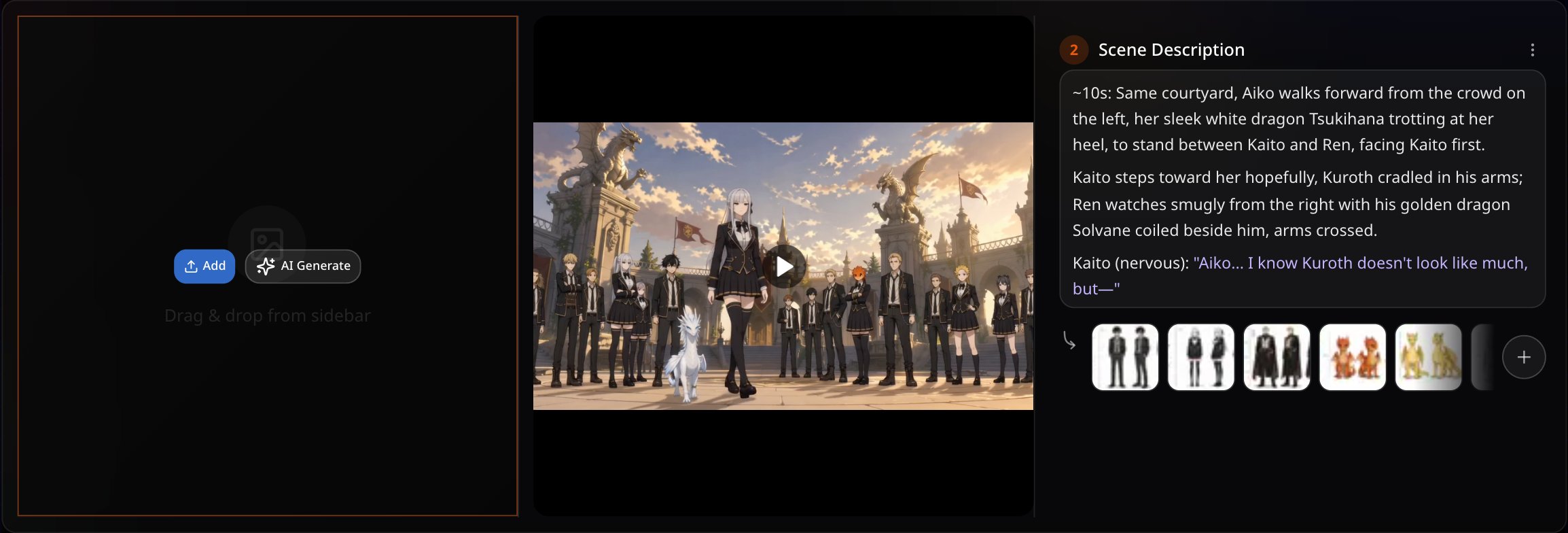
- Slot gambar
- Add scene image untuk mengunggah gambar, AI Generate untuk membuatnya, atau Quote untuk membawanya ke obrolan.
- Slot video
- Upload motion video, AI Generate, atau Quote.
- Scene Description (deskripsi adegan)
- Apa yang terjadi di adegan. Klik untuk mengeditnya.
- Karakter dan elemen
- Chip menunjukkan siapa dan apa yang ditautkan ke adegan. Karakter dan elemen yang ditautkan dikirim ke model sebagai referensi.
- Scene options (opsi adegan)
- Pindahkan adegan ke atas atau ke bawah, atau hapus.
Seret aset masuk
Seret gambar atau video dari sidebar ke sebuah slot untuk memakainya di adegan itu.
Minta perubahan dengan Quote
Quote memasukkan gambar atau video itu ke obrolan. Lalu katakan apa yang perlu diubah, seperti "jadikan malam" atau "perlambat kameranya".
Jika ada yang terlihat janggal
- Adegan memakai karakter yang salah. Periksa chip di kartu dan tautkan karakter yang benar ke adegan.
- Slot gambar kosong. Di alur Reference, itu memang wajar. Untuk menambahkannya, pilih Add scene image atau AI Generate.
Selanjutnya
Apakah halaman ini membantu?