Dokumen / Video
Video dan kartu konfirmasi
Video setiap adegan dibuat dari karakter dan elemen Anda. Dengan Video review diatur ke Always ask, kartu konfirmasi menampilkan setiap pengaturan sebelum apa pun dirender, sehingga Anda hanya membayar take yang memang ingin Anda buat.
Diperbarui 16 November 2026
Sebelum mulai
Setujui dulu naskah dan para karakter. Lalu pilih seberapa besar kontrol yang Anda mau lewat Video review di Pengaturan cerita.
- Always ask
- Setiap video menunggu kartu konfirmasi tempat Anda bisa mengedit prompt, durasi, resolusi, dan referensi.
- Auto
- Video langsung dirender, tanpa kartu konfirmasi.
Langkah
- 1
Minta videonya
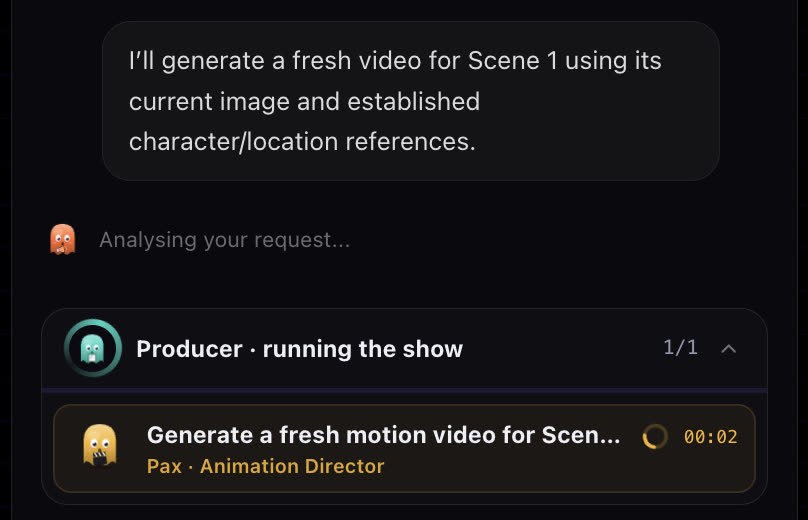
Di obrolan, minta video satu adegan ("generate scene 1 video") atau semua adegan. Producer mengelompokkan pekerjaan sehingga langkah berjalan paralel.
- 2
Baca kartu konfirmasi
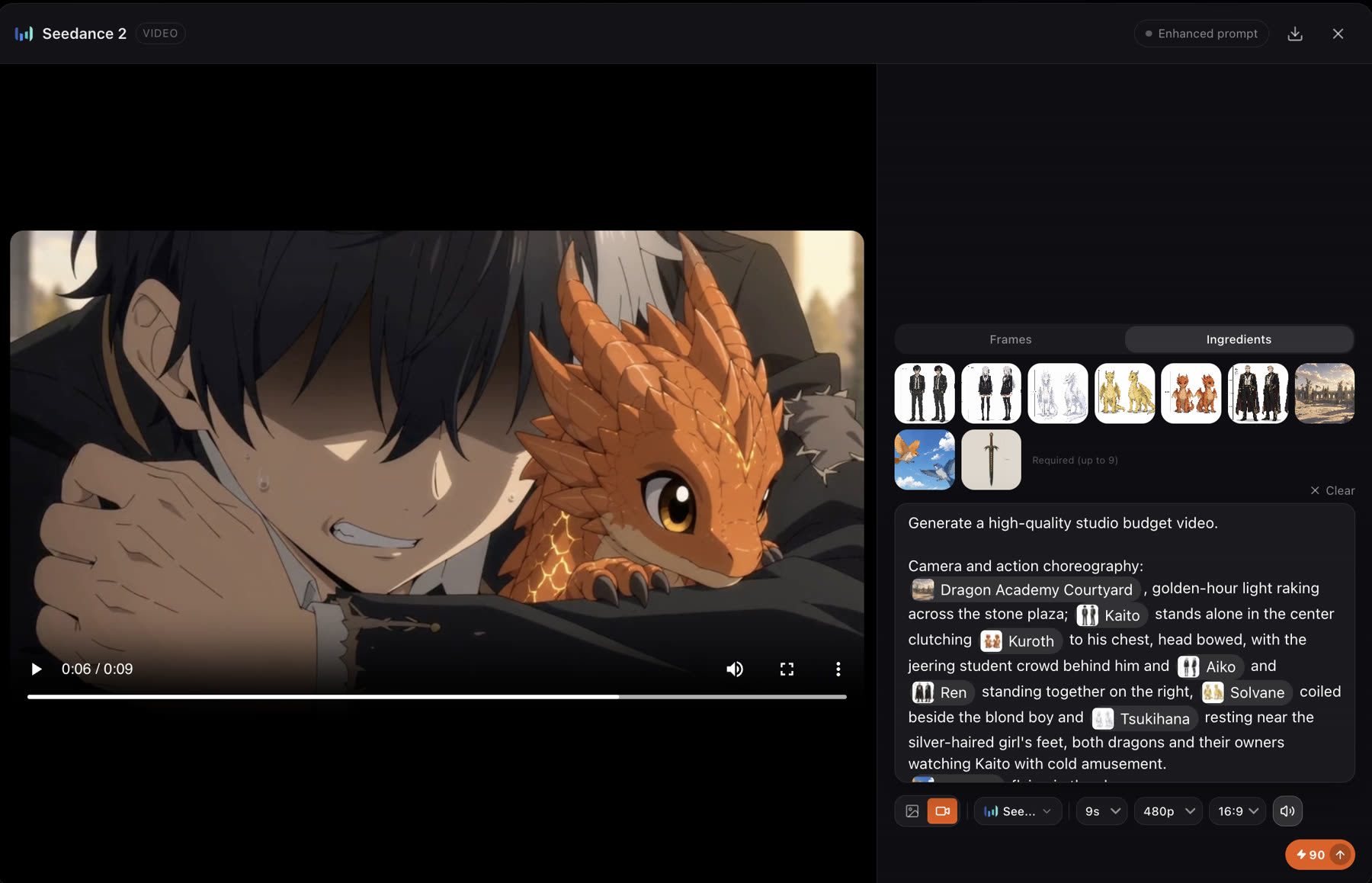
Kartu menampilkan prompt gerak, rasio aspek, durasi, resolusi, dan referensi. Semuanya bisa diedit.

- 3
Konfirmasi, lewati, atau izinkan
Confirm merender take. Skip melewatinya untuk sekarang. Always Allow memberi tahu kru bahwa ia boleh lanjut tanpa berhenti bertanya setiap kali.
- 4
Tonton take-nya
Pax, Animation Director, mengubah adegan menjadi gerak: kamera, akting, dan waktu. Video adegan muncul di kartunya dan di timeline.
- 5
Generate ulang yang meleset
Buka video adegan untuk melihat prompt dan referensinya, ubah yang perlu, dan render lagi.
Pengaturan di kartu
- Prompt gerak
- Apa yang bergerak dan bagaimana: aksi, kamera, dan waktu. Kru menulisnya dari naskah; edit sesuka Anda. Ketik
@untuk merujuk karakter, elemen, atau aset berdasarkan nama. - Model
- Model video untuk take ini. Defaultnya dari Story settings. Lihat Memilih model.
- Resolusi
- Draf rendah, selesaikan tinggi. Akun gratis merender di 480p.
- Durasi
- Panjang take dalam detik. Video dikenai biaya per detik.
- Rasio aspek
- Mengikuti cerita secara default.
- Referensi
- Gambar, dan pada model yang menerimanya video dan audio, yang memandu take. Lihat Referensi video.

@ di prompt untuk menarik karakter atau aset ke dalam take.Seperti apa sebuah take
Praktik terbaik
Satu aksi yang jelas per take. Shot pendek dengan satu gerakan terlihat lebih baik daripada shot panjang yang mencoba melakukan semuanya.
Kurang baik
Kaito melawan naga, lalu kabur, lalu bicara dengan Aiko sementara kamera berputar.
Lebih baik
Slow push in ke Kaito saat ia mengangkat tangan; bayi naga mendarat di pergelangan tangannya. Cahaya sore yang hangat, suasana tenang.
Sebut satu aksi, satu gerakan kamera, dan suasana. Pecah beat yang lebih panjang menjadi dua adegan.
- Buat draf dengan resolusi rendah dan durasi pendek. Selesaikan hanya take yang Anda simpan.
- Jika cerita Anda memakai workflow Storyboard grid, jaga frame pertama tetap kuat: video dimulai dari gambar adegan yang disetujui, jadi perbaiki frame sebelum geraknya.
- Ubah satu hal per percobaan ulang: prompt, model, atau durasi.
Tinjau hasilnya
- Aksinya sesuai yang Anda minta, dan terbaca jelas di ukuran ponsel.
- Para karakter tetap on-model sepanjang take.
- Potongannya cocok dengan adegan sebelum dan sesudahnya. Putar timeline untuk memeriksa.
Jika ada yang terlihat janggal
- Geraknya bukan yang Anda minta. Persingkat prompt menjadi satu aksi dan satu gerakan kamera, lalu generate ulang. Atau pandu dengan video referensi; lihat Referensi video.
- Wajah berubah selama take. Pastikan karakter ditautkan ke adegan, sehingga lembarnya ada di kartu sebagai referensi, lalu generate ulang.
- Tidak ada kartu yang muncul. Video review mungkin diatur ke Auto, yang merender tanpa bertanya. Periksa Pengaturan cerita.
- Video tidak mulai. Kredit Anda mungkin kurang. Kru berhenti dan memberi tahu Anda alih-alih gagal di tengah jalan.
Selanjutnya
Apakah halaman ini membantu?