Documentazione / Casi d'uso
Marketing
Dai un brief alla troupe una volta sola e lei tiene il brand su ogni inquadratura, ogni formato e ogni uscita.
Aggiornato il 16 novembre 2026
Aggiungi il tuo prodotto
- 1
Apri Add product or object
Nella home dello studio, scegli il pulsante con la borsa sopra la casella del prompt (Add product or object). Il menu di aggiunta offre la stessa scelta: personaggio, luogo, prodotto o oggetto.
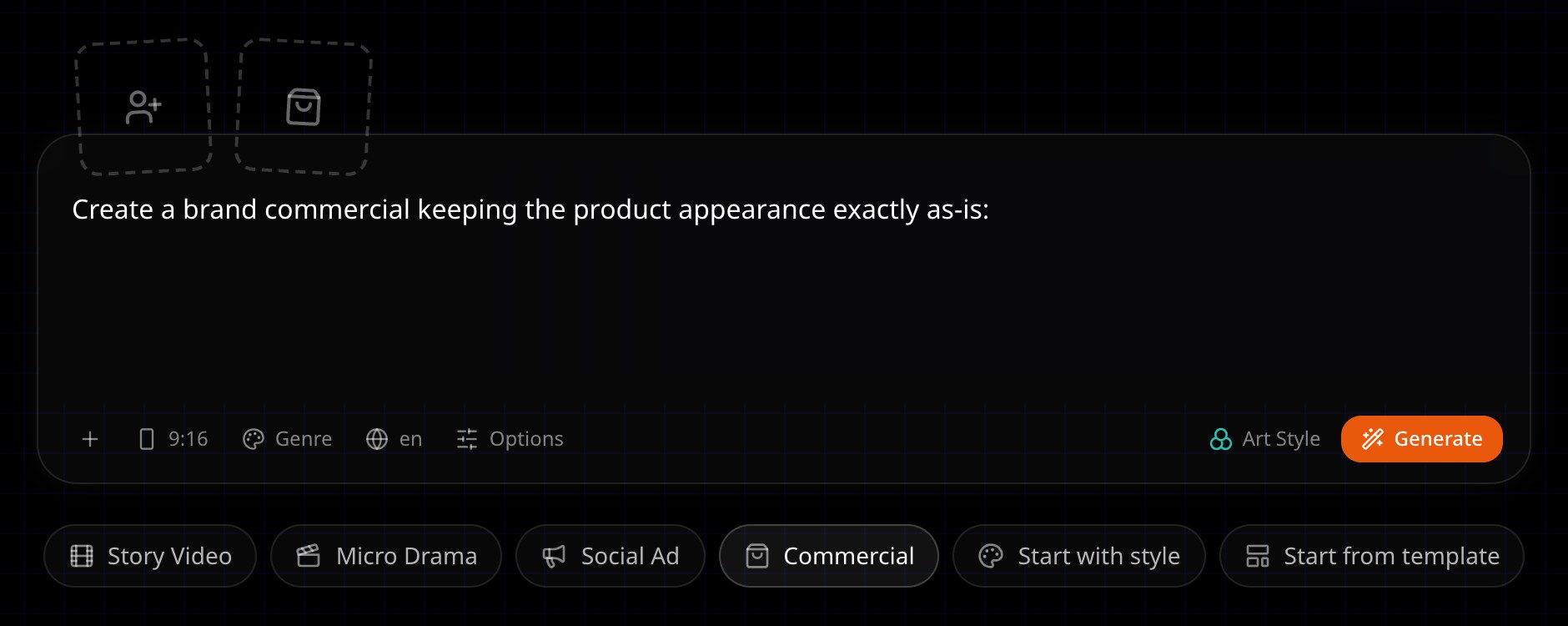
Il pulsante con la borsa sopra la casella del prompt (Add product or object) aggiunge il tuo prodotto. I chip Social Ad e Commercial si trovano sotto. - 2
Scegli Product
Imposta Type su Product, dagli un nome e aggiungi un'immagine.
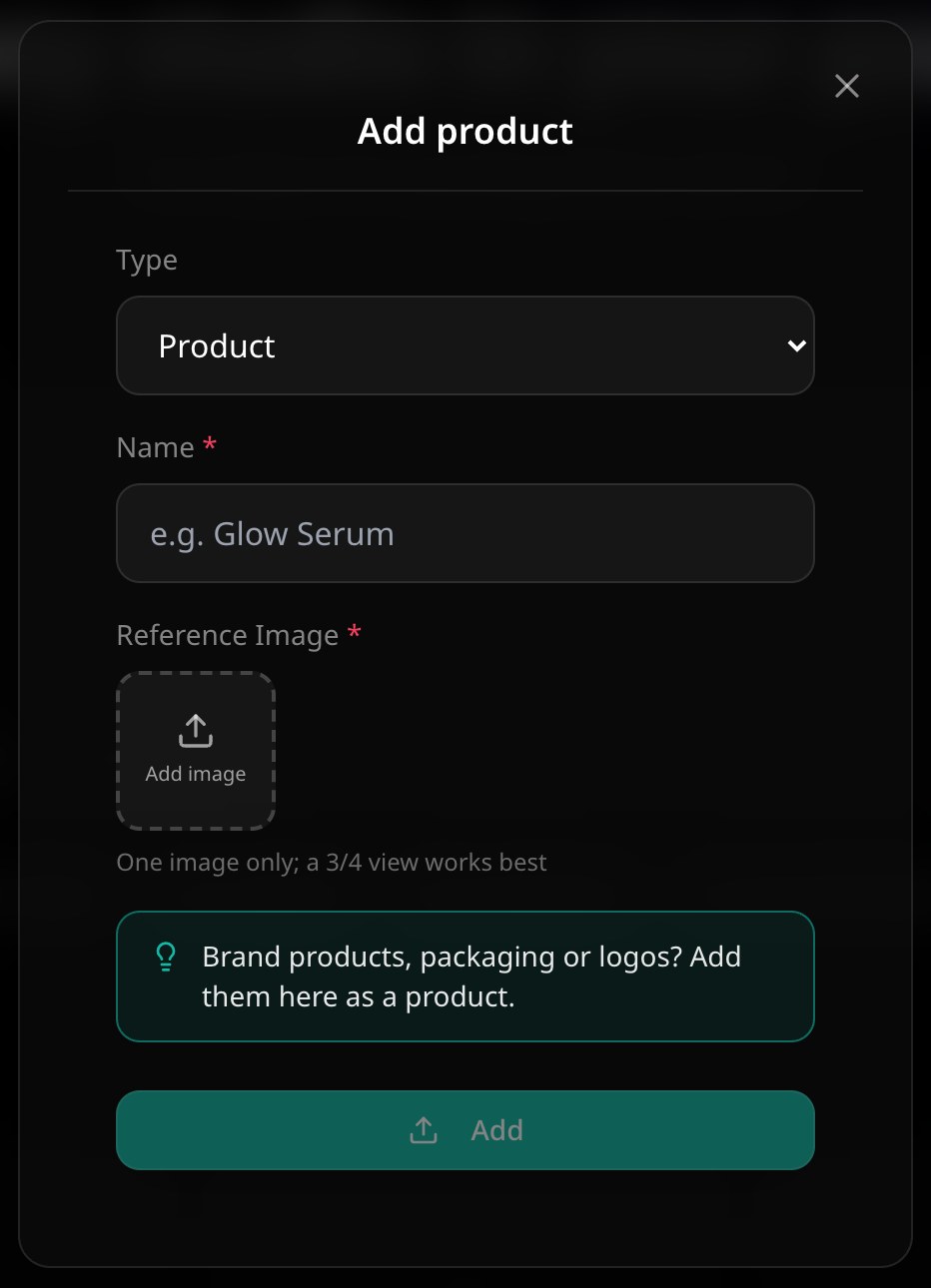
Prodotti, confezioni o loghi del brand vanno aggiunti come prodotto. - 3
Aggiungi
Il tuo prodotto viene mantenuto esattamente com'è. Non viene generato nulla a partire da esso, e viene allegato alla nuova storia.
Scegli il tipo di annuncio
Scegli il chip Social Ad o Commercial sotto la casella del prompt, scrivi di cosa parla l'annuncio e scegli Generate. Il chip Commercial avvia la casella con "Create a brand commercial keeping the product appearance exactly as-is: ".
- Social Ad / UGC
- Verticale e nativo del feed, girato come un video da telefono: una recensione di prodotto, una prova outfit o un unboxing. Il prodotto o l'offerta è chiaro in circa 3 secondi. Il flusso è gancio, dimostrazione, prova o reazione, poi il messaggio chiave. Un unboxing resta su mani e prodotto.
- Commercial
- Cinematografico e panoramico, in stile brand o TV, in 3-5 momenti che finiscono su un'inquadratura eroica del prodotto. Se indichi un nome di brand e uno slogan, l'ultima scena si chiude su di essi.
- Annuncio narrativo
- Una breve storia in cui il tuo prodotto compare in modo naturale invece di essere messo in mostra. Gli annunci basati sulla storia migliorano il ricordo del brand. Aggiungi il prodotto con il pulsante della borsa, descrivi la storia e scegli l'opzione storia quando l'agente chiede il tipo.
- Annuncio animato
- Uno qualsiasi di questi in stile animato. Gli annunci animati sembrano nativi nel feed e risultano molto vicini alla Gen Z. Scegli uno stile artistico animato per la storia.
Sullo storyboard l'agente chiede che tipo di video è. Scegli l'opzione annuncio social o spot pubblicitario.
Crea annunci in blocco con il tuo agente AI
Collega Animeblip al tuo agente AI tramite MCP e chiedigli creatività in blocco, da poche varianti a centinaia: agganci, offerte, formati o lingue diversi per lo stesso prodotto. Ognuna passa per la stessa troupe e consuma i tuoi crediti. Vedi Collega un'app AI.
Poi
Questa pagina ti è stata utile?