문서 / 시작하기
템플릿과 프리셋
템플릿은 준비된 캐릭터와 아트 스타일로 새 스토리를 엽니다. 스토리는 직접 씁니다. 프리셋은 바로 쓸 수 있는 영상 레시피로, Animeblip MCP로 Claude나 ChatGPT에서 실행합니다.
업데이트: 2026년 11월 16일
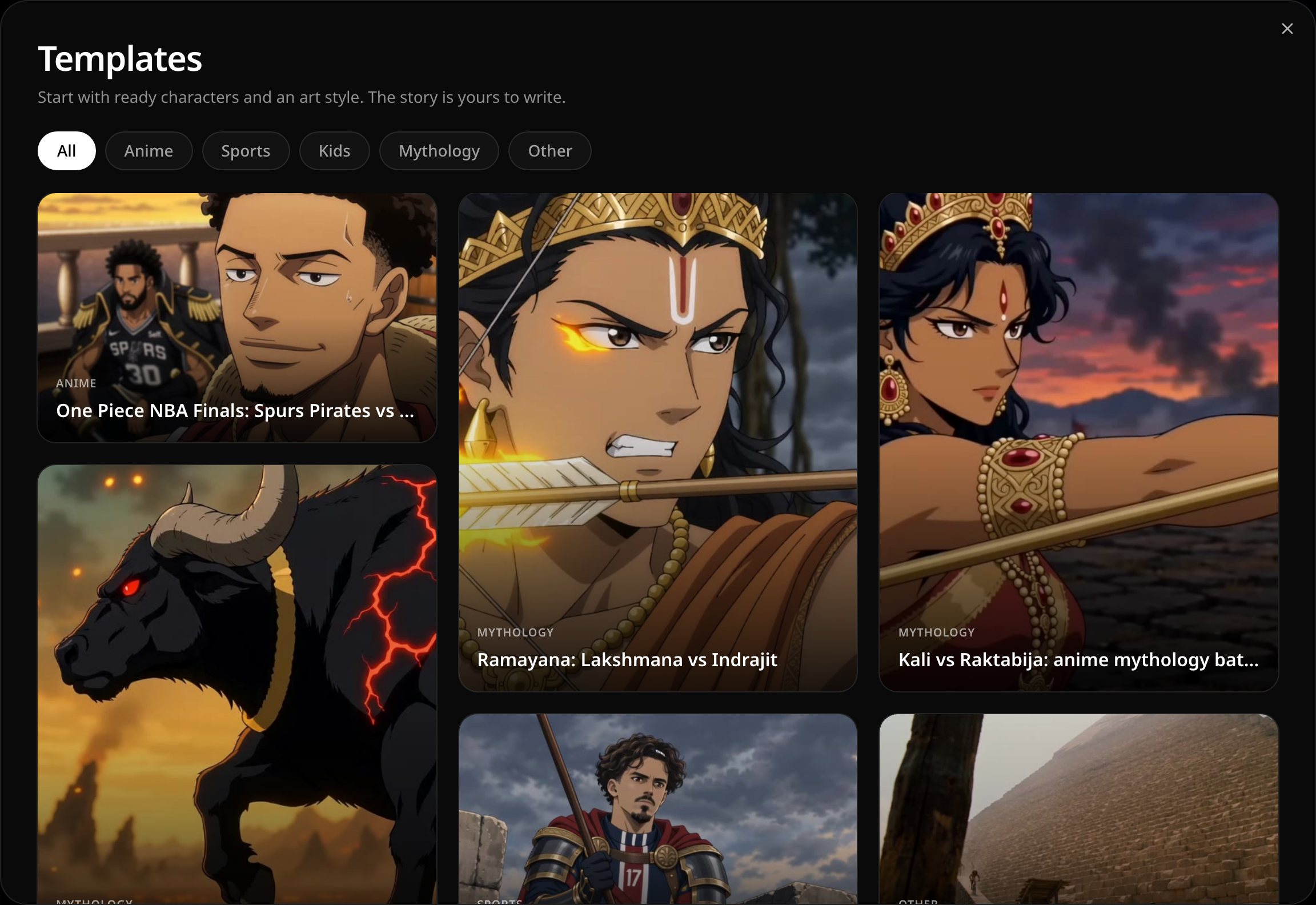
템플릿
템플릿은 스토리의 캐릭터와 아트 스타일을 미리 제공합니다. 스토리는 직접 씁니다.
- 1
Templates 열기
홈 페이지의 프롬프트 상자 아래에서 Start from template을 선택하세요.
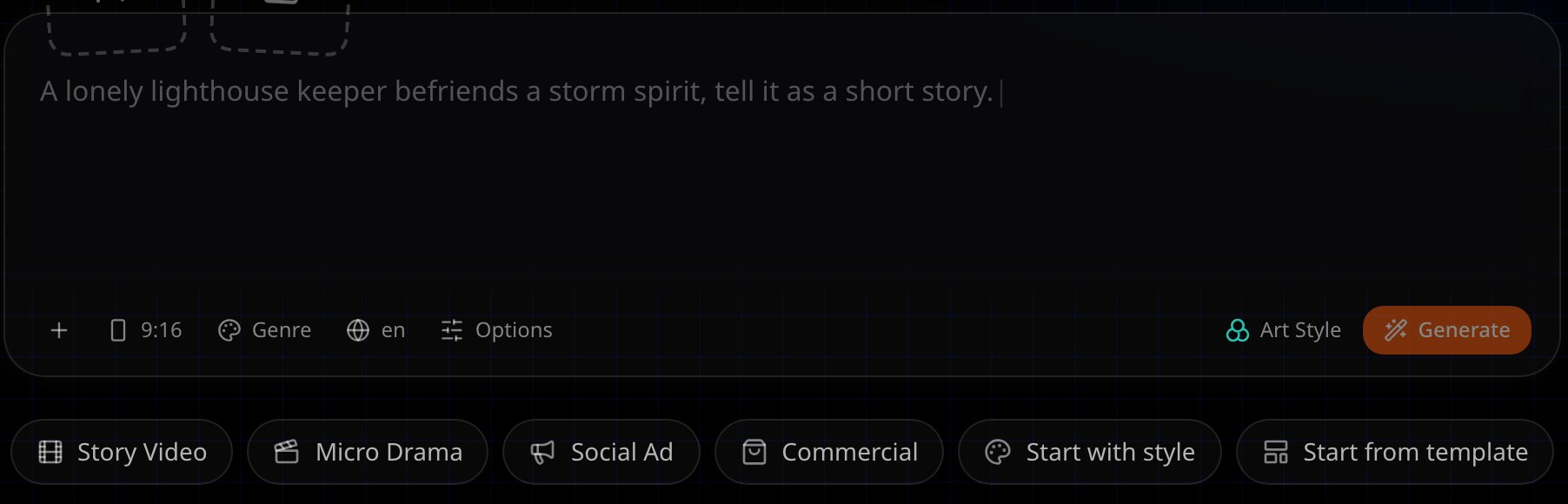
Start from template은 홈 프롬프트 상자 아래에 있습니다. - 2
카테고리 고르기
Anime, Sports, Kids, Mythology 같은 카테고리로 템플릿을 거르거나 All을 그대로 두세요.
- 3
템플릿 살펴보기
템플릿에 마우스를 올리면 아트 스타일과 짧은 설명이 보입니다.

마우스를 올린 템플릿과 Use, Just use this style. - 4
사용하기
Use를 선택하면 그 캐릭터와 스타일로 새 스토리가 열립니다. 그다음 나만의 스토리를 쓰세요. 아트 스타일만 가져오려면 Just use this style을 선택하세요.
프리셋
홈 페이지의 Presets 섹션에는 바로 쓸 수 있는 영상 레시피가 있고, 각각 레퍼런스 영상이 있습니다. Animeblip MCP로 Claude나 ChatGPT에서 실행합니다.
- 1
프리셋 찾기
홈 페이지에서 Presets까지 스크롤하세요. 패밀리 칩으로, 그다음 카테고리 칩으로 목록을 좁히세요.

스튜디오 홈의 프리셋. 콘텐츠 팩토리 계열이 선택된 상태입니다. - 2
열기
프리셋을 열어 레퍼런스 영상을 보고 프롬프트를 읽으세요. 링크 아이콘은 그 프리셋의 링크를 복사합니다.

프리셋: 해당 아트 스타일의 참고 영상, 프롬프트, Recreate in Claude, Set up MCP. 링크 아이콘을 누르면 프리셋의 링크가 복사됩니다. - 3
AI 앱에서 실행하기
Recreate in Claude를 선택하면 프롬프트가 입력된 새 Claude 채팅이 열리고, 프롬프트도 복사됩니다. 아직 연결하지 않았다면 먼저 Set up MCP를 선택하세요.
다음
이 페이지가 도움이 되었나요?