Dokumentasjon / Kom i gang
Canvas
Canvaset er en uendelig tavle med hele historien på. Samle arbeidet i seksjoner, legg igjen notater, se hva hver ressurs ble laget av, og slipp bilder og videoer rett inn i scener.
Oppdatert 16. november 2026

Finn frem
Tavlens faste bokser, Characters, Elements, Storyboard og Timeline, rommer selve historien. Alt du genererer eller laster opp, ligger rundt dem som fliser.
- Pointer (peker)
- Klikk og flytt ting.
- Hand (hånd)
- Dra for å flytte tavlen.
- Zoom
- Bruk + og − i hjørnet, eller Fit the board on screen for å se alt på én gang.
Notater og seksjoner
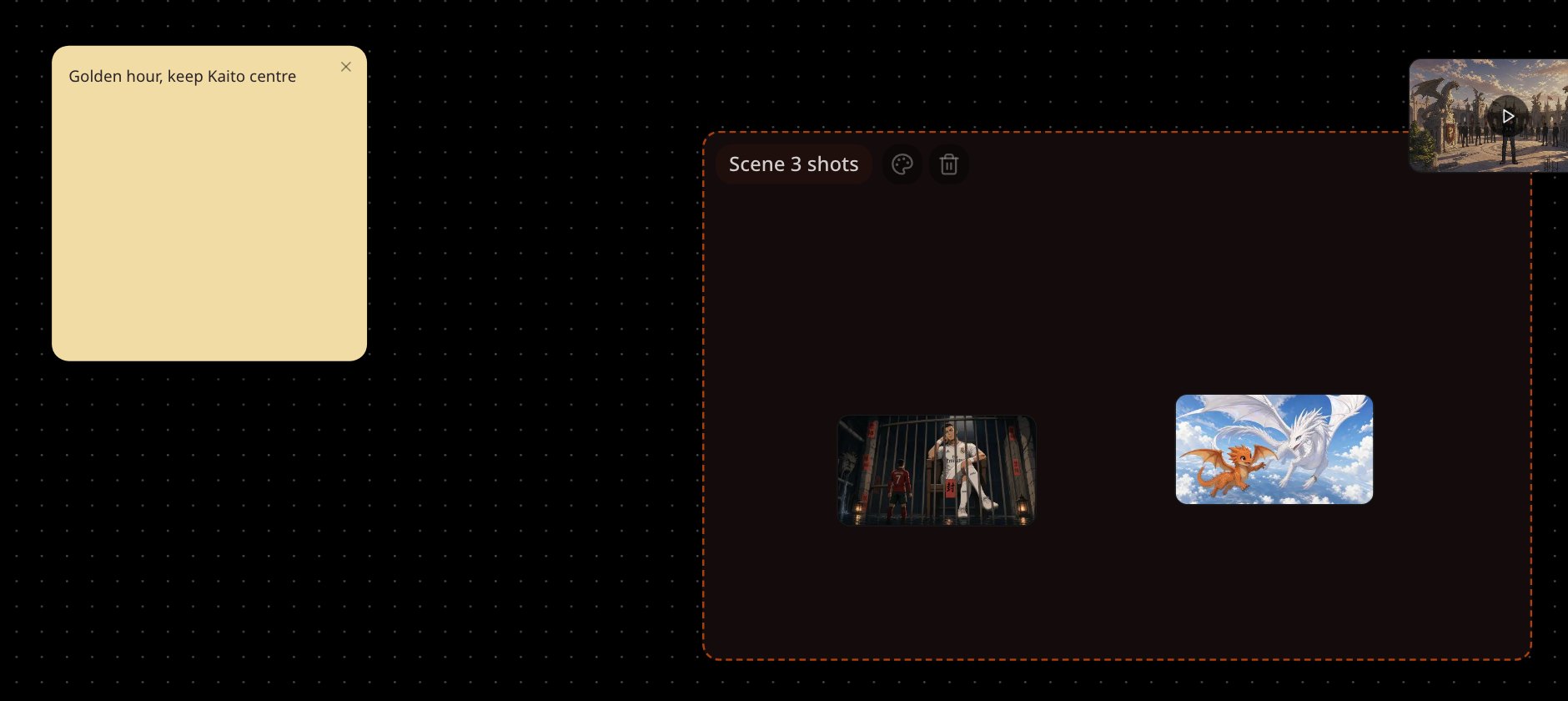
Velg Write a text note i verktøylinjen, eller høyreklikk på tavlen og velg Write a text note here. Notater finnes i 5 farger: bruk dem til ideer, shotlister eller påminnelser ved siden av arbeidet.
For å samle fliser velger du verktøyet Section og drar ut et område, eller høyreklikker og velger Add a section here. Dobbeltklikk på navnet for å gi nytt navn og endre fargen. Flytter du en seksjon, flyttes alt inni den også.
Se hvordan ressursene henger sammen
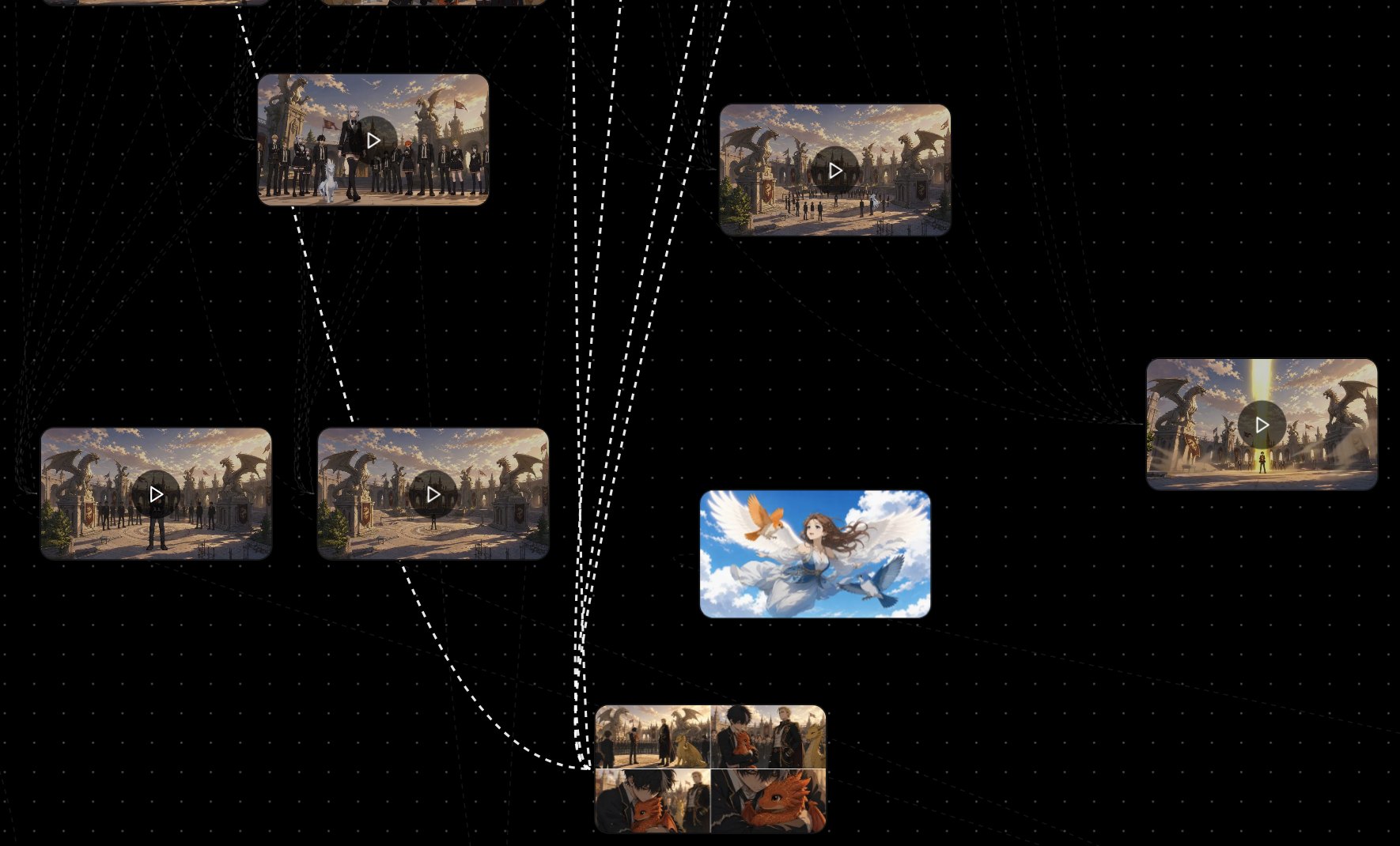
Slå på Show asset connections i verktøylinjen; det er av som standard. Velg en flis, så lyser koblingene opp: hva den ble laget av, og hva som ble laget av den.
Slipp ressurser inn i scener
Dra en hvilken som helst bilde- eller videoflis til en scenes bilde- eller videofelt for å erstatte det. Bilder går i bildefelt, videoer i videofelt.
Endre et bilde eller send det til chatten
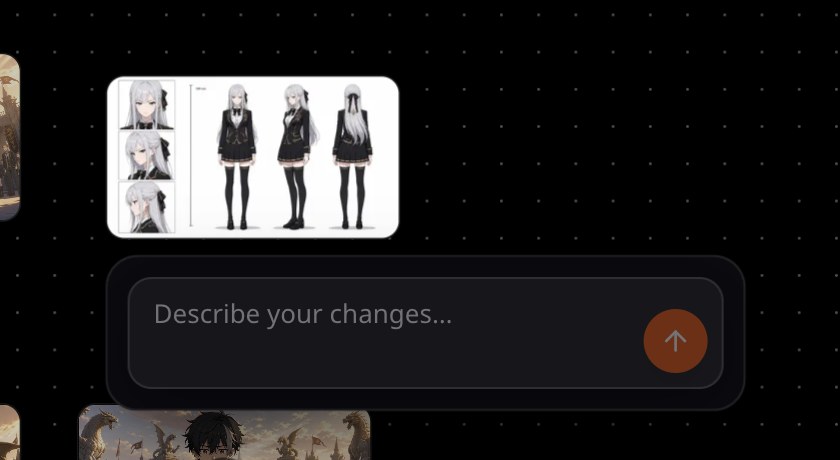
Velg bilder for å legge dem ved i chatten. Velg ett bilde, så åpnes en boks: skriv hva som skal endres i Describe your changes… og velg Send this change to the director.
Hvis noe ser feil ut
- Du finner ikke en flis. Velg Fit the board on screen for å se hele tavlen.
- Ingen linjer vises mellom flisene. Slå på Show asset connections, og velg så en flis.
- En flis vil ikke slippes i et felt. Bilder går i bildefelt og videoer i videofelt.
Neste
Var denne siden nyttig?