Dokumentasjon / Video
Videoer og bekreftelseskortet
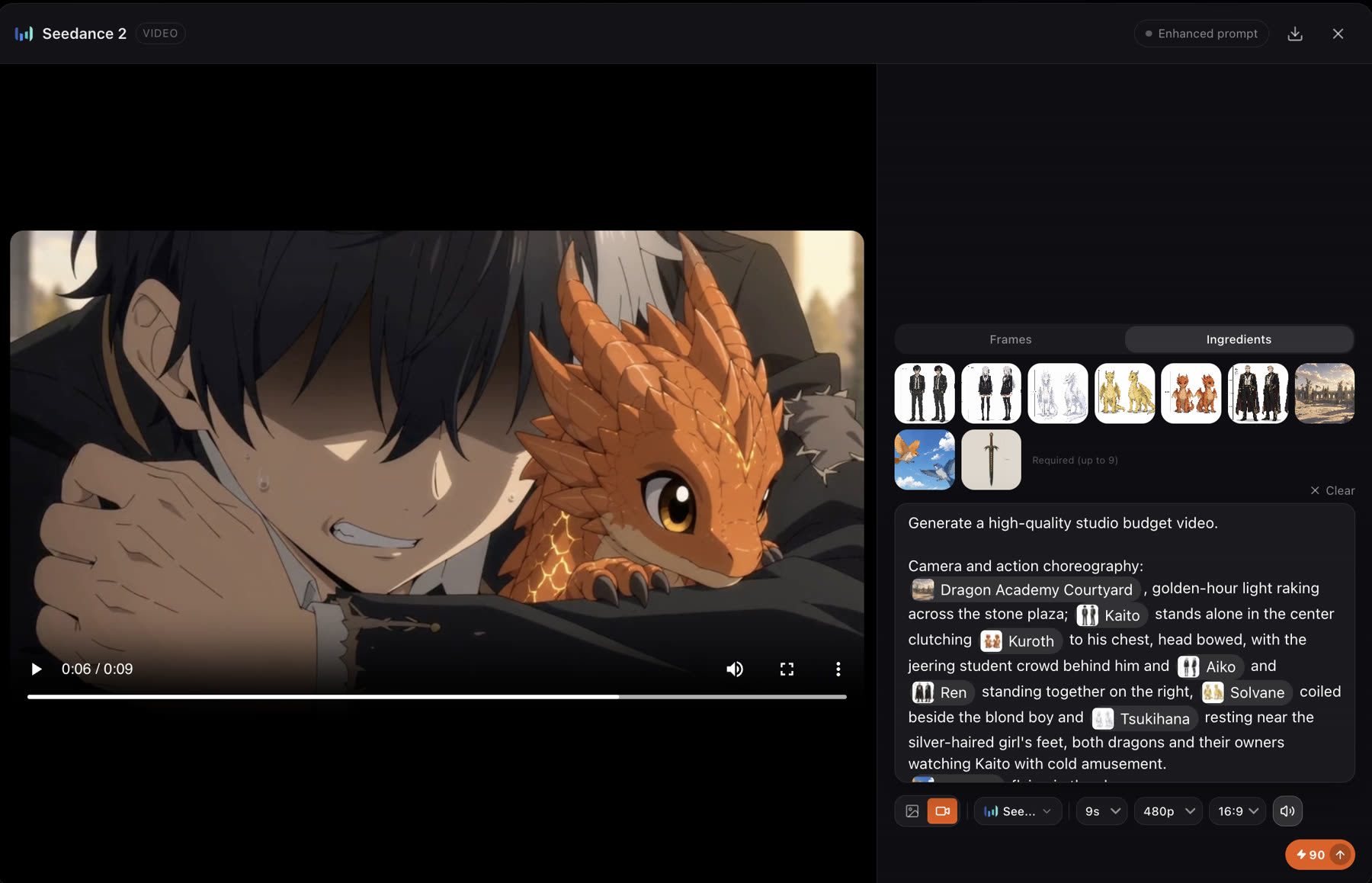
Videoen for hver scene lages av karakterene og elementene dine. Med Video review satt til Always ask viser et bekreftelseskort hver innstilling før noe rendres, så du bare betaler for opptakene du faktisk vil lage.
Oppdatert 16. november 2026
Før du starter
Godkjenn manuset og rollebesetningen først. Velg så hvor mye kontroll du vil ha med Video review i Historieinnstillinger.
- Always ask
- Hver video venter på et bekreftelseskort der du kan redigere prompt, varighet, oppløsning og referanser.
- Auto
- Videoer rendres med en gang, uten bekreftelseskort.
Steg
- 1
Be om videoene
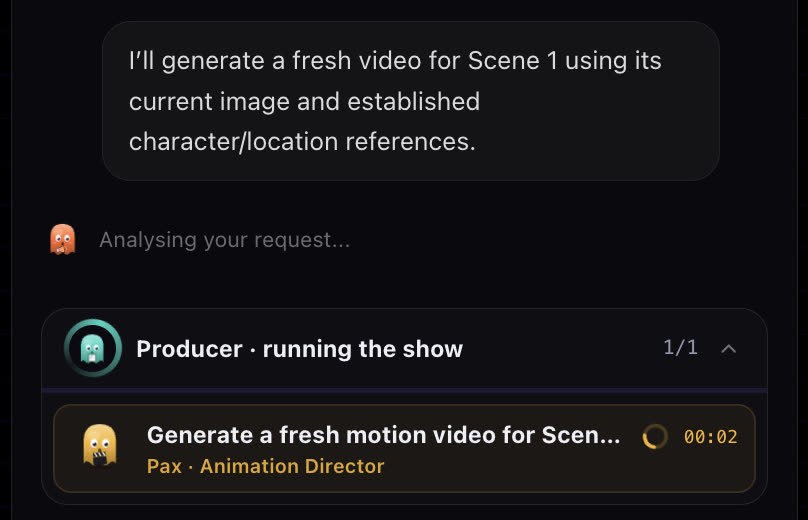
I chatten ber du om videoen til én scene («generate scene 1 video») eller til alle scenene. Produsenten grupperer arbeidet så stegene kjører parallelt.
- 2
Les bekreftelseskortet
Kortet viser bevegelsesprompten, sideforholdet, varigheten, oppløsningen og referansene. Alle kan redigeres.

- 3
Bekreft, hopp over eller tillat
Confirm rendrer opptaket. Skip hopper over det for nå. Always Allow forteller crewet at det kan gå videre uten å stoppe og spørre hver gang.
- 4
Se opptaket
Pax, animasjonsregissøren, gjør scenen om til bevegelse: kamera, spill og timing. Scenevideoer havner på kortene sine og i tidslinjen.
- 5
Generer på nytt det som er feil
Åpne scenevideoen for å se prompten og referansene, endre det du trenger, og rendre den igjen.
Innstillinger på kortet
- Bevegelsesprompt
- Hva som beveger seg og hvordan: handlingen, kameraet og timingen. Crewet skriver den ut fra manuset; rediger den fritt. Skriv
@for å referere til en karakter, et element eller en ressurs ved navn. - Modell
- Videomodellen for dette opptaket. Standarden kommer fra Story settings. Se Velge en modell.
- Oppløsning
- Lag utkast lavt, fullfør høyt. Gratiskontoer rendrer i 480p.
- Varighet
- Lengden på opptaket i sekunder. Video belastes per sekund.
- Sideforhold
- Følger historien som standard.
- Referanser
- Bildene, og på modeller som godtar det videoer og lyd, som styrer opptaket. Se Videoreferanser.

@ i en prompt for å trekke en karakter eller en ressurs inn i opptaket.Hvordan et opptak kan se ut
Gode råd
Én tydelig handling per opptak. Et kort shot med én bevegelse ser bedre ut enn et langt shot som prøver å gjøre alt.
Svak
Kaito kjemper mot dragen, løper så bort, snakker deretter med Aiko mens kameraet snurrer.
Bedre
Langsom push inn mot Kaito idet han løfter hånden; dragungen lander på håndleddet hans. Varmt kveldslys, stille stemning.
Nevn én handling, én kamerabevegelse og stemningen. Del en lengre beat i to scener.
- Lag utkast i lav oppløsning og kort varighet. Fullfør bare opptakene du beholder.
- Hvis historien din bruker Storyboard grid-arbeidsflyten, hold det første bildet sterkt: videoen starter fra det godkjente scenebildet, så rett bildet før bevegelsen.
- Endre én ting per nytt forsøk: prompten, modellen eller varigheten.
Se gjennom resultatet
- Handlingen er den du ba om, og den leses tydelig i mobilstørrelse.
- Rollebesetningen holder seg tro mot modellen gjennom hele opptaket.
- Klippet fungerer med scenene før og etter. Spill av tidslinjen for å sjekke.
Hvis noe ser feil ut
- Bevegelsen er ikke det du ba om. Forkort prompten til én handling og én kamerabevegelse, og generer på nytt. Eller styr den med en referansevideo; se Videoreferanser.
- Ansiktet endrer seg under opptaket. Sjekk at karakteren er koblet til scenen, så arket deres ligger på kortet som referanse, og generer så på nytt.
- Ingen kort dukket opp. Video review kan være satt til Auto, som rendrer uten å spørre. Sjekk Historieinnstillinger.
- Videoen startet ikke. Du kan ha for få kreditter. Crewet stopper og sier fra i stedet for å feile halvveis.
Neste
Var denne siden nyttig?