Docs / Audio
Audio en muziek
Dialoog en geluid komen met elke scènevideo. Voor extra audio vraag je het de agent of maak je het zelf. Muziek van de agent wordt de achtergrondmuziek van het verhaal en speelt onder de final cut.
Bijgewerkt op 16 november 2026
Dialoog en geluid in scènevideo's
Elke scènevideo kan zijn eigen dialoog en geluid hebben. Zet dit aan of uit met Audio in de Verhaalinstellingen. Personages spreken met de stemmen die op hun kaarten zijn ingesteld; zie Stemmen van personages.
Audio maken
Er zijn twee manieren om extra audio te krijgen, zoals een zin voor een van je personages.
Vraag het de agent. Zeg in de chat wat je nodig hebt, bijvoorbeeld "Make a 10 second line for Kai in a calm male voice."
Maak het zelf in het Create-paneel van de zijbalk:
- 1
Open Audio
Kies in het Create-paneel van de zijbalk Audio. Op het canvas kun je ook rechtsklikken en Generate audio here kiezen.
- 2
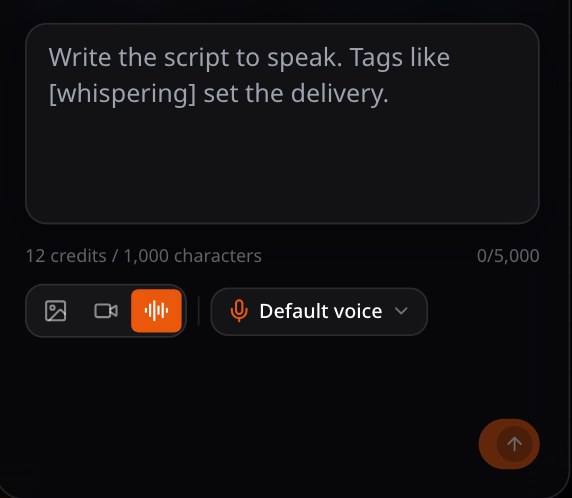
Schrijf het script
Typ wat er gezegd moet worden. Tags zoals [whispering] bepalen de voordracht.
- 3
Kies een stem
Open de stemkiezer en kies een stem.
- 4
Genereer
Kies Generate. De audio komt in de assets in de zijbalk, en je kunt hem naar het canvas slepen.
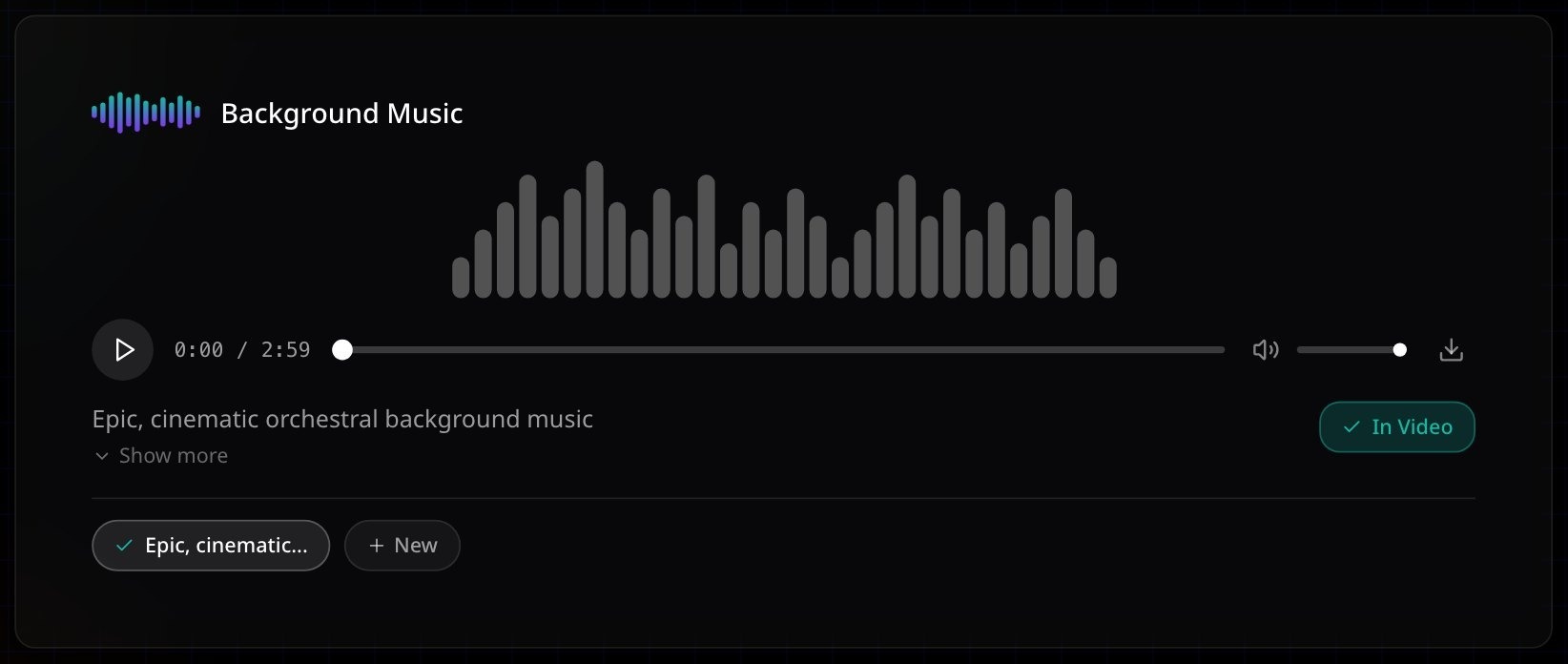
Achtergrondmuziek
Vraag erom in gewone woorden: de sfeer, het tempo en de instrumenten.
Zwak
Voeg muziek toe.
Beter
Voeg zachte piano toe die opbouwt naar strijkers: eerst rustig, aan het eind hoopvol.
De sfeer, de instrumenten en de opbouw geven de agent iets om op te mikken.
Waar het terechtkomt
Gegenereerde muziek wordt automatisch ingesteld als de achtergrondmuziek van het verhaal en speelt onder de final cut. Je kunt hem altijd vervangen.
Als er iets niet klopt
- De scènevideo heeft geen geluid. Controleer of Audio aanstaat in de Verhaalinstellingen en genereer de scène daarna opnieuw.
- De audio gebruikt de verkeerde stem. Kies de stem in de stemkiezer, of noem de stem als je het de agent vraagt.
Hierna
Was deze pagina nuttig?