Документация / Видео
Видео и карточка подтверждения
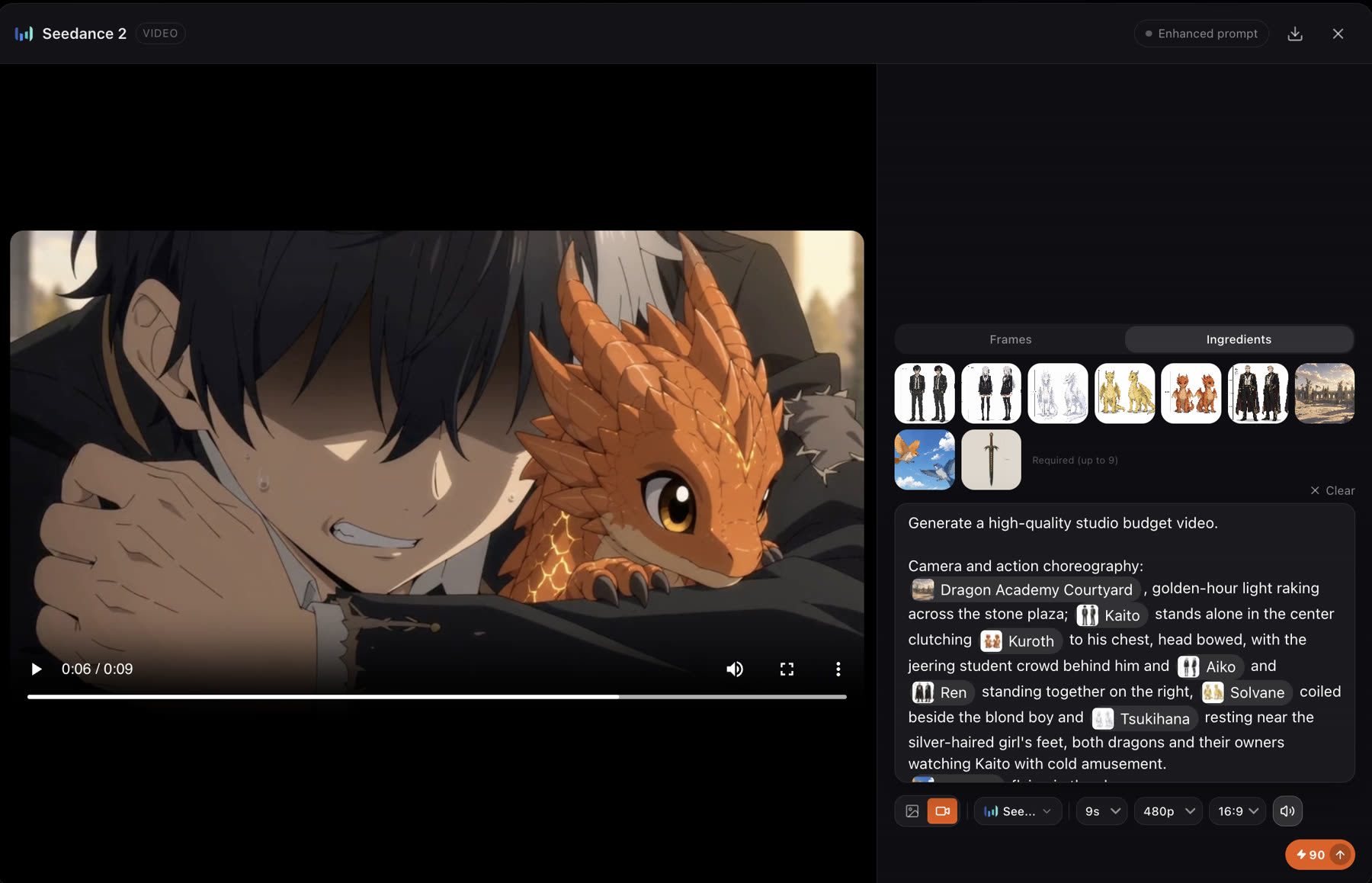
Видео каждой сцены создается из ваших персонажей и элементов. Если Video review установлен на Always ask, карточка подтверждения показывает все настройки до рендера, так что вы платите только за те дубли, которые действительно хотите сделать.
Обновлено 16 ноября 2026 г.
Перед началом
Сначала утвердите сценарий и персонажей. Затем выберите, сколько контроля хотите, через Video review в Настройках истории.
- Always ask
- Каждое видео ждет карточку подтверждения, где можно изменить промпт, длительность, разрешение и референсы.
- Auto
- Видео рендерятся сразу, без карточки подтверждения.
Шаги
- 1
Попросите видео
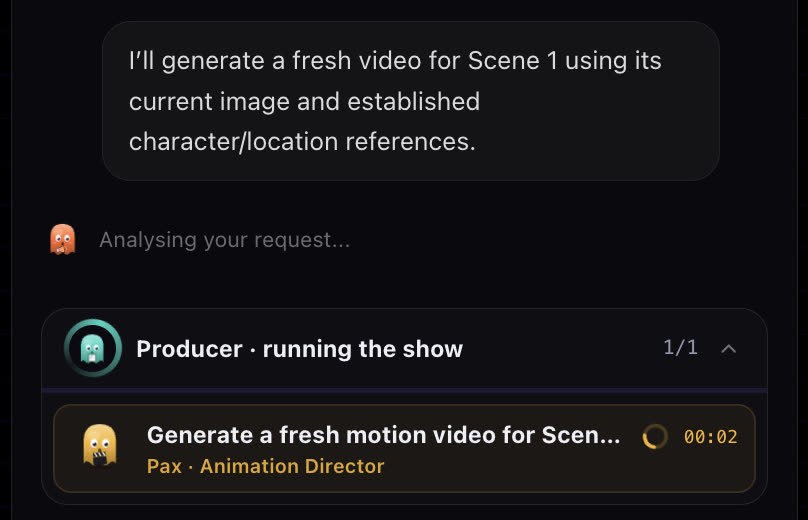
В чате попросите видео одной сцены («generate scene 1 video») или всех сцен. Продюсер собирает работу в пакеты, чтобы шаги шли параллельно.
- 2
Прочитайте карточку подтверждения
Карточка показывает промпт движения, соотношение сторон, длительность, разрешение и референсы. Все это можно менять.

- 3
Подтвердите, пропустите или разрешите
Confirm рендерит дубль. Skip пока пропускает его. Always Allow говорит команде, что можно продолжать, не останавливаясь каждый раз с вопросом.
- 4
Посмотрите дубль
Pax, режиссер анимации, превращает сцену в движение: камера, игра и тайминг. Видео сцен появляются на их карточках и в таймлайне.
- 5
Создайте заново то, что не так
Откройте видео сцены, чтобы увидеть его промпт и референсы, измените нужное и отрендерите снова.
Настройки на карточке
- Промпт движения
- Что движется и как: действие, камера и тайминг. Команда пишет его по сценарию; правьте свободно. Введите
@, чтобы сослаться на персонажа, элемент или ассет по имени. - Модель
- Видеомодель для этого дубля. По умолчанию берется из Story settings. См. Выбор модели.
- Разрешение
- Черновик в низком, финал в высоком. Бесплатные аккаунты рендерят в 480p.
- Длительность
- Длина дубля в секундах. Видео оплачивается за секунду.
- Соотношение сторон
- По умолчанию следует истории.
- Референсы
- Изображения, а на моделях, которые их принимают, еще видео и аудио, направляющие дубль. См. Видеореференсы.

@ в промпте, чтобы добавить в дубль персонажа или ассет.Какими могут быть дубли
Лучшие практики
Одно ясное действие на дубль. Короткий кадр с одним движением выглядит лучше, чем длинный, который пытается вместить все.
Слабо
Kaito сражается с драконом, потом убегает, потом разговаривает с Aiko, пока камера вращается.
Лучше
Медленный наезд на Kaito, когда он поднимает руку; маленький дракон садится ему на запястье. Теплый вечерний свет, спокойное настроение.
Назовите одно действие, одно движение камеры и настроение. Более длинный эпизод разделите на две сцены.
- Делайте черновик в низком разрешении и с короткой длительностью. Дорабатывайте только оставленные дубли.
- Если ваша история использует воркфлоу Storyboard grid, сделайте первый кадр сильным: видео начинается с утвержденного изображения сцены, поэтому исправьте кадр до движения.
- Меняйте одно за повтор: промпт, модель или длительность.
Проверьте результат
- Действие то, что вы просили, и оно читается четко даже на экране телефона.
- Персонажи остаются узнаваемыми на протяжении всего дубля.
- Склейка работает со сценами до и после нее. Проиграйте таймлайн, чтобы проверить.
Если что-то выглядит не так
- Движение не такое, как вы просили. Сократите промпт до одного действия и одного движения камеры, затем создайте заново. Или направьте референсным видео; см. Видеореференсы.
- Лицо меняется в ходе дубля. Проверьте, что персонаж связан со сценой и его лист есть на карточке как референс, затем создайте сцену заново.
- Карточка не появилась. Возможно, Video review стоит на Auto, который рендерит без вопросов. Проверьте Настройки истории.
- Видео не запустилось. Возможно, не хватает кредитов. Команда останавливается и сообщает вам, а не обрывает работу на полпути.
Дальше
Эта страница была полезна?