Dokumentation / Kom igång
Canvas
Canvas är en oändlig tavla med hela storyn på. Gruppera arbetet i sektioner, lämna anteckningar, se vad varje tillgång gjordes av och släpp bilder och videor direkt i scener.
Uppdaterad 16 november 2026

Hitta runt
Tavlans fasta block, Characters, Elements, Storyboard och Timeline, rymmer själva storyn. Allt du genererar eller laddar upp ligger runt dem som rutor.
- Pointer (pekare)
- Klicka och flytta saker.
- Hand
- Dra för att flytta tavlan.
- Zoom
- Använd + och − i hörnet, eller Fit the board on screen för att se allt på en gång.
Anteckningar och sektioner
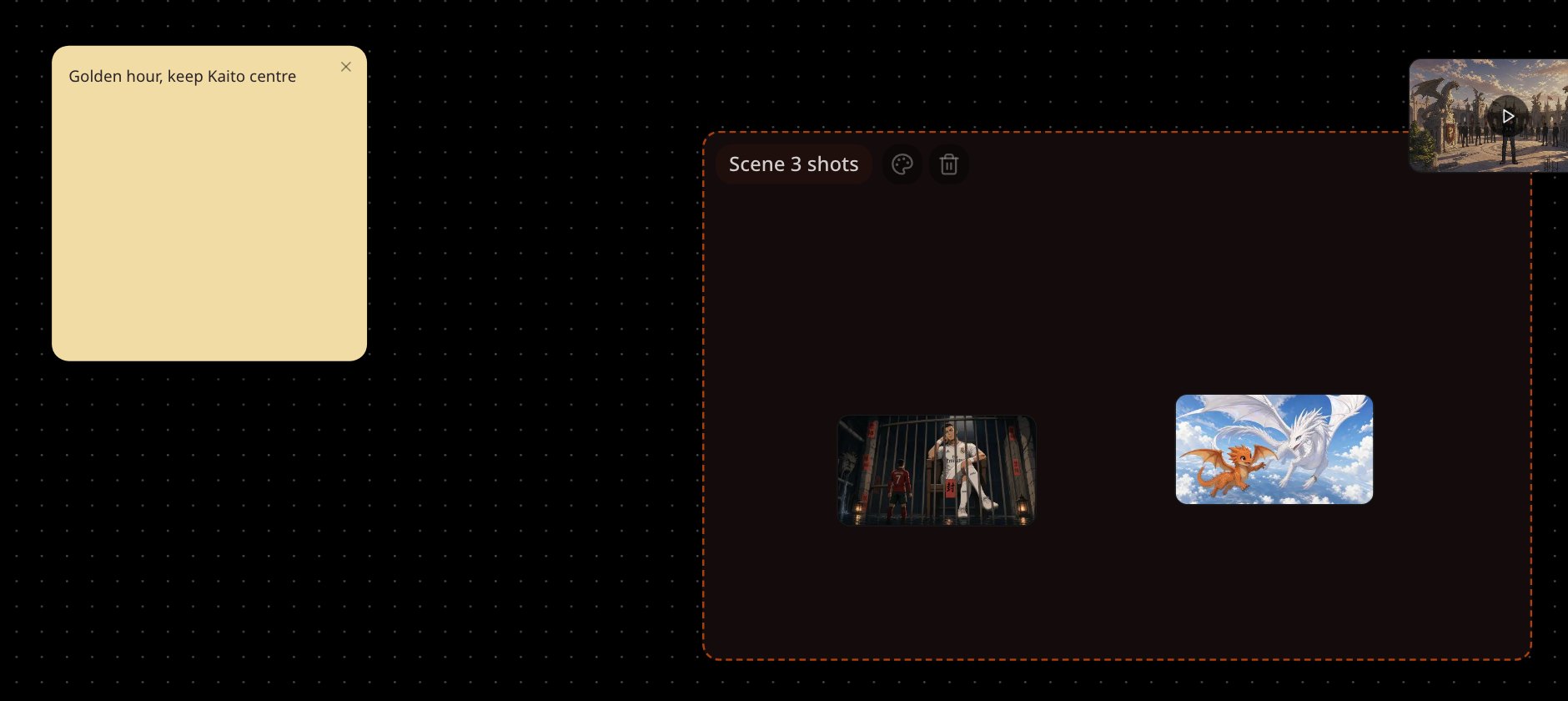
Välj Write a text note i verktygsfältet, eller högerklicka på tavlan och välj Write a text note here. Anteckningar finns i 5 färger: använd dem för idéer, tagningslistor eller påminnelser bredvid arbetet.
Om du vill gruppera rutor väljer du verktyget Section och drar ut ett område, eller högerklickar och väljer Add a section here. Dubbelklicka på namnet för att byta namn och färg. Flytta en sektion så flyttas allt i den också.
Se hur tillgångar hänger ihop
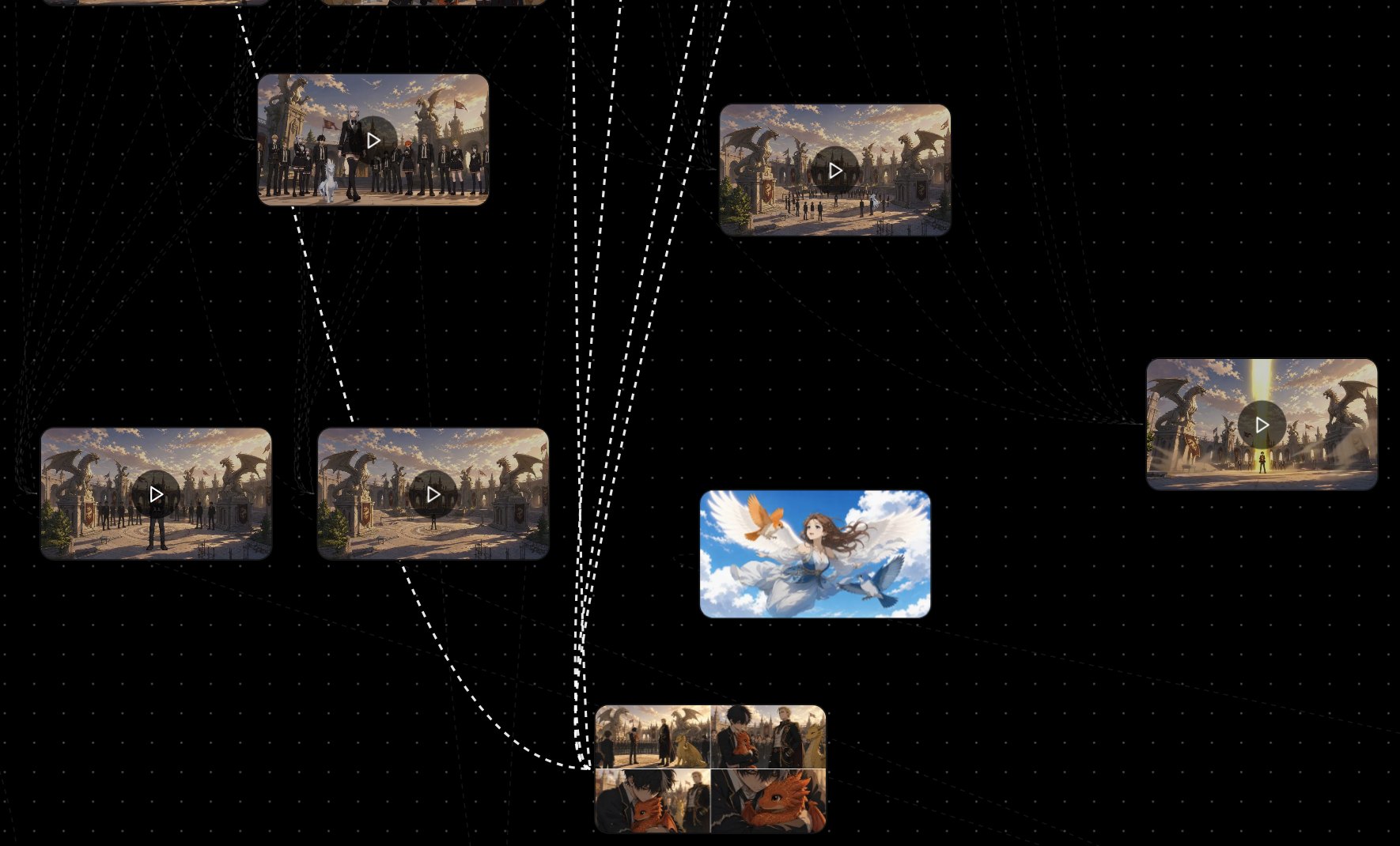
Slå på Show asset connections i verktygsfältet; det är av som standard. Välj en ruta så lyser dess kopplingar upp: vad den gjordes av och vad som gjordes av den.
Släpp tillgångar i scener
Dra en bild- eller videoruta till en scens bild- eller videoplats för att ersätta den. Bilder går till bildplatser, videor till videoplatser.
Ändra en bild eller skicka den till chatten
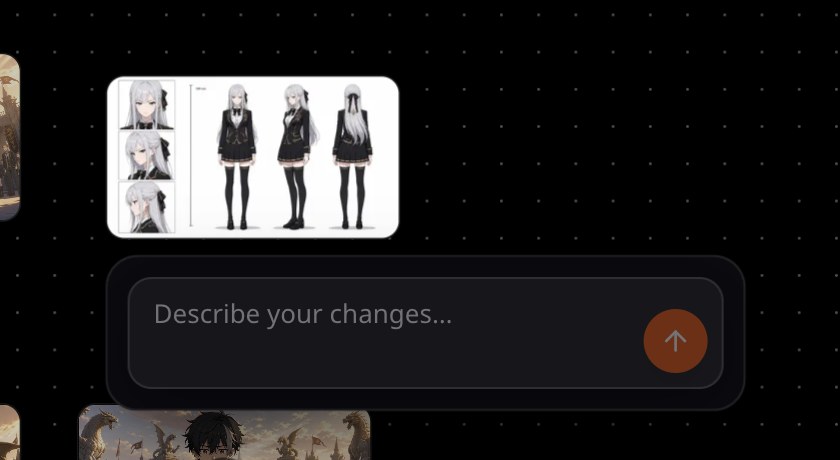
Välj bilder för att bifoga dem i chatten. Välj en bild så öppnas en ruta: skriv vad som ska ändras i Describe your changes… och välj Send this change to the director.
Om något ser fel ut
- Du hittar inte en ruta. Välj Fit the board on screen för att se hela tavlan.
- Inga linjer syns mellan rutorna. Slå på Show asset connections och välj sedan en ruta.
- En ruta går inte att släppa på en plats. Bilder går till bildplatser och videor till videoplatser.
Nästa
Var den här sidan till hjälp?