Dokumentation / Story & karaktärer
Storyinställningar
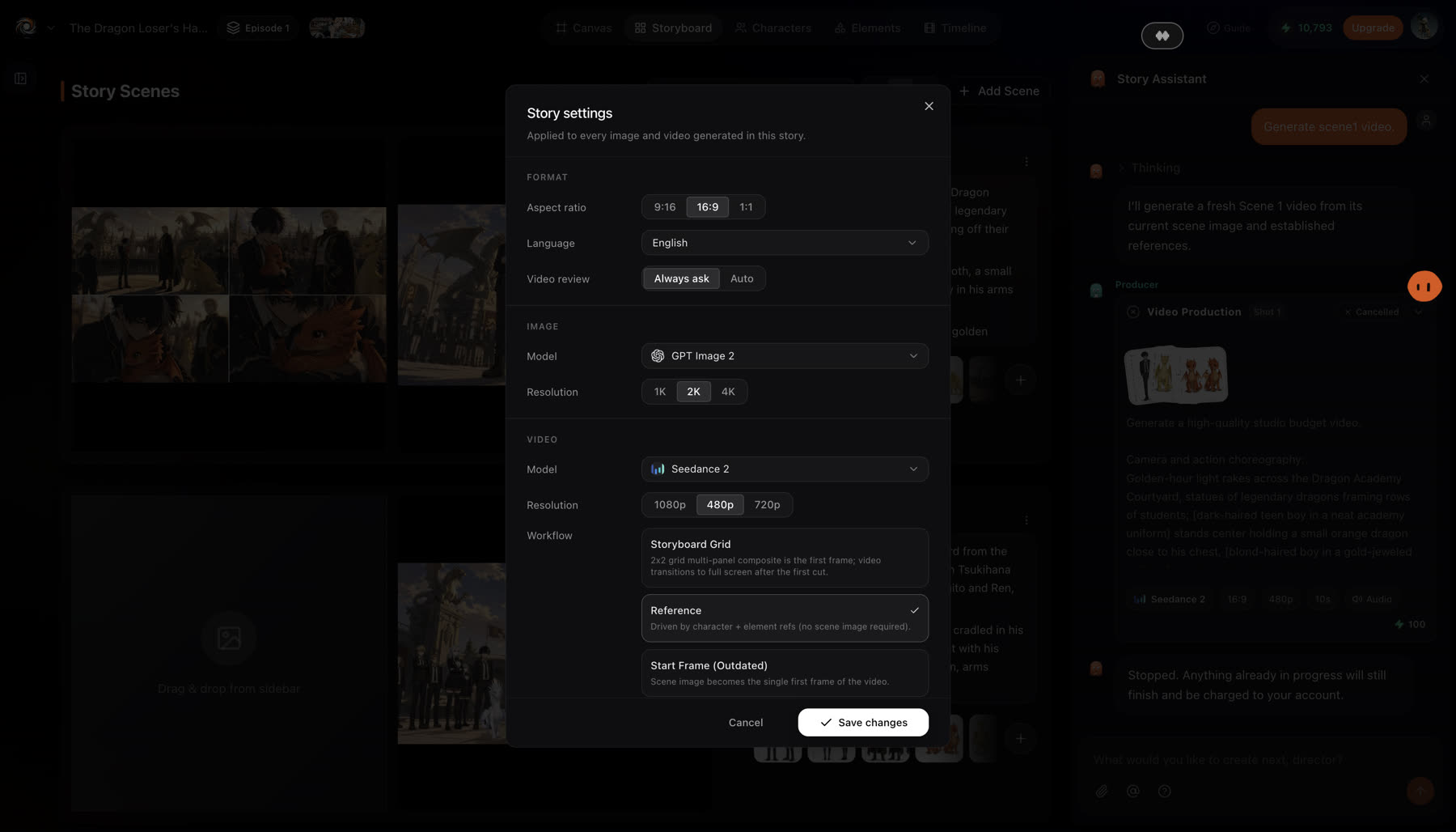
Storyinställningar ställs in per story från storyboarden. Standardvärdena är rimliga; ändra dem när briefen kräver det.
Uppdaterad 16 november 2026
Innan du börjar
Bestäm först bildformat och språk. Båda formar manuset, bildutsnittet i varje bild och rösterna, så de är billigast att få rätt innan teamet börjar filma.
Öppna inställningarna
- 1
Öppna storyboarden
Öppna din story och byt till fliken Storyboard.
- 2
Öppna Story settings
Öppna inställningspanelen från storyboardens verktygsfält.
- 3
Ändra det briefen kräver
Välj ett värde för varje rad du vill ändra och spara sedan. Teamet använder de nya värdena från nästa generering.
Inställningar
- Bildformat
- 9:16 stående, 16:9 liggande eller 1:1 kvadratiskt. Sätts en gång per story; enskilda tagningar kan ändra storlek senare.
- Språk
- Engelska, hindi, spanska, franska, tyska, italienska, japanska, koreanska, kinesiska, portugisiska, indonesiska, malajiska, thailändska, vietnamesiska eller arabiska. Dialog och röster följer det.
- Video review
- Always ask: varje video väntar på ett bekräftelsekort där du kan redigera prompt, längd, upplösning och referenser. Auto: videor renderas så snart bilden är godkänd.
- Bild
- Bildmodellen och upplösningen som art directorn använder för scenbilder.
- Video
- Videomodellen och upplösningen som animationsregissören använder. Gör utkast i låg, slutför i hög.
- Workflow
- Storyboard grid: en 2×2-flerrutig komposit är första bildrutan och videon går i helskärm efter första klippet. Reference: tagningar styrs av karaktärs- och elementreferenser, ingen scenbild behövs.
- Ljud
- Om genererad video har ett eget ljudspår.
Bästa praxis
- Välj bildformat efter var videon ska visas. 9:16 för Reels, Shorts och TikTok, 16:9 för YouTube och webben, 1:1 för ett flöde.
- Låt Video review stå på Always ask för en ny story. Du ser prompt, längd och upplösning för varje video innan den drar krediter.
- Gör utkast i låg, slutför i hög. Använd en lägre videoupplösning medan storyn fortfarande ändras och höj den sedan för de tagningar du behåller. Se Välja en modell.
- Använd arbetsflödet Reference när rollistan bär tagningen. Tagningar byggs från karaktärs- och elementreferenser, så du hoppar över scenbilden.
Om något ser fel ut
- En video renderades innan du hann kontrollera den. Video review är satt till Auto. Byt till Always ask så väntar senare videor på din bekräftelse.
- Dialogen är på fel språk. Kontrollera raden Språk och be sedan teamet göra om replikerna för de scener som är fel.
- Tagningarna ser beskurna ut för plattformen. Storyns bildformat matchar inte var du publicerar. Ändra storlek på de tagningar du behöver, eller starta storyn igen i rätt bildformat.
Nästa
Var den här sidan till hjälp?