เอกสาร / เริ่มต้นใช้งาน
Canvas
Canvas คือบอร์ดไม่มีที่สิ้นสุดที่รวมทั้งเรื่องไว้ จัดกลุ่มงานเป็นเซกชัน เขียนโน้ต ดูว่าแต่ละแอสเซ็ตสร้างจากอะไร และวางภาพกับวิดีโอลงฉากได้โดยตรง
อัปเดตเมื่อ 16 พฤศจิกายน 2569

ทำความรู้จักบอร์ด
กล่องที่ตรึงอยู่บนบอร์ด ได้แก่ Characters, Elements, Storyboard และ Timeline เก็บตัวเรื่องไว้ ทุกอย่างที่คุณสร้างหรืออัปโหลดจะอยู่รอบ ๆ เป็นไทล์
- Pointer (ตัวชี้)
- คลิกและย้ายสิ่งต่าง ๆ
- Hand (มือ)
- ลากเพื่อเลื่อนบอร์ด
- ซูม
- ใช้ + และ − ที่มุม หรือ Fit the board on screen เพื่อดูทุกอย่างในครั้งเดียว
โน้ตและเซกชัน
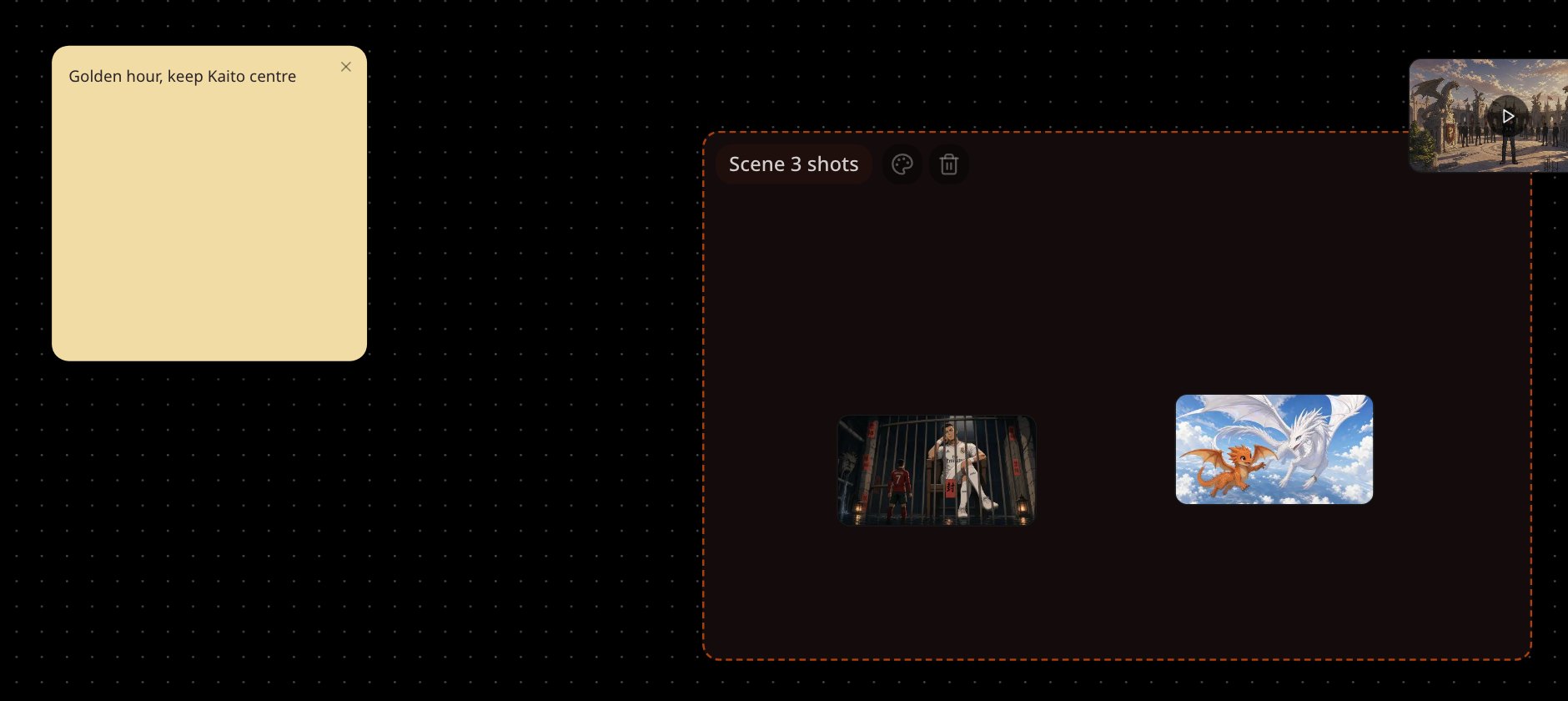
เลือก Write a text note ในแถบเครื่องมือ หรือคลิกขวาที่บอร์ดแล้วเลือก Write a text note here โน้ตมี 5 สี: ใช้จดไอเดีย รายการช็อต หรือสิ่งที่ต้องจำไว้ข้างงาน
หากต้องการจัดกลุ่มไทล์ ให้เลือกเครื่องมือ Section แล้วลากเป็นพื้นที่ หรือคลิกขวาแล้วเลือก Add a section here ดับเบิลคลิกที่ชื่อเพื่อเปลี่ยนชื่อและเปลี่ยนสี ย้ายเซกชันแล้วทุกอย่างข้างในจะย้ายตามไปด้วย
ดูว่าแอสเซ็ตเชื่อมโยงกันอย่างไร
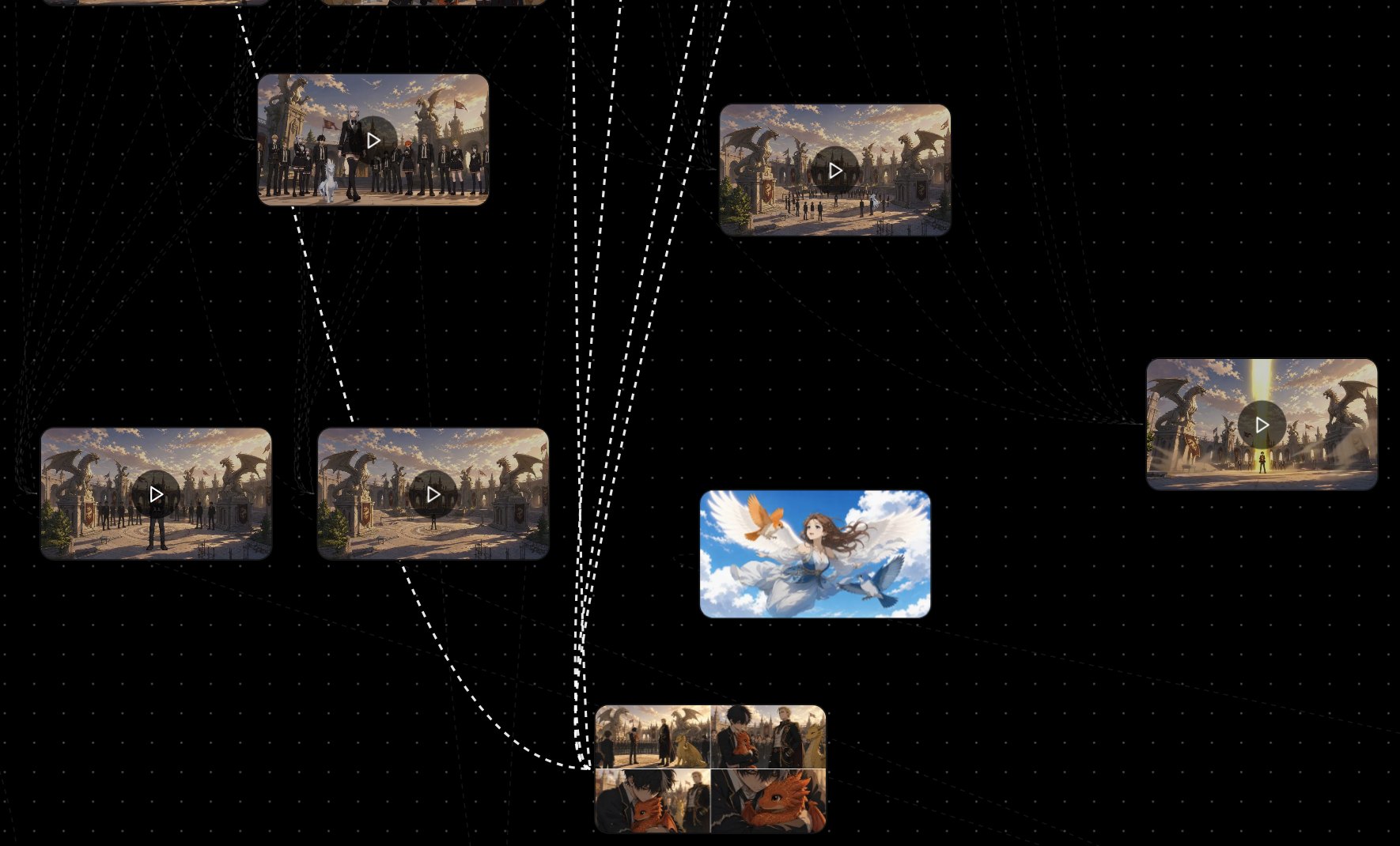
เปิด Show asset connections ในแถบเครื่องมือ ค่าเริ่มต้นจะปิดอยู่ เลือกไทล์แล้วลิงก์ของไทล์นั้นจะสว่างขึ้น: สร้างจากอะไร และมีอะไรที่สร้างจากมัน
วางแอสเซ็ตลงในฉาก
ลากไทล์ภาพหรือวิดีโอใดก็ได้ไปวางบนช่องภาพหรือช่องวิดีโอของฉากเพื่อแทนที่ ภาพลงช่องภาพ วิดีโอลงช่องวิดีโอ
แก้ภาพหรือส่งไปที่แชท
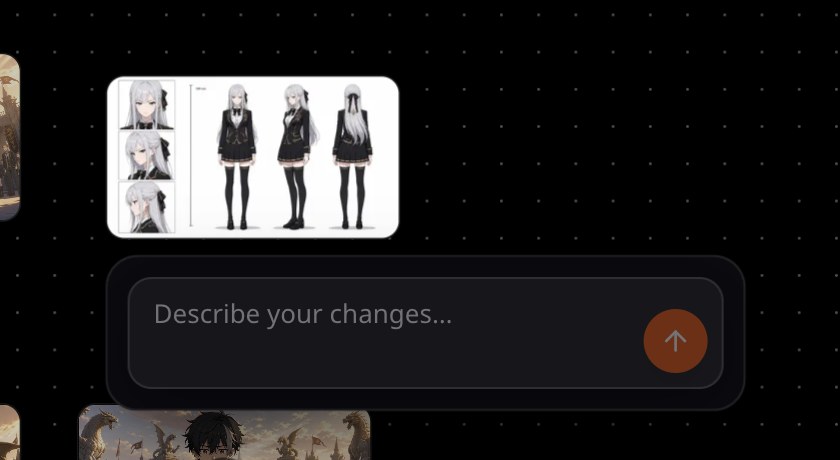
เลือกภาพเพื่อแนบไปกับแชท เมื่อเลือกภาพเดียว กล่องจะเปิดขึ้น: พิมพ์สิ่งที่ต้องการเปลี่ยนใน Describe your changes… แล้วเลือก Send this change to the director
หากดูผิดปกติ
- หาไทล์ไม่เจอ เลือก Fit the board on screen เพื่อดูทั้งบอร์ด
- ไม่มีเส้นเชื่อมระหว่างไทล์ เปิด Show asset connections แล้วเลือกไทล์
- วางไทล์ลงช่องไม่ได้ ภาพลงช่องภาพ และวิดีโอลงช่องวิดีโอ
ถัดไป
หน้านี้มีประโยชน์ไหม