เอกสาร / เริ่มต้นใช้งาน
ทัวร์สตูดิโอ
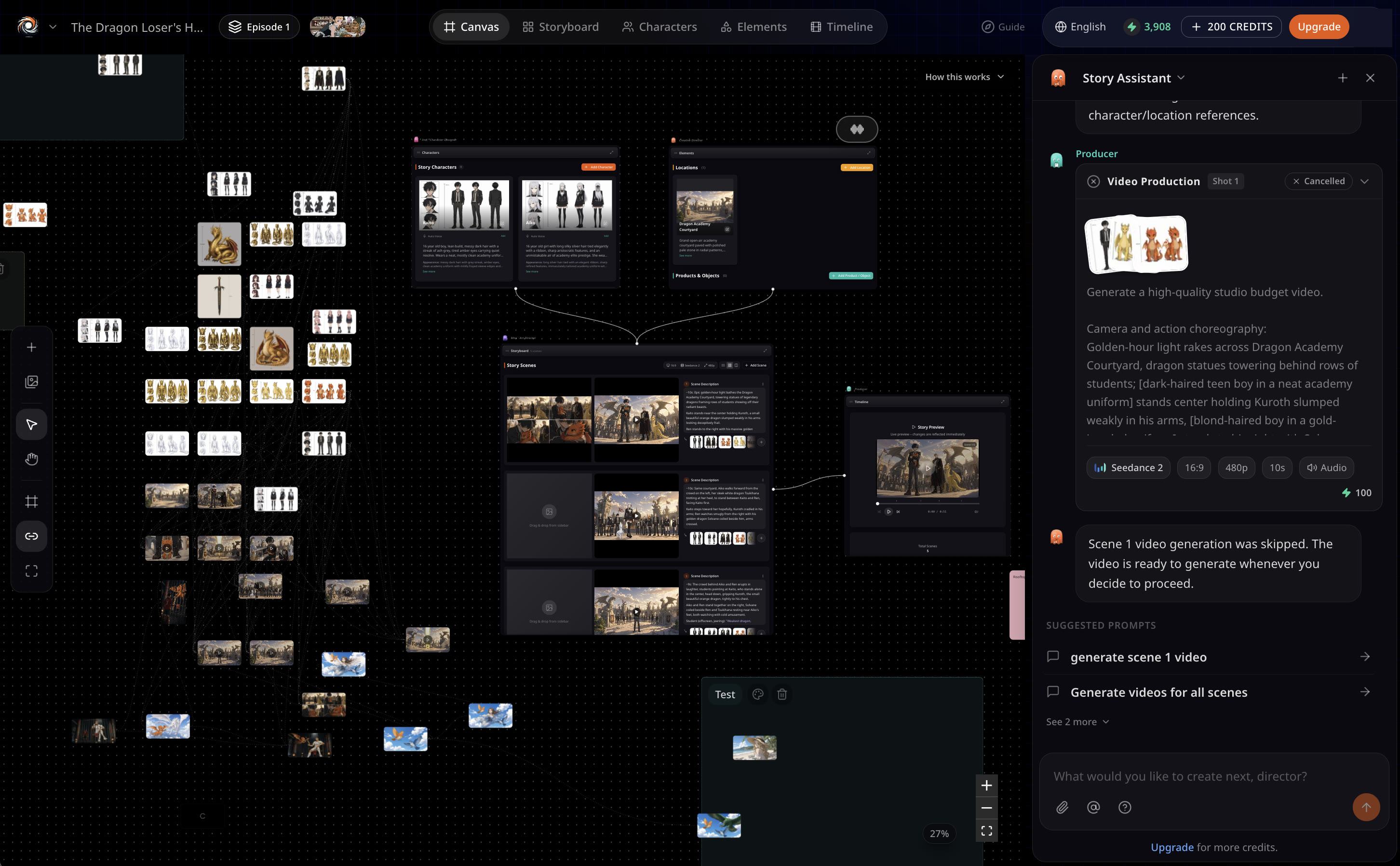
สตูดิโอคือบอร์ดเดียวที่มีเจ็ดส่วน บนเดสก์ท็อปทั้งหมดอยู่เคียงข้างกัน บนมือถือแถบด้านล่างใช้สลับระหว่างส่วน
อัปเดตเมื่อ 16 พฤศจิกายน 2569
ก่อนเริ่ม
ทัวร์แนะนำจะเริ่มเมื่อคุณเปิดเรื่องครั้งแรก และดูซ้ำได้จาก Settings ใช้หน้านี้เป็นฉบับเขียนที่กลับมาดูได้
เจ็ดส่วน
- Chat
- ที่ที่คุณกำกับ บรีฟ โน้ต และคำถามอยู่ที่นี่ ทีมงานตอบกลับด้วยการ์ดที่คุณลงมือได้ทันที
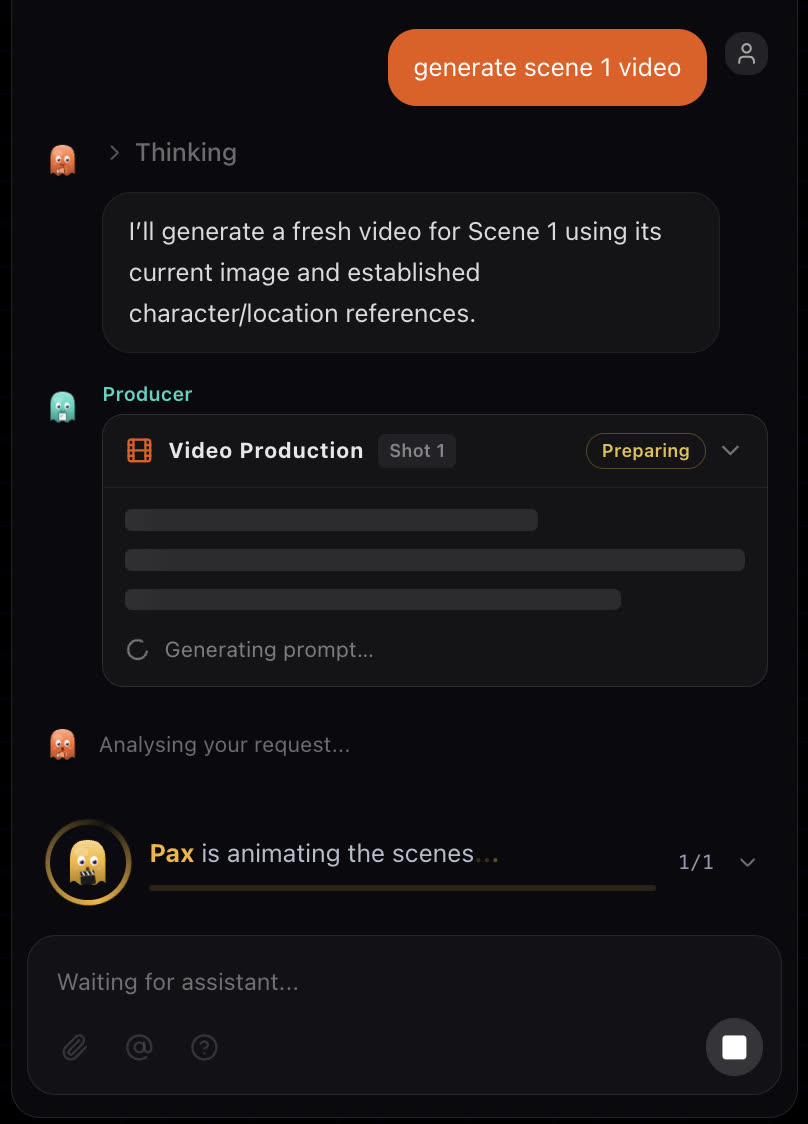
- Canvas
- บอร์ดไม่มีที่สิ้นสุดที่รวมทั้งเรื่องไว้: ตัวละคร องค์ประกอบ ภาพฉาก และวิดีโอเป็นการ์ดที่คุณซูมและเลื่อนดูได้ ดู Canvas
- Storyboard
- ทุกฉากเป็นการ์ดพร้อมภาพ วิดีโอ และพรอมต์ ลากแอสเซ็ตเข้ามา จัดลำดับใหม่ ลบ ดู Storyboard
- ตัวละคร
- นักแสดงของเรื่อง พร้อมชีตอ้างอิงและเสียง
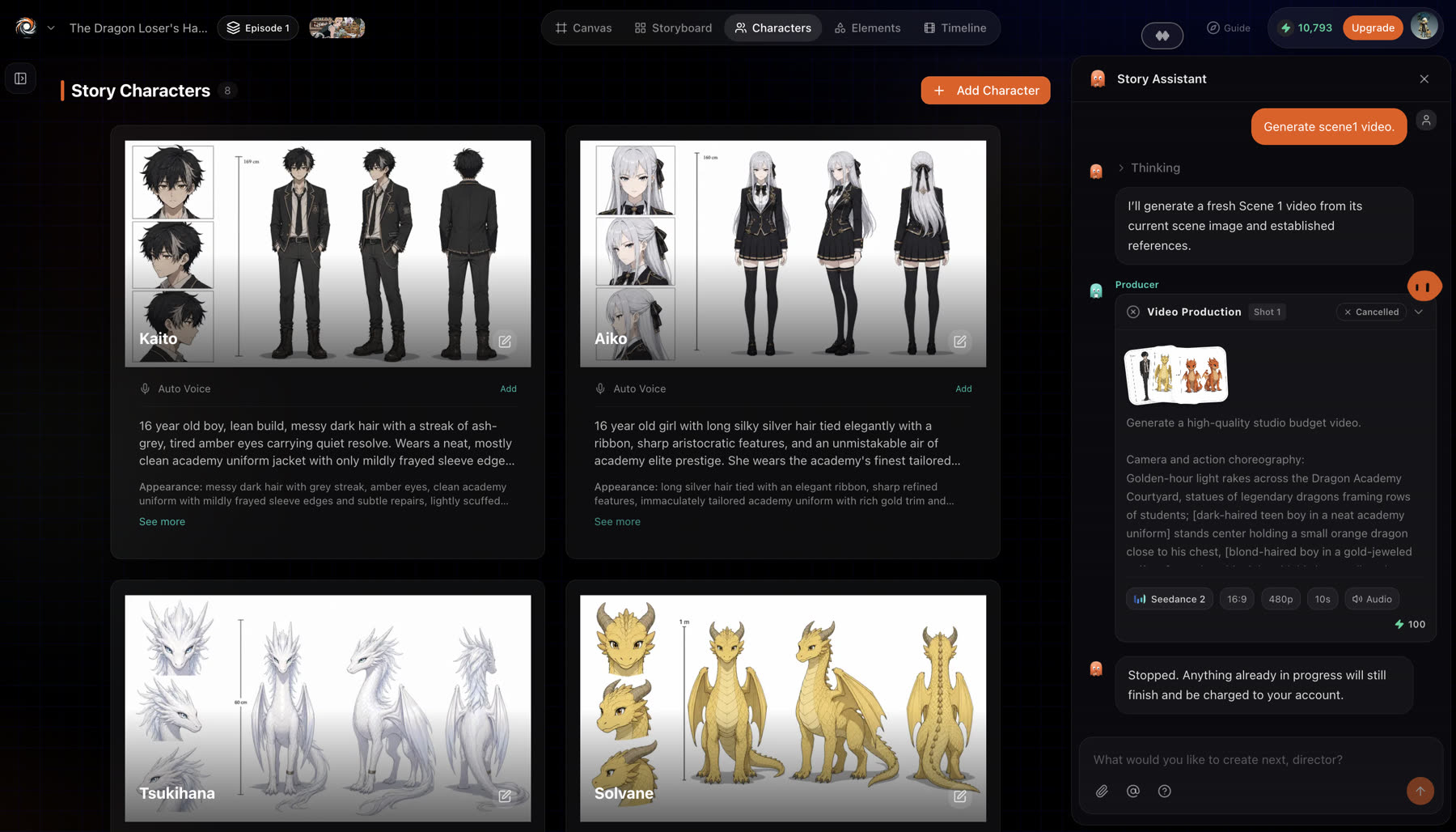
- องค์ประกอบ
- สถานที่และพร็อพ ข้อมูลอ้างอิงที่ทีมงานใช้ซ้ำ เพื่อให้สถานที่หนึ่งดูเหมือนเดิมในทุกช็อต
- Timeline
- ฉากเรียงตามลำดับพร้อมตัวเล่นตัวอย่าง ตัด จัดลำดับใหม่ และเล่นดูทั้งเรื่องก่อนไฟนอลคัต
- Assets
- ทุกอย่างที่สร้างหรืออัปโหลด รวมถึงตัวสร้างอิสระสำหรับภาพและวิดีโอนอกฉากใด ๆ
Chat
Canvas

Storyboard

ตัวละคร
องค์ประกอบ
การ์ดในแชท
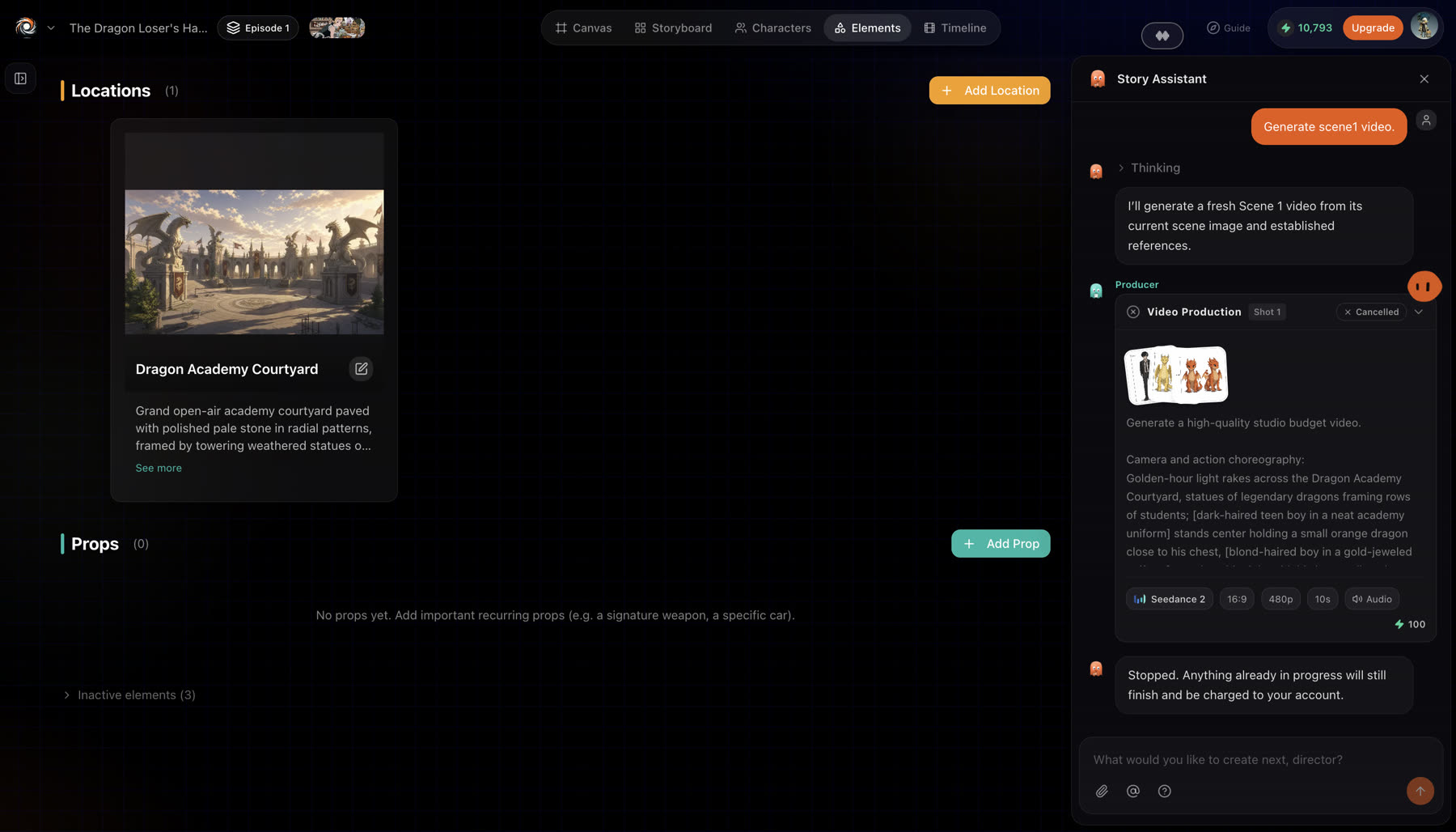
อะไรก็ตามที่ต้องตัดสินใจจะมาถึงในแชทเป็นการ์ด: บท ชุดภาพช็อต การยืนยันวิดีโอ หรือคำถามพร้อมตัวเลือก ตอบแล้วทีมงานทำต่อ การ์ดฟีดแบ็กให้คุณส่งข้อความถึงทีม Animeblip ได้โดยไม่ต้องออกจากเรื่อง

หากดูผิดปกติ
- คุณหาส่วนหนึ่งบนโทรศัพท์ไม่เจอ ใช้แถบด้านล่างเพื่อสลับระหว่างส่วน
- คุณข้ามทัวร์แนะนำ ดูซ้ำได้จาก Settings
ถัดไป
หน้านี้มีประโยชน์ไหม