เอกสาร / เริ่มต้นใช้งาน
เอเจนต์
อธิบายสิ่งที่ต้องการด้วยภาษาธรรมดา แล้วเอเจนต์จะลงมือทำ เอเจนต์เป็นโครงสำหรับงานสร้างสรรค์: เขียนบท คัดนักแสดง ออกแบบ ถ่ายทำ ลงเสียง ทำดนตรี และตัดต่อ และแก้ส่วนใดของโปรเจกต์ก็ได้เมื่อคุณขอ
อัปเดตเมื่อ 16 พฤศจิกายน 2569
สร้างเรื่อง - ฉาก ตัวละคร สถานที่ รูปภาพ วิดีโอ เพลงประกอบ
รับทราบ - ส่งแต่ละขั้นตอนให้ทีมงานที่รับผิดชอบแล้ว
เราจะแบ่งบทออกเป็นฉากที่ต่อเนื่องกัน และสร้างวิดีโอแต่ละฉากด้วยตัวละครที่คงเดิม
ทำอะไร
- ทำงานทั้งชิ้นได้เอง ทั้งตอน ทุกฉากในสไตล์ใหม่ หรือชุดเวอร์ชันต่าง ๆ: เอเจนต์วางแผนขั้นตอนแล้วทำไปทีละขั้นร่วมกับทีมงาน
- จำทั้งโปรเจกต์ของคุณ ทุกข้อความ เอเจนต์จะอ่านบท ตัวละคร องค์ประกอบ ฉาก และการตั้งค่า แชทยาว ๆ จะถูกสรุป เอเจนต์จึงไม่หลงประเด็น
- ดูภาพของคุณ แนบภาพหรือเลือกบนแคนวาส ได้สูงสุด 9 ภาพต่อข้อความ แล้วเอเจนต์จะนำไปใช้: “สร้างตัวละครจากภาพนี้” “ทำให้ลุคเหมือนแบบนี้”
- ดูวิดีโอของคุณ เอเจนต์ศึกษาวิดีโอได้โดยดึงเฟรมออกมา
- ส่งเฟรมไหนก็ได้ให้คุณ ขอได้เลย เช่น “ขอเฟรมสุดท้ายของวิดีโอฉาก 3” แล้วเฟรมนั้นจะถูกบันทึกไว้ในแอสเซ็ตของคุณ
- ถามก่อนเรนเดอร์วิดีโอ เมื่อตั้งค่า Video review เป็น Always ask ทุกวิดีโอจะรอการยืนยันจากคุณ
ก่อนเริ่ม
เปิดเรื่อง แผงแชทที่มีหัวข้อ Story Assistant อยู่ข้างบอร์ด คุณไม่ต้องใช้คำสั่งพิเศษ: เขียนสิ่งที่ต้องการแบบที่คุณจะบรีฟคน
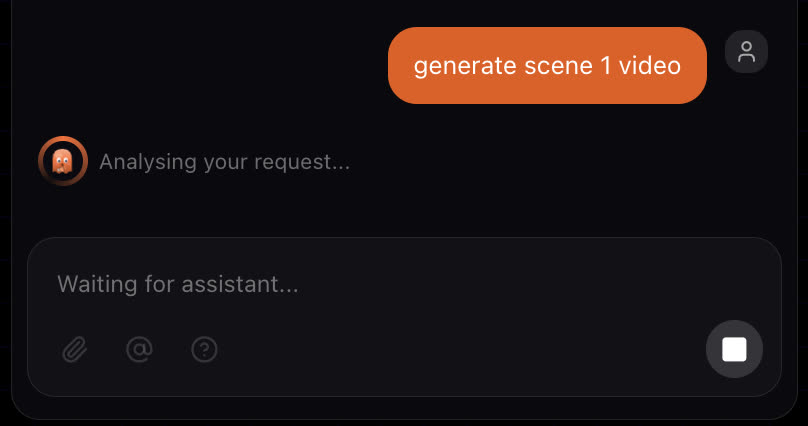
ขั้นตอน
- 1
บอกสิ่งที่ต้องการ
พิมพ์บรีฟ โน้ต หรือคำถาม ขอทีละฉากตามหมายเลข หรือขอทั้งเรื่องพร้อมกันก็ได้
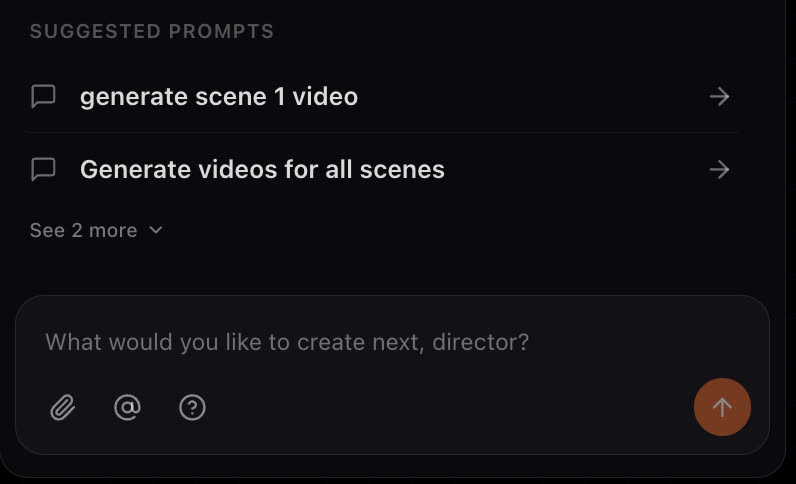
- 2
ดูทีมงานทำงาน
โปรดิวเซอร์จัดงานเป็นชุดและมอบหมายให้สมาชิกทีมงานที่เหมาะสม แต่ละงานที่กำลังรันแสดงว่าใครรับผิดชอบ
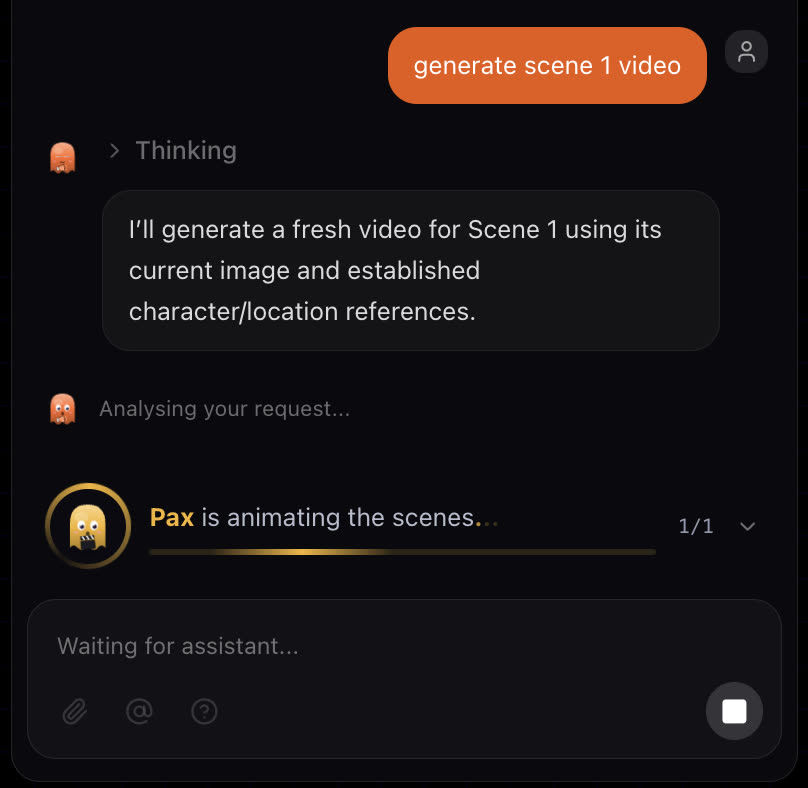
- 3
ลงมือกับการ์ด
อะไรก็ตามที่ต้องตัดสินใจจะมาถึงเป็นการ์ด: บท ชุดภาพช็อต การยืนยันวิดีโอ หรือคำถามพร้อมตัวเลือก ตอบแล้วทีมงานทำต่อ

อ้างอิงสื่อด้วย @
ในช่องพรอมต์ พิมพ์ @ เพื่อเลือกตัวละคร องค์ประกอบ หรือภาพ แล้วแนบเป็นข้อมูลอ้างอิง สิ่งที่เลือกจะปรากฏเป็นชิปในพรอมต์ของคุณ

หลายแชทต่อเรื่อง
หนึ่งเรื่องมีได้มากกว่าหนึ่งแชท เริ่มแชทใหม่เพื่อลองไอเดียแยกโดยไม่ให้บทสนทนาแรกรก ทุกแชททำงานกับเรื่อง นักแสดง และสตอรี่บอร์ดเดียวกัน
แนวทางที่ดีที่สุด
ยังไม่ดี
ทำให้ดีขึ้น
ดีกว่า
ฉาก 3: ทำให้ลานกลางแจ้งเป็นโกเด้นอาวร์ คง Kaito ไว้ตรงกลาง และทำให้กล้องช้าลง
การระบุฉากและสิ่งที่เปลี่ยนทำให้ทีมงานแก้ช็อตเดียวแทนที่จะเดา
- หนึ่งการเปลี่ยนต่อหนึ่งโน้ต เมื่อคุณแก้ช็อต เพื่อให้เห็นว่าอะไรทำให้ต่าง
- ใช้หมายเลขฉาก เพื่อแก้ฉากเดียวแทนทั้งเรื่อง
- ตอบคำถามบนการ์ด แทนที่จะตอบในข้อความใหม่ เพื่อให้ทีมงานรักษาบริบทไว้
หากดูผิดปกติ
- เอเจนต์เปลี่ยนมากกว่าที่คุณขอ ระบุหมายเลขฉากและสิ่งเดียวที่ต้องเปลี่ยน
- ไม่มีอะไรเกิดขึ้น มองหาการ์ดที่รอคำตอบของคุณในแชท ทีมงานหยุดรอจนกว่าคุณจะตัดสินใจ
- ทีมงานหยุดและพูดถึงเครดิต คุณเครดิตไม่พอ ดู เครดิตทำงานอย่างไร
ถัดไป
หน้านี้มีประโยชน์ไหม