Belgeler / Başlarken
Canvas
Canvas, tüm hikâyenin üzerinde durduğu sonsuz bir panodur. İşleri alanlarda gruplayın, not bırakın, her varlığın neyden yapıldığını görün ve görselleri ve videoları doğrudan sahnelere bırakın.
Güncellendi: 16 Kasım 2026

Yolunuzu bulun
Panonun sabit kutuları Characters, Elements, Storyboard ve Timeline hikâyenin kendisini tutar. Ürettiğiniz ya da yüklediğiniz her şey bunların çevresinde kutucuk olarak durur.
- Pointer (işaretçi)
- Tıklayın ve öğeleri taşıyın.
- Hand (el)
- Panoyu taşımak için sürükleyin.
- Yakınlaştırma
- Köşedeki + ve − düğmelerini kullanın ya da her şeyi bir kerede görmek için Fit the board on screen seçin.
Notlar ve alanlar
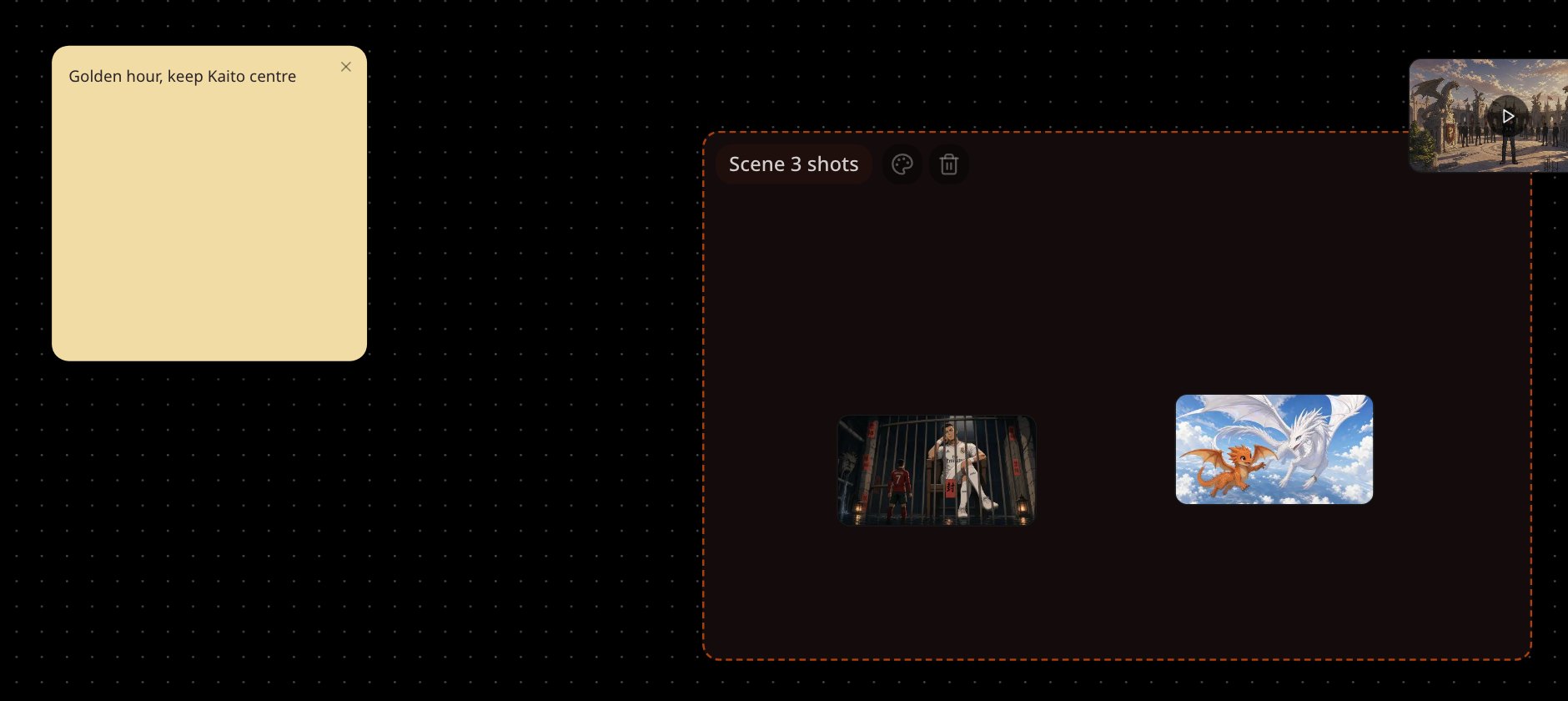
Araç çubuğunda Write a text note seçin ya da panoya sağ tıklayıp Write a text note here seçin. Notların 5 rengi vardır: onları işin yanında fikirler, çekim listeleri ya da hatırlatmalar için kullanın.
Kutucukları gruplamak için Section aracını seçip bir alan çizin ya da sağ tıklayıp Add a section here seçin. Yeniden adlandırmak ve rengini değiştirmek için adına çift tıklayın. Bir alanı taşıdığınızda içindeki her şey de taşınır.
Varlıkların nasıl bağlandığını görün
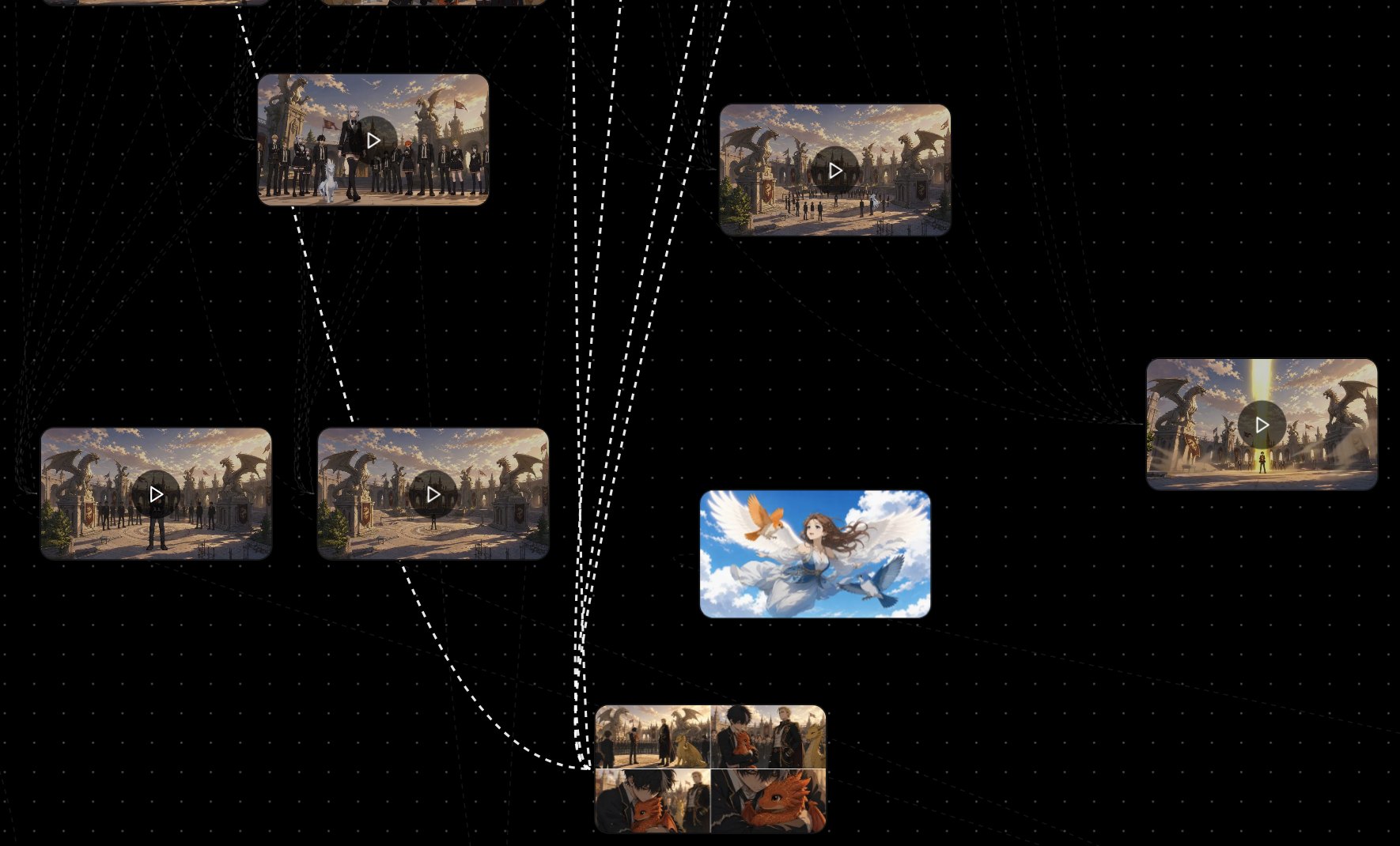
Araç çubuğunda Show asset connections seçeneğini açın; varsayılan olarak kapalıdır. Bir kutucuk seçtiğinizde bağlantıları yanar: neyden yapıldığı ve ondan ne yapıldığı.
Varlıkları sahnelere bırakın
Herhangi bir görsel ya da video kutucuğunu bir sahnenin görsel ya da video yuvasına sürükleyerek onu değiştirin. Görseller görsel yuvalarına, videolar video yuvalarına gider.
Bir görseli değiştirin ya da sohbete gönderin
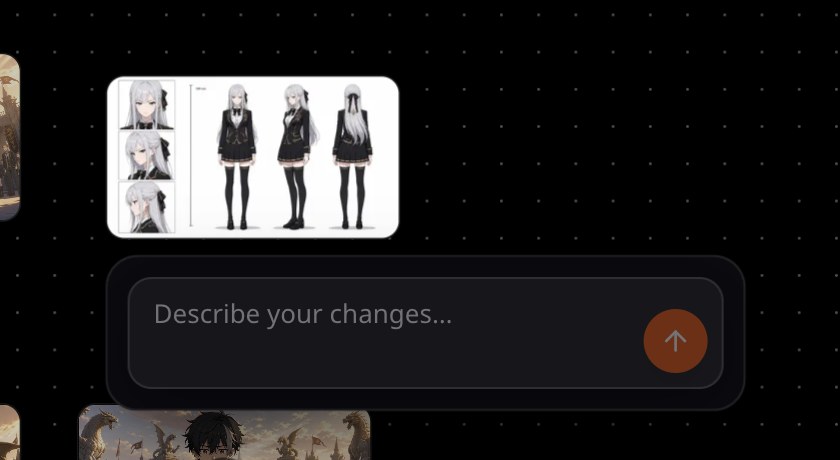
Görselleri sohbete eklemek için seçin. Tek bir görsel seçtiğinizde bir kutu açılır: neyin değişeceğini Describe your changes… alanına yazın ve Send this change to the director seçin.
Bir şey yanlış görünüyorsa
- Bir kutucuğu bulamıyorsunuz. Tüm panoyu görmek için Fit the board on screen seçin.
- Kutucuklar arasında çizgi görünmüyor. Show asset connections seçeneğini açın, sonra bir kutucuk seçin.
- Bir kutucuk yuvaya bırakılmıyor. Görseller görsel yuvalarına, videolar video yuvalarına gider.
Sonraki
Bu sayfa işinize yaradı mı?