Belgeler / Başlarken
Şablonlar ve hazır ayarlar
Şablon, hazır karakterler ve bir sanat stiliyle yeni bir hikâye açar; hikâyeyi siz yazarsınız. Hazır ayar, Animeblip MCP ile Claude veya ChatGPT'den çalıştırdığınız hazır bir video tarifidir.
Güncellendi: 16 Kasım 2026
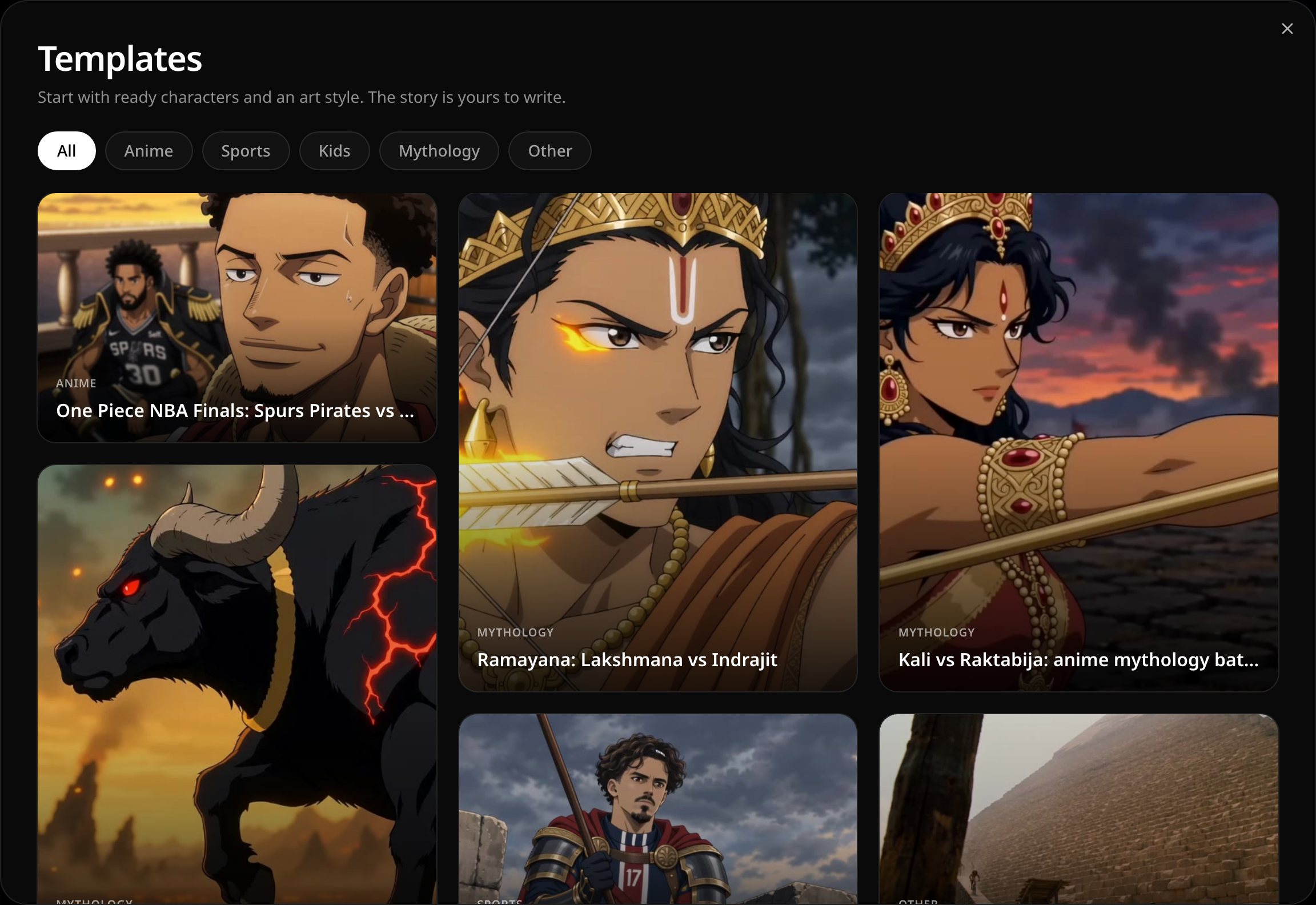
Şablonlar
Şablon, bir hikâyenin karakterlerini ve sanat stilini baştan verir. Hikâyeyi siz yazarsınız.
- 1
Templates'i açın
Ana sayfadaki istem kutusunun altında Start from template seçin.
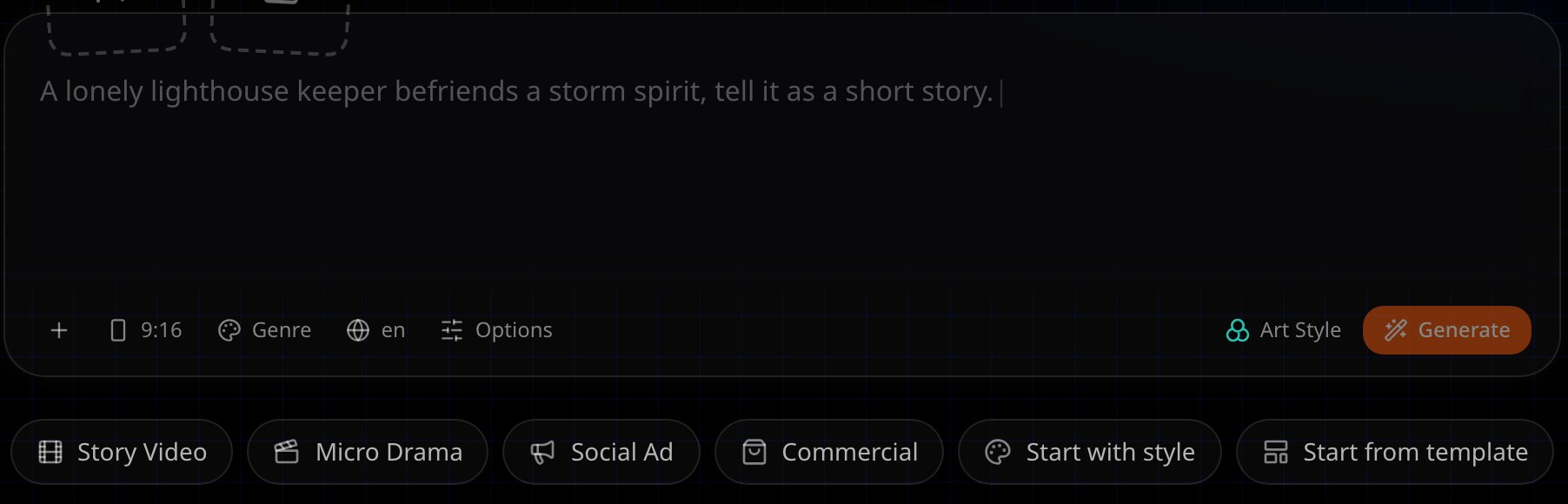
Start from template, ana sayfadaki istem kutusunun altındadır. - 2
Bir kategori seçin
Şablonları Anime, Sports, Kids veya Mythology gibi bir kategoriye göre filtreleyin ya da All olarak bırakın.
- 3
Bir şablona bakın
Sanat stilini ve kısa bir açıklamayı görmek için imleci bir şablonun üzerine getirin.

Üzerine gelinen bir şablon, Use ve Just use this style ile. - 4
Kullanın
O karakterler ve o stille yeni bir hikâye açmak için Use seçin, sonra kendi hikâyenizi yazın. Yalnızca sanat stilini almak için Just use this style seçin.
Hazır ayarlar
Ana sayfadaki Presets bölümünde, her biri bir referans videosuyla gelen hazır video tarifleri bulunur. Bunları Animeblip MCP ile Claude veya ChatGPT'den çalıştırırsınız.
- 1
Bir hazır ayar bulun
Ana sayfada Presets bölümüne inin. Listeyi önce aile çipleriyle, sonra kategori çipleriyle daraltın.

Stüdyo ana sayfasında hazır ayarlar, içerik fabrikası ailesi seçili. - 2
Açın
Referans videosunu izlemek ve istemini okumak için bir hazır ayarı açın. Bağlantı simgesi o hazır ayarın bağlantısını kopyalar.

Bir hazır ayar: o sanat stilindeki referans videosu, prompt'u, Recreate in Claude ve Set up MCP. Bağlantı simgesi ona giden bir bağlantıyı kopyalar. - 3
Yapay zekâ uygulamanızdan çalıştırın
İstem yazılmış yeni bir Claude sohbeti açmak için Recreate in Claude seçin; istem ayrıca kopyalanır. Henüz bağlanmadınız mı? Önce Set up MCP seçin.
Sonraki
Bu sayfa işinize yaradı mı?