Tài liệu / Video
Công cụ
Mười lăm công cụ, tất cả nằm trong cùng một bảng làm việc. Mỗi công cụ mở từ menu Tools hoặc bằng cách yêu cầu trong chat. Ê-kíp tự dùng chúng khi một cảnh quay cần; bạn cũng có thể gọi trực tiếp bất kỳ công cụ nào.
Cập nhật 16 tháng 11, 2026
Cách dùng một công cụ
Bạn không cần biết tên công cụ. Hãy nói điều bạn muốn trong chat (“cho nó vào hoàng hôn”, “cho xem từ phía sau”, “kéo dài cảnh này thêm hai giây”) và ê-kíp chọn công cụ. Hoặc mở nó từ menu Tools và tự dùng.
Công cụ ảnh
Mô hình nhân vật
- Nó làm gì
- Tạo các bảng nhân vật cho một diện mạo nhất quán, dùng lại được ở mọi lần tạo. Khóa một gương mặt, một vóc dáng và một tủ đồ một lần.
- Cách truy cập
- Bảng Characters, hoặc nhờ nhà thiết kế nhân vật trong chat.
Inpainting
- Nó làm gì
- Xóa đi thứ bạn không muốn, hoặc vẽ thêm thứ bạn muốn. Phần còn lại của khung hình giữ nguyên.
- Cách truy cập
- Chọn một vùng trên bất kỳ ảnh nào và mô tả thay đổi.
Sketches to life
- Nó làm gì
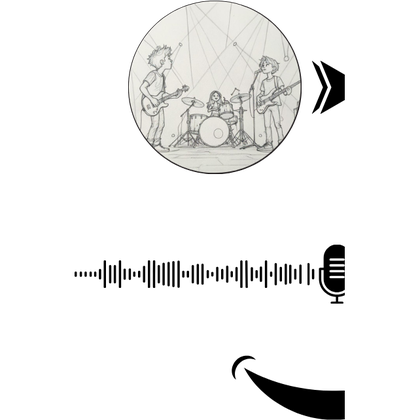
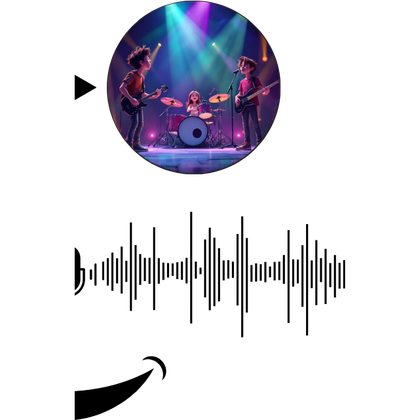
- Đưa một bản phác thô và nhận lại khung hình hoàn chỉnh theo phong cách bạn đã khóa.
- Cách truy cập
- Tải bản phác lên làm tham chiếu và yêu cầu khung hình.
Relight
- Nó làm gì
- Dời nguồn sáng chính sau khi cảnh quay đã có. Cùng khung hình, một giờ khác trong ngày.
- Cách truy cập
- Yêu cầu đổi ánh sáng trên một ảnh cảnh.
Reangle
- Nó làm gì
- Yêu cầu cùng khoảnh khắc từ một góc khác. Bối cảnh và dàn nhân vật vẫn ở nguyên vị trí.
- Cách truy cập
- Mô tả vị trí máy quay mới trên một ảnh cảnh.
Chỉnh màu
- Nó làm gì
- Chỉnh màu sắc, độ tương phản và độ phơi sáng để tạo tâm trạng và giữ mọi cảnh quay nhất quán về hình ảnh.
- Cách truy cập
- Chỉnh màu một cảnh quay, hoặc áp một diện mạo cho cả câu chuyện.
Đổi kích thước khung hình
- Nó làm gì
- Mở rộng một cảnh quay ra ngoài mép để có một tỷ lệ khung hình khác.
- Cách truy cập
- Chọn tỷ lệ đích trên bất kỳ ảnh nào.
| Công cụ | Nó làm gì | Cách truy cập |
|---|---|---|
| Mô hình nhân vật | Tạo các bảng nhân vật cho một diện mạo nhất quán, dùng lại được ở mọi lần tạo. Khóa một gương mặt, một vóc dáng và một tủ đồ một lần. | Bảng Characters, hoặc nhờ nhà thiết kế nhân vật trong chat. |
| Inpainting | Xóa đi thứ bạn không muốn, hoặc vẽ thêm thứ bạn muốn. Phần còn lại của khung hình giữ nguyên. | Chọn một vùng trên bất kỳ ảnh nào và mô tả thay đổi. |
| Sketches to life | Đưa một bản phác thô và nhận lại khung hình hoàn chỉnh theo phong cách bạn đã khóa. | Tải bản phác lên làm tham chiếu và yêu cầu khung hình. |
| Relight | Dời nguồn sáng chính sau khi cảnh quay đã có. Cùng khung hình, một giờ khác trong ngày. | Yêu cầu đổi ánh sáng trên một ảnh cảnh. |
| Reangle | Yêu cầu cùng khoảnh khắc từ một góc khác. Bối cảnh và dàn nhân vật vẫn ở nguyên vị trí. | Mô tả vị trí máy quay mới trên một ảnh cảnh. |
| Chỉnh màu | Chỉnh màu sắc, độ tương phản và độ phơi sáng để tạo tâm trạng và giữ mọi cảnh quay nhất quán về hình ảnh. | Chỉnh màu một cảnh quay, hoặc áp một diện mạo cho cả câu chuyện. |
| Đổi kích thước khung hình | Mở rộng một cảnh quay ra ngoài mép để có một tỷ lệ khung hình khác. | Chọn tỷ lệ đích trên bất kỳ ảnh nào. |

Yếu
Đổi ánh sáng đi.
Tốt hơn
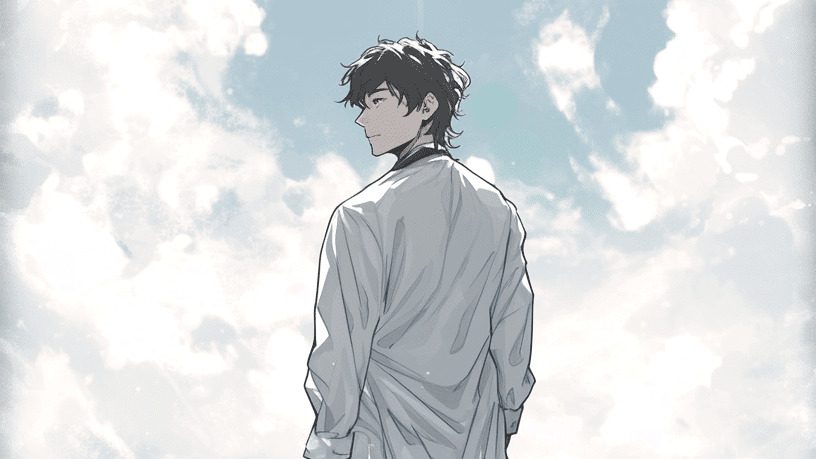
Relight cảnh 2 sang giờ xanh: mặt trời vừa lặn sau học viện, đèn đã bật, bóng tối lạnh trên mặt Kaito.
Nêu thời điểm trong ngày và nguồn sáng đến từ đâu. Relight giữ nguyên khung hình và chỉ dời ánh sáng.
Công cụ video
Motion control
- Nó làm gì
- Dùng một video tham chiếu để dẫn dắt chuyển động, cử chỉ và diễn xuất của nhân vật.
- Cách truy cập
- Thêm một video tham chiếu trên thẻ xác nhận video.
Frames to video
- Nó làm gì
- Đưa nó khung hình đầu và cuối, nó sẽ nội suy chuyển động ở giữa.
- Cách truy cập
- Trình tạo tự do, với một khung hình bắt đầu và một khung hình kết thúc.
Kéo dài video
- Nó làm gì
- Đưa một cảnh quay đã xong đi tiếp mà không phải tạo lại phần bạn thích.
- Cách truy cập
- Yêu cầu kéo dài bất kỳ video cảnh nào.
Thay thế đối tượng trong video
- Nó làm gì
- Thay một người hoặc vật thể trong khi giữ nguyên chuyển động, ánh sáng và bố cục của cảnh quay.
- Cách truy cập
- Nêu thứ cần đổi và đổi thành gì.
Upscale
- Nó làm gì
- Nháp ở 480p cho nhanh, rồi chỉ hoàn thiện những cảnh quay bạn giữ lại ở 4K.
- Cách truy cập
- Upscale một video cảnh hoặc bản dựng cuối.
| Công cụ | Nó làm gì | Cách truy cập |
|---|---|---|
| Motion control | Dùng một video tham chiếu để dẫn dắt chuyển động, cử chỉ và diễn xuất của nhân vật. | Thêm một video tham chiếu trên thẻ xác nhận video. |
| Frames to video | Đưa nó khung hình đầu và cuối, nó sẽ nội suy chuyển động ở giữa. | Trình tạo tự do, với một khung hình bắt đầu và một khung hình kết thúc. |
| Kéo dài video | Đưa một cảnh quay đã xong đi tiếp mà không phải tạo lại phần bạn thích. | Yêu cầu kéo dài bất kỳ video cảnh nào. |
| Thay thế đối tượng trong video | Thay một người hoặc vật thể trong khi giữ nguyên chuyển động, ánh sáng và bố cục của cảnh quay. | Nêu thứ cần đổi và đổi thành gì. |
| Upscale | Nháp ở 480p cho nhanh, rồi chỉ hoàn thiện những cảnh quay bạn giữ lại ở 4K. | Upscale một video cảnh hoặc bản dựng cuối. |
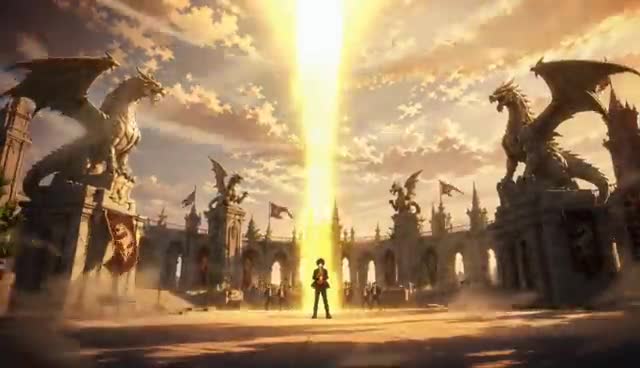

Để biết thêm về video tham chiếu, kéo dài và chỉnh sửa một cảnh quay, xem Tham chiếu video.
Công cụ âm thanh
Giọng nói & lời thoại
- Nó làm gì
- Đặt hồ sơ giọng cho từng nhân vật và giữ lời thoại nhất quán qua mọi cảnh.
- Cách truy cập
- Bộ chọn giọng trên mỗi nhân vật, lọc theo tuổi và giới tính.
Nhân bản giọng
- Nó làm gì
- Nhân bản một giọng một lần và giữ cùng một người thể hiện qua cả series.
- Cách truy cập
- Tải một mẫu lên ở bộ chọn giọng của nhân vật.
Giọng của chính bạn
- Nó làm gì
- Tải đoạn giọng của chính bạn lên ở bộ chọn giọng của nhân vật. Nhân vật giữ giọng đó trong các video tham chiếu trên những mô hình nhận giọng: Seedance 2 và 2.5, Vidu Q4, MiniMax H3 và Wan 3.
- Cách truy cập
- Bộ chọn giọng trên mỗi nhân vật.
Trình tạo nhạc AI
- Nó làm gì
- Một bản nhạc gốc được viết theo độ dài và nhịp của câu chuyện.
- Cách truy cập
- Nhờ nhà thiết kế âm thanh làm nhạc, kèm tâm trạng nếu bạn có.
| Công cụ | Nó làm gì | Cách truy cập |
|---|---|---|
| Giọng nói & lời thoại | Đặt hồ sơ giọng cho từng nhân vật và giữ lời thoại nhất quán qua mọi cảnh. | Bộ chọn giọng trên mỗi nhân vật, lọc theo tuổi và giới tính. |
| Nhân bản giọng | Nhân bản một giọng một lần và giữ cùng một người thể hiện qua cả series. | Tải một mẫu lên ở bộ chọn giọng của nhân vật. |
| Giọng của chính bạn | Tải đoạn giọng của chính bạn lên ở bộ chọn giọng của nhân vật. Nhân vật giữ giọng đó trong các video tham chiếu trên những mô hình nhận giọng: Seedance 2 và 2.5, Vidu Q4, MiniMax H3 và Wan 3. | Bộ chọn giọng trên mỗi nhân vật. |
| Trình tạo nhạc AI | Một bản nhạc gốc được viết theo độ dài và nhịp của câu chuyện. | Nhờ nhà thiết kế âm thanh làm nhạc, kèm tâm trạng nếu bạn có. |
Giọng và lời nói được trình bày trong Giọng nhân vật. Nhạc và âm thanh được tạo được trình bày trong Âm thanh và nhạc.
Nếu có gì trông sai
- Công cụ đã đổi nhiều hơn bạn yêu cầu. Hãy nói cả điều cần giữ lẫn điều cần đổi, và mỗi lượt chỉ đổi một thứ.
- Inpainting để lại một đường nối. Chọn một vùng lớn hơn một chút quanh chỗ thay đổi và chạy lại.
- Reangle làm dàn nhân vật dịch chuyển. Nêu ai đứng ở đâu trong prompt, và tham chiếu các bảng nhân vật.
Tiếp theo
Trang này có hữu ích không?