Tài liệu / Video
Video và thẻ xác nhận
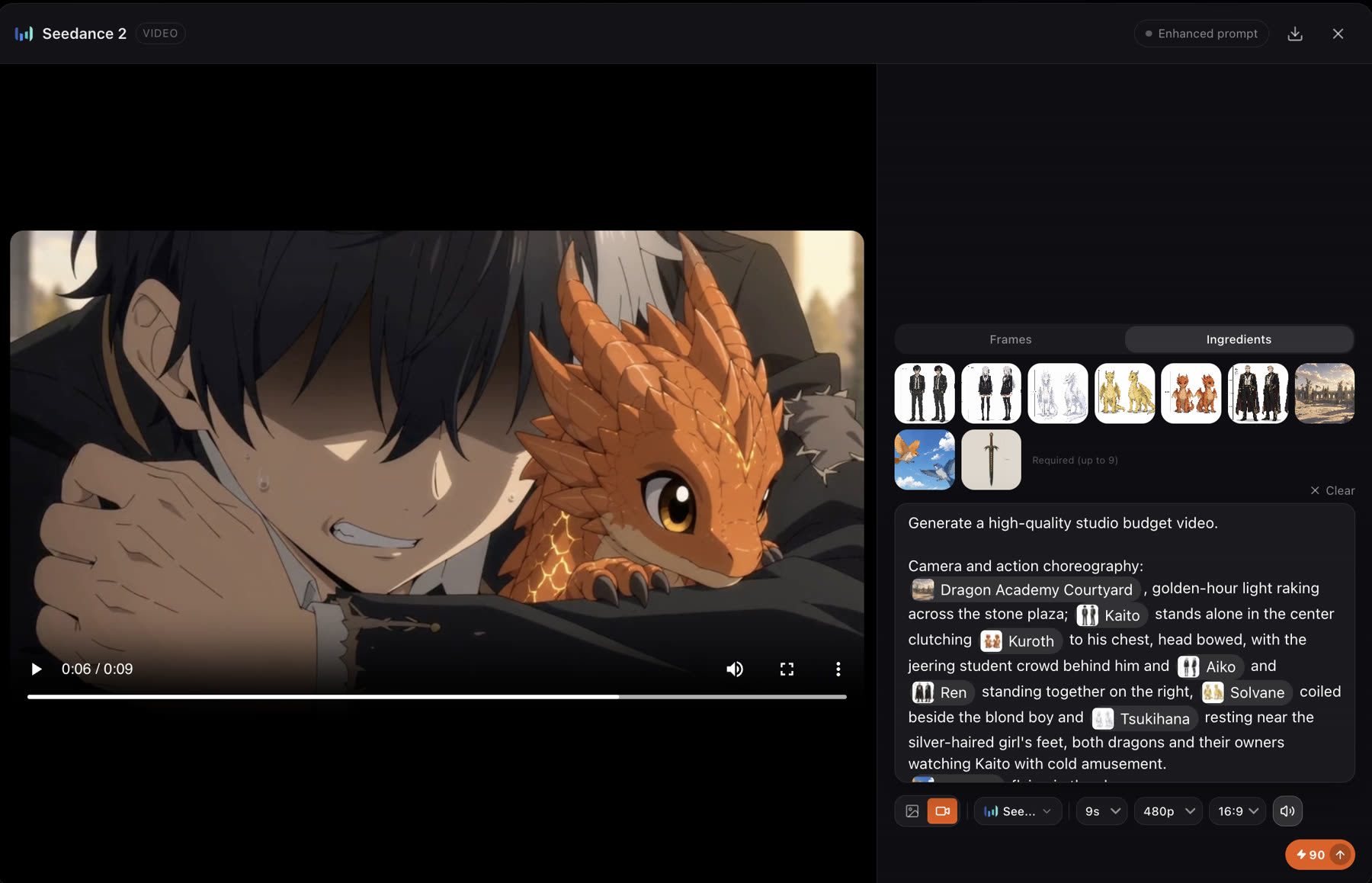
Video của mỗi cảnh được làm từ nhân vật và yếu tố của bạn. Khi Video review đặt ở Always ask, một thẻ xác nhận hiển thị mọi thiết lập trước khi có gì được render, nên bạn chỉ trả tiền cho những cảnh quay bạn thật sự muốn làm.
Cập nhật 16 tháng 11, 2026
Trước khi bắt đầu
Hãy duyệt kịch bản và dàn nhân vật trước. Sau đó chọn mức kiểm soát bạn muốn với Video review trong Cài đặt câu chuyện.
- Always ask
- Mỗi video chờ một thẻ xác nhận, nơi bạn có thể sửa prompt, thời lượng, độ phân giải và tham chiếu.
- Auto
- Video được render ngay, không có thẻ xác nhận.
Các bước
- 1
Yêu cầu các video
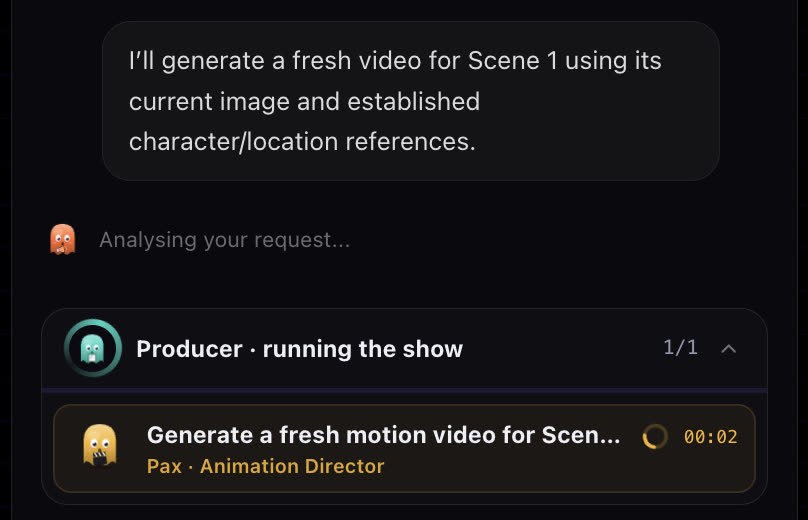
Trong chat, yêu cầu video cho một cảnh (“generate scene 1 video”) hoặc cho tất cả các cảnh. Nhà sản xuất gom việc thành từng đợt để các bước chạy song song.
- 2
Đọc thẻ xác nhận
Thẻ hiển thị prompt chuyển động, tỷ lệ khung hình, thời lượng, độ phân giải và các tham chiếu. Tất cả đều sửa được.

- 3
Xác nhận, bỏ qua hoặc cho phép
Confirm render cảnh quay. Skip tạm bỏ qua nó. Always Allow cho ê-kíp biết nó có thể cứ làm mà không dừng lại hỏi mỗi lần.
- 4
Xem cảnh quay
Pax, Đạo diễn hoạt hình, biến cảnh thành chuyển động: máy quay, diễn xuất và nhịp thời gian. Video cảnh xuất hiện trên thẻ của chúng và trong dòng thời gian.
- 5
Tạo lại những gì lệch
Mở video cảnh để xem prompt và tham chiếu của nó, đổi những gì bạn cần, và render lại.
Các thiết lập trên thẻ
- Prompt chuyển động
- Cái gì chuyển động và như thế nào: hành động, máy quay và nhịp thời gian. Ê-kíp viết nó từ kịch bản; cứ thoải mái chỉnh sửa. Gõ
@để tham chiếu một nhân vật, yếu tố hoặc asset theo tên. - Mô hình
- Mô hình video cho cảnh quay này. Mặc định lấy từ Story settings. Xem Chọn mô hình.
- Độ phân giải
- Nháp thấp, hoàn thiện cao. Tài khoản miễn phí render ở 480p.
- Thời lượng
- Độ dài của cảnh quay tính bằng giây. Video được tính phí theo giây.
- Tỷ lệ khung hình
- Mặc định theo câu chuyện.
- Tham chiếu
- Các ảnh, và với các mô hình chấp nhận thì cả video và âm thanh, dẫn dắt cảnh quay. Xem Tham chiếu video.

@ trong prompt để đưa một nhân vật hoặc asset vào cảnh quay.Một cảnh quay có thể trông thế nào
Thực hành tốt nhất
Một hành động rõ ràng cho mỗi cảnh quay. Một cảnh quay ngắn với một chuyển động trông đẹp hơn một cảnh quay dài cố làm mọi thứ.
Yếu
Kaito đánh nhau với con rồng, rồi bỏ chạy, rồi nói chuyện với Aiko trong khi máy quay xoay tròn.
Tốt hơn
Máy quay đẩy chậm vào Kaito khi cậu giơ tay lên; con rồng con đáp xuống cổ tay cậu. Ánh chiều ấm, tâm trạng lặng lẽ.
Nêu một hành động, một chuyển động máy quay và tâm trạng. Tách một nhịp dài hơn thành hai cảnh.
- Nháp ở độ phân giải thấp và thời lượng ngắn. Chỉ hoàn thiện những cảnh quay bạn giữ lại.
- Nếu câu chuyện của bạn dùng workflow Storyboard grid, hãy giữ khung hình đầu thật tốt: video bắt đầu từ ảnh cảnh đã duyệt, nên sửa khung hình trước khi sửa chuyển động.
- Mỗi lần thử lại chỉ đổi một thứ: prompt, mô hình hoặc thời lượng.
Xem lại kết quả
- Hành động đúng là điều bạn yêu cầu, và đọc rõ ở kích thước điện thoại.
- Dàn nhân vật giữ đúng mẫu suốt cả cảnh quay.
- Điểm cắt ăn khớp với các cảnh trước và sau nó. Phát dòng thời gian để kiểm tra.
Nếu có gì trông sai
- Chuyển động không như bạn yêu cầu. Rút gọn prompt về một hành động và một chuyển động máy quay, rồi tạo lại. Hoặc dẫn dắt nó bằng một video tham chiếu; xem Tham chiếu video.
- Gương mặt thay đổi trong cảnh quay. Kiểm tra nhân vật đã được liên kết với cảnh chưa, để bảng của nhân vật nằm trên thẻ làm tham chiếu, rồi tạo lại.
- Không có thẻ nào xuất hiện. Video review có thể đang đặt ở Auto, render mà không hỏi. Kiểm tra Cài đặt câu chuyện.
- Video không bắt đầu. Có thể bạn thiếu tín dụng. Ê-kíp dừng lại và báo cho bạn thay vì hỏng giữa chừng.
Tiếp theo
Trang này có hữu ích không?