文档 / 故事与角色
角色
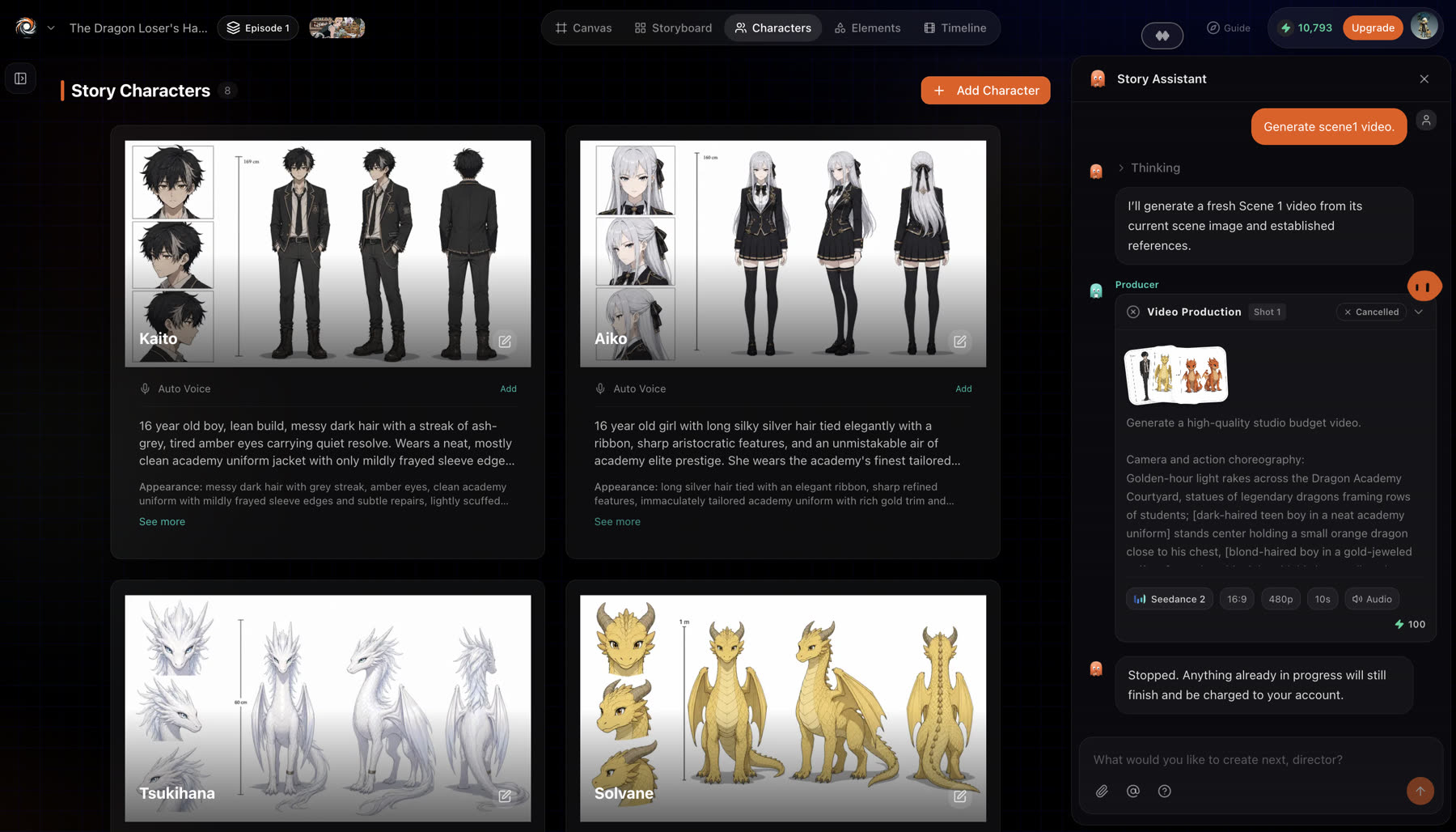
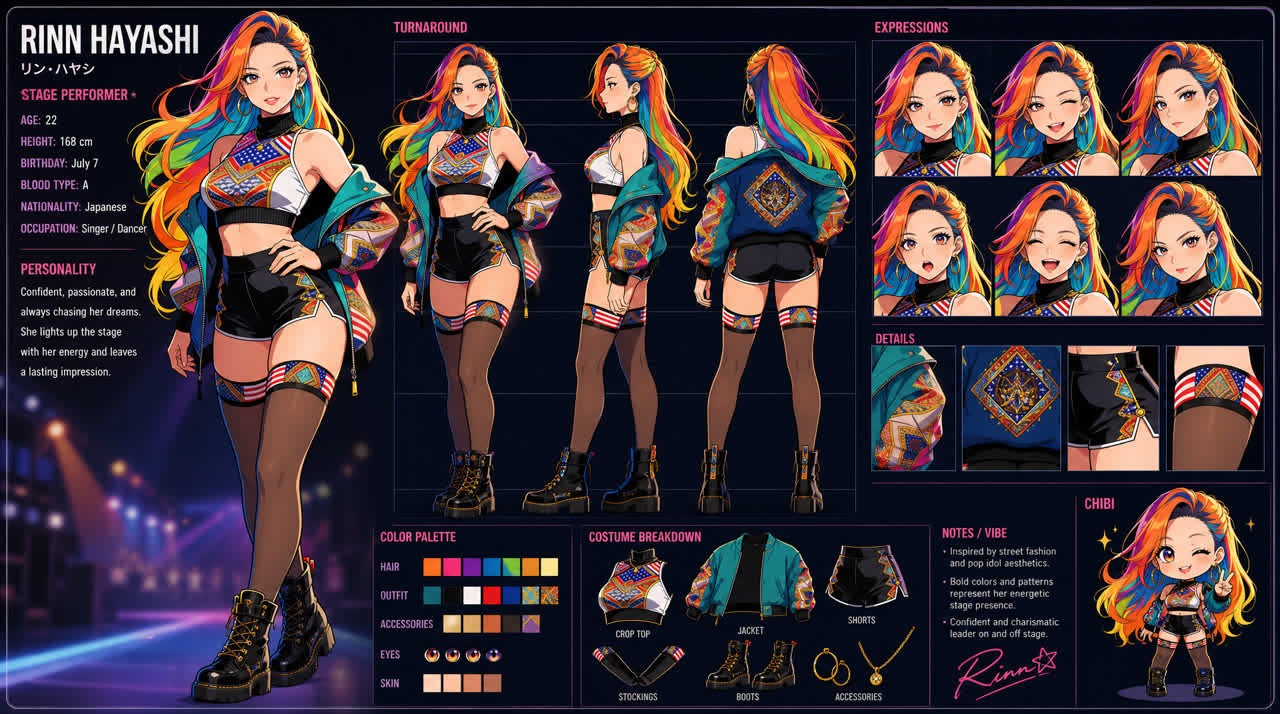
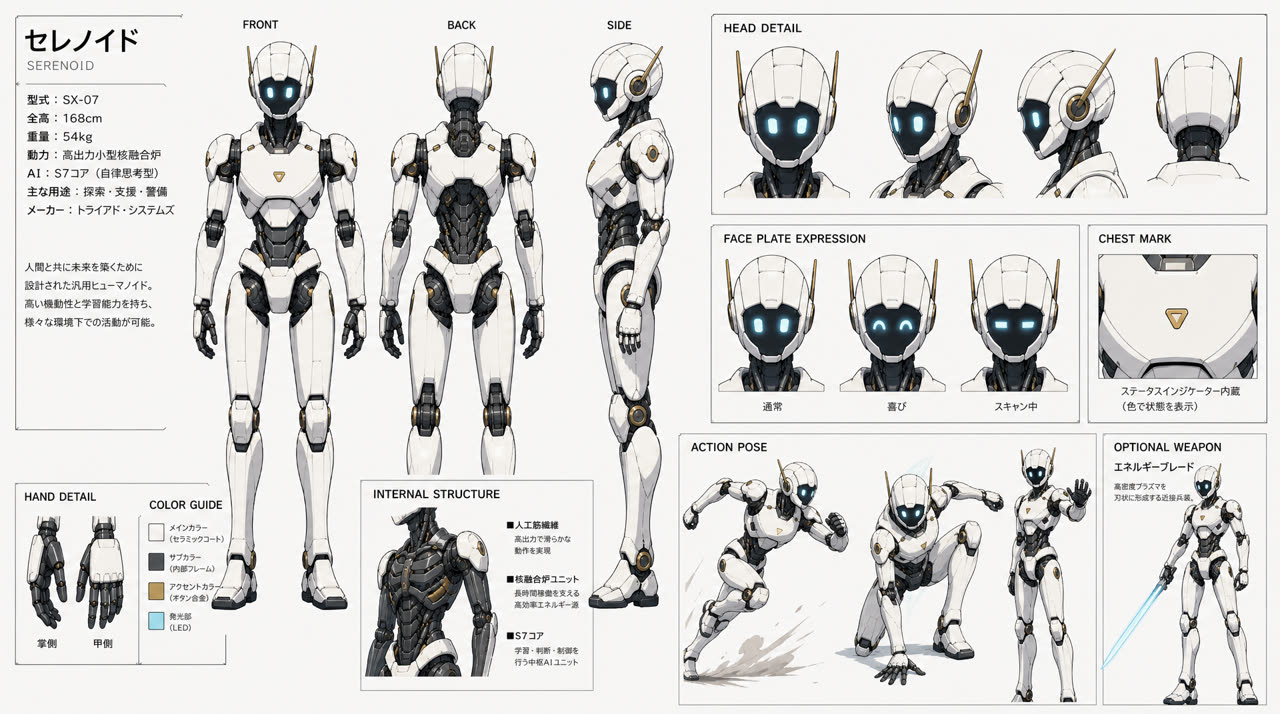
角色是一个素材,而不是一段提示词。脸型、体型和服装一旦在角色设定图中锁定,之后的每个镜头都引用这张设定图,而不是重新描述一遍角色。这就是为什么第一场和整部剧最后一场出现的是同一个人。
更新于 2026年11月16日
开始之前
请先选好故事的美术风格,这样生成的角色设定图就会是整部影片的画风。详见美术风格。如果你已经有某个角色的参考图,先准备好以便上传。
添加角色
- 1
打开 Characters 标签页
打开你的故事,切换到 Characters,然后选择 Add Character。
- 2
起名并描述
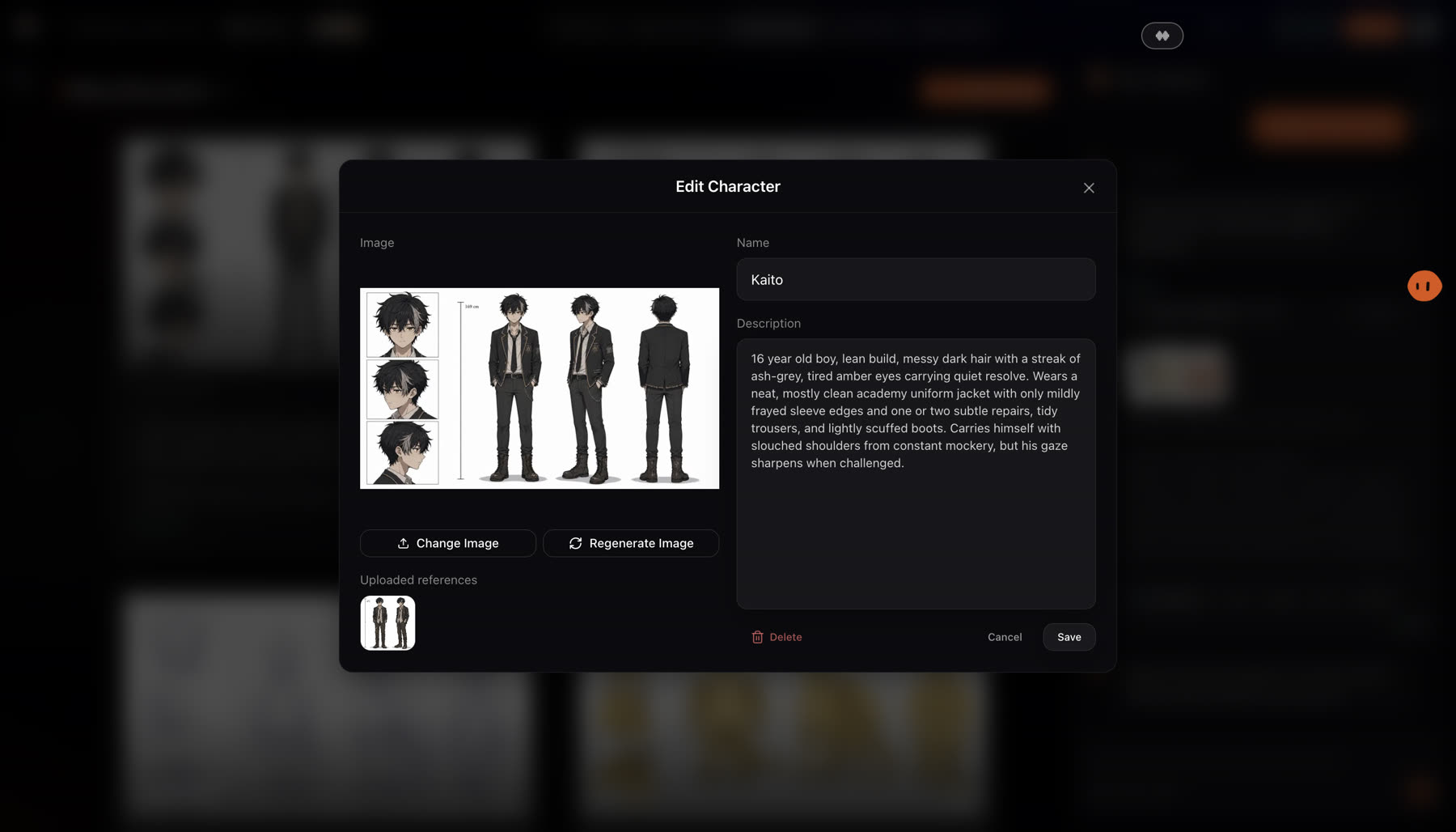
给角色起个名字并写一段描述:年龄、体型、脸型、发型、服装。越具体,第一版设定图就越接近。
- 3
添加参考图
上传一张参考图,或按故事的风格生成一张。
- 4
为角色配声音
从声音库中挑选声音,可按年龄和性别筛选。角色在每个场景中都会保持这个声音。详见角色声音。
它是怎么运作的
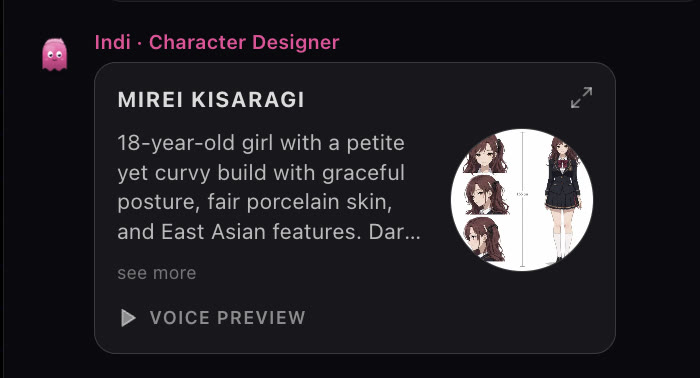
添加角色时填写名字和描述,然后上传参考图,或按故事的风格生成一张。团队也可以根据剧本自动创建全部角色。每个角色都可以从声音库中选一个声音(可按年龄和性别筛选),或用样本克隆一个声音,并在每个场景中保持不变。移除角色只会把它从故事中拿掉,不会删除它的图片。
自己写提示词时,输入 @ 来选择角色,这样镜头引用的就是设定图,而不是一段描述。


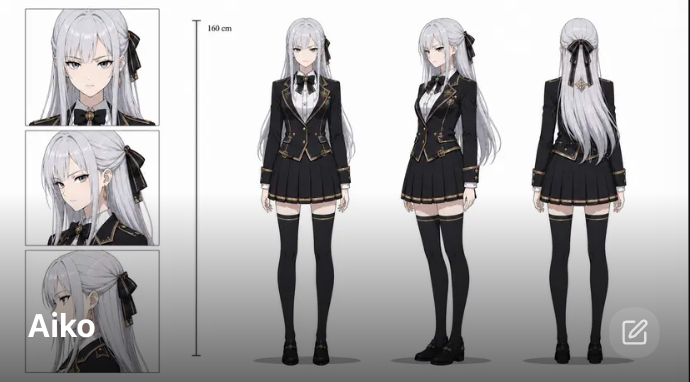
角色设定图会从多个角度展示角色,并附带表情和备注。团队在每个镜头中都会复用它,这正是一张脸能在各个场景之间始终不走形的原因。
最佳实践
较弱
一个很酷的动漫男孩。
更好
Kaito,16 岁,身形精瘦,凌乱的黑发里夹着一缕红色,锐利的琥珀色眼睛。黑色学院制服,配银色徽章,袖子卷起。自信,有点鲁莽。
具体的年龄、体型、发型、眼睛和服装,能让角色设计师有东西可以锁定。性格则有助于团队设计姿态和声音。
- 拍摄前先确认设定图。之后的每个镜头都会复用它,现在改一次,能省下之后重新生成场景的功夫。
- 每张设定图一套服装。如果角色在故事中换了衣服,请在场景里描述这个变化,而不是改设定图。
- 有自己的画稿就用自己的。上传的参考图能让角色从第一个镜头起就不走形。
审阅成果
- 脸型、发型和服装与你的描述相符。
- 正面、侧面和背面视图显示的是同一个人。
- 声音符合角色的年龄和性格。确认之前先试听一下。
如果哪里不对劲
- 某个镜头里角色看起来不一样。 检查该角色是否已在这个场景中勾选并在提示词中引用,然后重新生成那个镜头。
- 设定图接近了,但还不对。 修改描述并选择 Regenerate image,或上传你自己的参考图。
- 你误移除了一个角色。 移除只是把角色从故事中拿掉,并不会删除它的图片,所以你可以重新添加回来。
下一步
这一页对你有帮助吗?