文档 / 故事与角色
元素
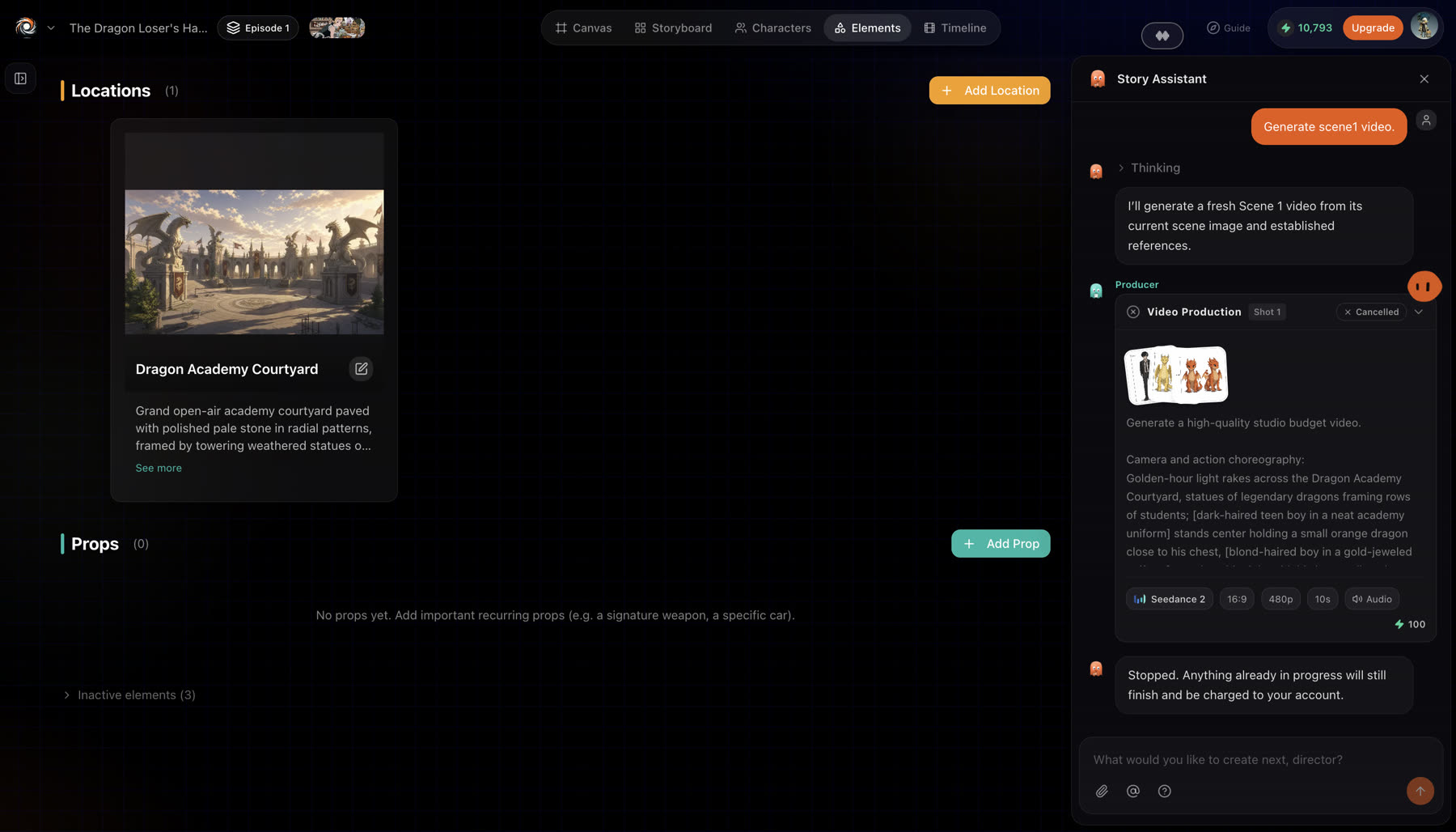
元素是你故事里的地点和道具。和角色一样,每个元素都有一张团队复用的参考图,让同一个地方在每个镜头里都一样。
更新于 2026年11月16日
开始之前
添加那些会反复出现的地点和物件:主场景、标志性武器、一辆车、墙上的徽标。只在一个镜头里出现的东西,写在那个镜头的提示词里就够了。
添加元素
- 1
打开 Elements 标签页
打开你的故事,切换到 Elements。选择 Add Location 或 Add Prop。
- 2
起个名字
起一个你和团队都能认出来的名字,比如“龙之学院庭院”。
- 3
描述它,或留空
可以添加一段可选的描述。描述留空,团队会根据故事自动补全。
- 4
添加参考图
上传一张照片或画稿,或让团队按故事的风格生成一张。
它是怎么运作的
地点和道具的用法相同:一个名字、一段可选的描述、一张参考图。描述留空,团队会根据故事自动补全。Reference 工作流会直接基于这些参考图生成镜头。

最佳实践
较弱
一所学校。
更好
龙之学院庭院:黄金时刻的一片开阔石质广场,两侧是高大的龙雕像,墙上挂着旗帜,中间有一棵老树。
尺寸、材质、光线和几处地标,能让这个地方的每个镜头都保持同样的布局。
- 一个地点一个元素。如果故事会在“学院”的庭院、教室和宿舍之间切换,就把它们拆开。
- 按你写提示词的方式给元素起名。这样就能在提示词框里用 @ 引用它们。
如果哪里不对劲
- 某个地点在镜头之间变了。 确认这个镜头引用了该元素,然后重新生成。
- 自动生成的描述不对。 写你自己的描述;它会替换团队补全的那一段。
下一步
这一页对你有帮助吗?