說明文件 / 音訊
音訊與音樂
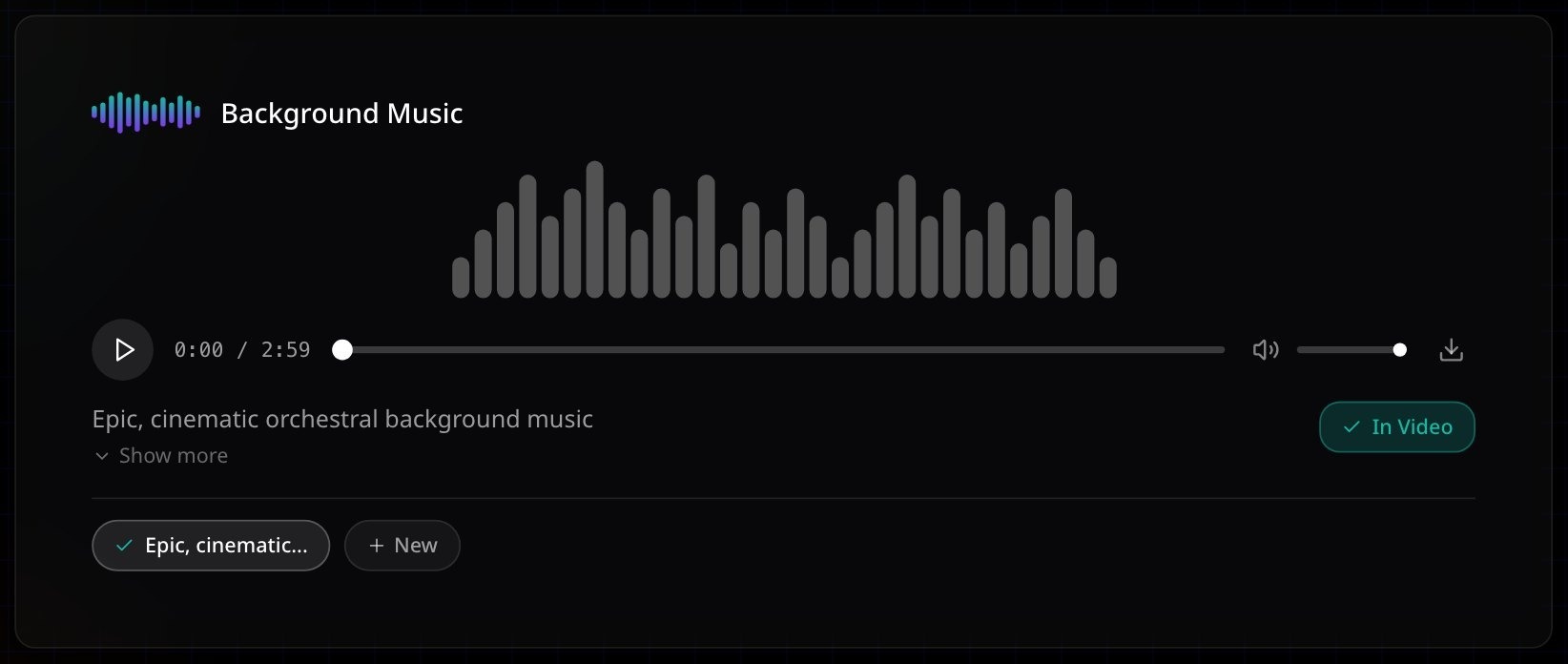
對白與聲音隨每個場景影片一起生成。需要額外音訊時,可以請代理人製作,也可以自己生成。代理人做的音樂會成為故事的背景音樂,並在成片下方播放。
更新於 2026年11月16日
場景影片中的對白與聲音
每支場景影片都可以帶有自己的對白與聲音。用故事設定中的 Audio 開啟或關閉。角色會用卡片上設定的聲音說話;請見角色聲音。
生成音訊
取得額外音訊(例如給某個角色的一句台詞)有兩種方式。
請代理人製作。 在聊天中說出你的需要,例如 "Make a 10 second line for Kai in a calm male voice."
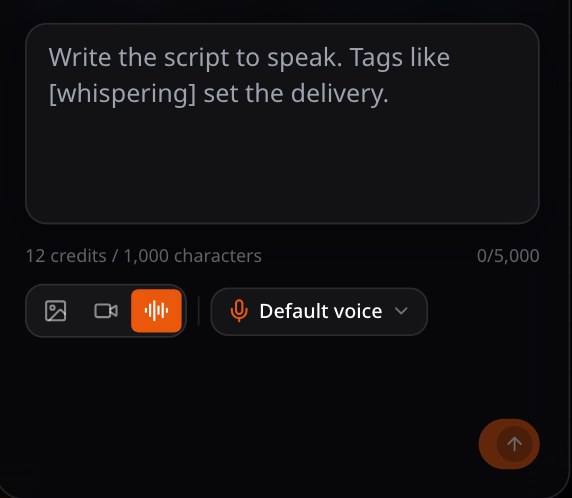
自己生成:在側邊欄的 Create 面板中操作:
- 1
開啟 Audio
在側邊欄的 Create 面板中選擇 Audio。也可以在工作台上按右鍵,選擇 Generate audio here。
- 2
寫講稿
輸入要說的內容。[whispering] 這類標籤可以設定語氣。
- 3
選擇聲音
開啟聲音選擇,選一個聲音。
- 4
生成
選擇 Generate。音訊會出現在側邊欄的素材中,你可以把它拖到工作台上。
背景音樂
用簡單的話說明:情緒、節奏與樂器。
較弱
加上音樂。
較好
加一段柔和的鋼琴,逐漸推到弦樂:開頭安靜,結尾充滿希望。
情緒、樂器與推進方式讓代理人有明確的目標。
結果放在哪裡
生成的音樂會自動設為故事的背景音樂,並在成片下方播放。你可以隨時替換它。
如果看起來不對勁
- 場景影片沒有聲音。 確認故事設定中的 Audio 已開啟,然後重新生成該場。
- 音訊用錯了聲音。 在聲音選擇中選好聲音,或在請代理人製作時說明用哪個聲音。
接下來
這一頁有幫助嗎?