說明文件 / 故事與角色
故事設定
故事設定在分鏡中按故事個別設定。預設值都很合理;需求需要時再更改。
更新於 2026年11月16日
開始之前
請先確定縱橫比與語言。兩者都會影響劇本、每張圖片的構圖與聲音,所以在劇組開始拍攝前調整成本最低。
開啟設定
- 1
開啟分鏡
開啟你的故事並切換到 Storyboard 分頁。
- 2
開啟 Story settings
從分鏡工具列開啟設定面板。
- 3
改成需求所需的值
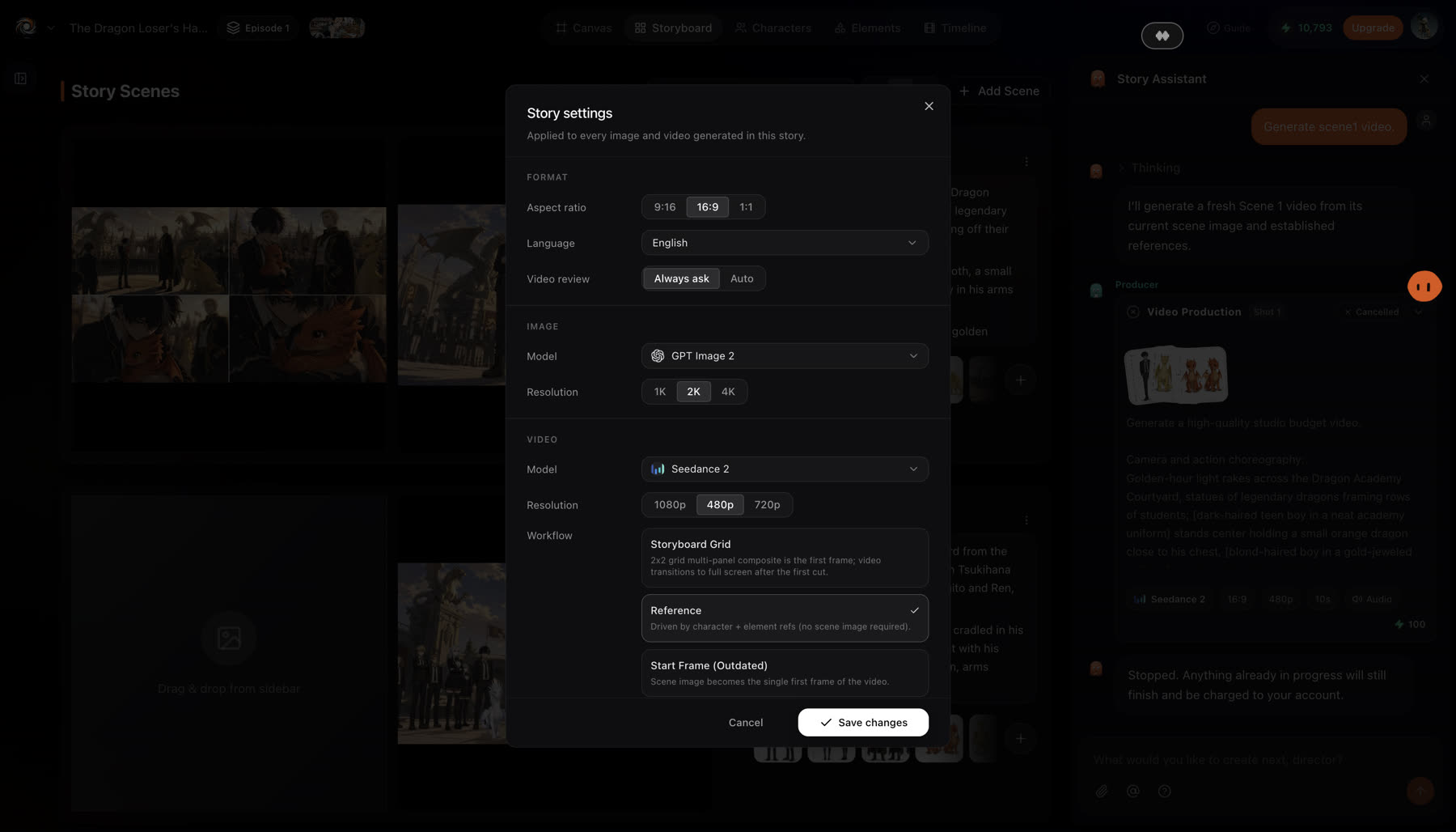
為你想更改的每一列挑選一個值,然後儲存。劇組會從下一次生成起使用新的值。
設定
- 縱橫比
- 9:16 直式、16:9 橫式或 1:1 方形。每個故事設定一次;個別鏡頭之後可以再調整尺寸。
- 語言
- 英文、印地文、西班牙文、法文、德文、義大利文、日文、韓文、中文、葡萄牙文、印尼文、馬來文、泰文、越南文或阿拉伯文。對白與聲音都會跟著它。
- Video review
- Always ask: 每支影片都會等一張確認卡,你可以在上面編輯提示詞、長度、解析度與參考。Auto: 圖片一確認就立即渲染影片。
- 圖片
- 藝術總監生成場景圖片時使用的圖片模型與解析度。
- 影片
- 動畫導演使用的影片模型與解析度。草稿用低解析度,完稿用高解析度。
- 工作流程
- Storyboard grid(分鏡格): 以 2×2 多格合成圖作為第一格,第一刀之後影片切換為全螢幕。Reference(參考): 鏡頭直接由角色與元素的參考驅動,不需要場景圖片。
- 音訊
- 生成的影片是否自帶音軌。
最佳實務
- 依影片的去處選擇比例。 Reels、Shorts 與 TikTok 用 9:16,YouTube 與網頁用 16:9,動態貼文用 1:1。
- 新故事請把 Video review 維持在 Always ask。 每支影片花費點數之前,你都能先看到它的提示詞、長度與解析度。
- 低解析度打草稿,高解析度完稿。 故事還在變動時使用較低的影片解析度,再為留下的鏡頭提高。請見選擇模型。
- 當卡司主導鏡頭時,使用 Reference 工作流程。 鏡頭由角色與元素的參考建構,所以你可以省掉場景圖片。
如果看起來不對勁
- 影片在你檢查之前就渲染了。 Video review 設成了 Auto。改成 Always ask,之後的影片就會等你確認。
- 對白的語言不對。 檢查 Language 這一列,然後請劇組為不對的場景重做台詞。
- 鏡頭在該平台上看起來被裁切了。 故事的比例與你發佈的地方不符。請調整需要的鏡頭尺寸,或用正確的比例重新開始故事。
接下來
這一頁有幫助嗎?