Dokumentation / Billeder
Scenebilleder
Scenebilleder laves kun, når din histories Workflow er sat til Storyboard grid. Med standard-workflowet Reference laver crewet videoer direkte ud fra dine karakterer og elementer, uden scenebilleder.
Opdateret 16. november 2026

Før du starter
Tjek Workflow i Historieindstillinger. Scenebilleder laves kun med Storyboard grid eller det forældede Start frame. Med standard-workflowet Reference er der ingen, og hver video laves direkte ud fra karakter- og elementreferencerne. Godkend først manuskriptet og castet, og vælg art style, før det første billede laves; se Art styles.
Trin
- 1
Bed om scenebillederne
Med Storyboard grid valgt beder du i chatten crewet om at optage scenerne, eller nævner en enkelt scene ved nummer. Mira, art directoren, komponerer, belyser og farvekorrigerer hvert billede i den låste art style.
- 2
Tjek, hvilke karakterer der er i skuddet
Hver scene viser de karakterer og elementer, den bruger. Tilføj eller fjern en, før du genererer igen, så billedet refererer til de rigtige ark.

- 3
Gennemgå billederne på storyboardet
Hver scene vises som et kort på Storyboard med sit billede, sin video og sin prompt. Træk assets ind, omarranger scener, eller slet en, du ikke har brug for.
- 4
Ret det, der er galt
Svar i chatten med den ændring, du vil have, med almindelige ord. Nævn scenen, og sig, hvad der skal beholdes, og hvad der skal ændres. Til et lille område kan du bruge Inpainting; til lyset eller kameraet kan du bruge Relight eller Reangle.
- 5
Godkend, og gå så videre til video
Med Storyboard grid er det godkendte billede det første billede i scenens video. Se Videoer.
Indstillinger
- Billede
- Den billedmodel og opløsning, art directoren bruger til scenebilleder. Sæt den i Historieindstillinger.
- Billedformat
- 9:16 stående, 16:9 liggende eller 1:1 kvadratisk. Sættes én gang pr. historie; enkelte skud kan ændres i størrelse senere.
- Workflow
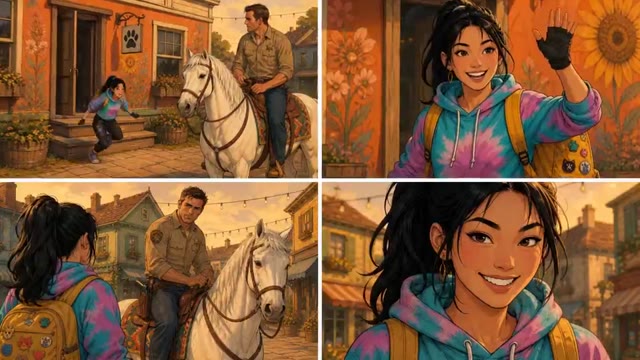
- Storyboard grid: et 2×2 multipanel-sammensat billede er første billede, og videoen går på fuld skærm efter det første klip. Reference: skud styres af karakter- og elementreferencer, uden behov for et scenebillede.
Bedste praksis
Beskriv, hvad kameraet ser, ikke hele historien. Ét billede rummer ét øjeblik.
Svagt
Gør scene 3 bedre.
Bedre
Scene 3: lav vinkel, Kaito midt i gården, gyldent lys bag ham, dragestatuerne skarpe på begge sider. Behold hans uniform og stengulvet, som de er.
Angiv indramning, lys og hvad der skal beholdes. Art directoren ændrer kun det, du nævner.
- Ændr én ting pr. omgang. Hvis du ændrer indramning, lys og cast på én gang, kan du ikke se, hvilken note der virkede.
- Ret en karakter under Characters, ikke scene for scene. Hvert senere billede refererer til arket.
- Lav udkast på en billigere billedmodel, og generer så kun de billeder, du beholder, igen på den fulde model.
Gennemgå resultatet
- On-model: ansigter, hår og outfits svarer til karakterarkene.
- Kontinuitet: lokationen svarer til sin reference, og rekvisitter står, hvor de stod i scenen før.
- Style: billedet matcher art style i resten af historien.
- Indramning: billedet fungerer som første billede i en video. Levn plads til den bevægelse, du planlægger.
Hvis noget ser forkert ud
- En karakter er off-model. Tjek, at karakteren er afkrydset til scenen, og at dens ark er godkendt, og generer så igen. Se Karakterer.
- Stedet ser anderledes ud end i sidste scene. Tilføj lokationen som et element med et referencebillede, så hvert skud genbruger den. Se Elementer.
- Looket matcher ikke historien. Tjek art style i assets-panelet. Hvert billede, crewet genererer til historien, følger den.
- Der skete ingenting. Du mangler måske kreditter. Crewet stopper og fortæller det, i stedet for at fejle halvvejs.
Næste
Var denne side nyttig?