Doku / Video
Freier Generator
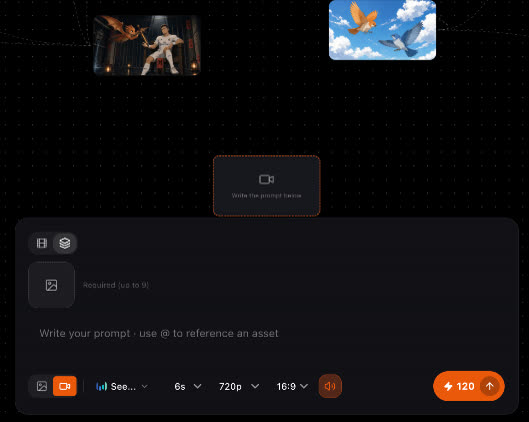
Der Generator im Assets-Panel erstellt Bilder und Video außerhalb jeder Szene. Nutzen Sie ihn, um einen Look zu testen, ein Modell auszuprobieren oder eine Einschub-Aufnahme zu machen, und ziehen Sie das Ergebnis dann auf eine Szene oder in das Prompt-Feld.
Aktualisiert am 16. November 2026
Bevor Sie starten
Der Generator ist für einzelne Aufnahmen. Das Video einer Szene kommt von der Crew; siehe Videos. Alles, was Sie hier erstellen, landet in Assets, zusammen mit allem Generierten oder Hochgeladenen.
Schritte
- 1
Den Generator öffnen
Öffnen Sie das Assets-Panel und wählen Sie Bild oder Video.
- 2
Den Prompt schreiben
Beschreiben Sie die Aufnahme. Tippen Sie
@, um einen Charakter, ein Element oder ein Asset per Namen zu referenzieren.
- 3
Die Optionen setzen
Wählen Sie Modell, Referenzen, Dauer, Auflösung, Seitenverhältnis und Audio.
- 4
Generieren
Die Kosten werden angezeigt, bevor die Generierung läuft. Das Ergebnis landet in Assets.
- 5
Verwenden
Ziehen Sie das Ergebnis auf eine Szene oder als Referenz für die nächste Generierung in das Prompt-Feld.
Einstellungen
- Model (Modell)
- Jedes Bild- oder Videomodell in der Auswahl. Schnelle Varianten kosten weniger und sind das richtige Werkzeug für Entwürfe; die vollen Modelle sind für die Aufnahmen, die Sie behalten.
- Referenzen
- Bilder und, bei Modellen, die sie akzeptieren, Videos und Audio. Siehe Videoreferenzen.
- Duration (Dauer)
- Nur Video. Die Länge in Sekunden; Video wird pro Sekunde berechnet.
- Auflösung
- Niedrig entwerfen, hoch fertigstellen.
- Aspect ratio (Seitenverhältnis)
- 9:16, 16:9 oder 1:1.
- Audio
- Ob das generierte Video eine eigene Tonspur mitbringt.
- Frames to video
- Geben Sie ein erstes und ein letztes Frame vor, und es füllt die Bewegung dazwischen aus.
Bewährte Vorgehensweisen
Schwach
Coole Drachenaufnahme.
Besser
@Solvane, der goldene Drache, landet im Morgengrauen auf der Akademiemauer. Weite Einstellung, langsamer Schwenk nach oben, Nebel darunter. 16:9.
Referenzieren Sie den Charakter per Namen, damit der Generator sein Blatt nutzt, und nennen Sie Bildausschnitt und Licht.
- Probieren Sie ein neues Modell hier an einer Aufnahme aus, bevor Sie die ganze Story darauf umstellen.
- Machen Sie Einschub-Aufnahmen (eine Nahaufnahme einer Hand, eines Schilds, einer Requisite) hier und ziehen Sie sie in die Szene, die sie braucht.
- Behalten Sie gute Ergebnisse. Alles, was Sie generieren, bleibt in Assets, bereit zum Hineinziehen, wenn eine Szene es braucht.
Wenn etwas nicht stimmt
- Der Charakter sieht beliebig aus. Referenzieren Sie den Charakter mit
@, statt ihn zu beschreiben, damit der Generator das festgelegte Blatt nutzt. - Eine Option fehlt. Die Optionen richten sich nach dem Modell. Wählen Sie ein anderes Modell, um dessen Dauern, Auflösungen und Referenztypen zu sehen.
- Der Generate-Button tut nichts. Prüfen Sie Ihr Credit-Guthaben. Die Generierung stoppt, bevor sie beginnt, wenn die Credits knapp sind.
Weiter
War diese Seite hilfreich?