Doku / Video
Tools
Fünfzehn Tools, alle im selben Board. Jedes öffnet sich über das Menü Tools oder indem Sie im Chat danach fragen. Die Crew greift von selbst darauf zurück, wenn eine Aufnahme eines braucht; Sie können jedes direkt aufrufen.
Aktualisiert am 16. November 2026
So nutzen Sie ein Tool
Sie müssen den Namen des Tools nicht kennen. Sagen Sie im Chat, was Sie wollen („mach es zur Dämmerung“, „zeig es von hinten“, „führ diese Aufnahme zwei Sekunden weiter“), und die Crew wählt das Tool. Oder öffnen Sie es über das Menü Tools und nutzen Sie es selbst.
Bild-Tools
Charaktermodelle
- Was es tut
- Generieren Sie Charakterblätter für einen konsistenten Look, den Sie in jeder Generierung wiederverwenden können. Legen Sie Gesicht, Statur und Garderobe einmal fest.
- Wie Sie es erreichen
- Panel Characters, oder fragen Sie den Character Designer im Chat.
Inpainting
- Was es tut
- Malen Sie weg, was Sie nicht wollen, oder hinein, was Sie wollen. Der Rest des Frames bleibt.
- Wie Sie es erreichen
- Wählen Sie eine Region auf einem beliebigen Bild und beschreiben Sie die Änderung.
Skizzen zum Leben erwecken
- Was es tut
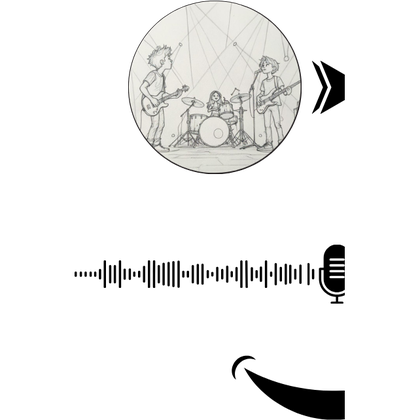
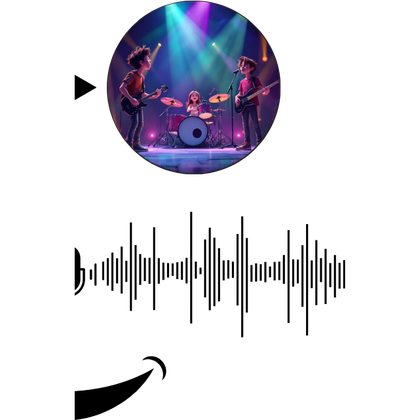
- Geben Sie eine grobe Skizze ab und erhalten Sie das fertige Frame im festgelegten Stil zurück.
- Wie Sie es erreichen
- Laden Sie die Skizze als Referenz hoch und fordern Sie das Frame an.
Relight
- Was es tut
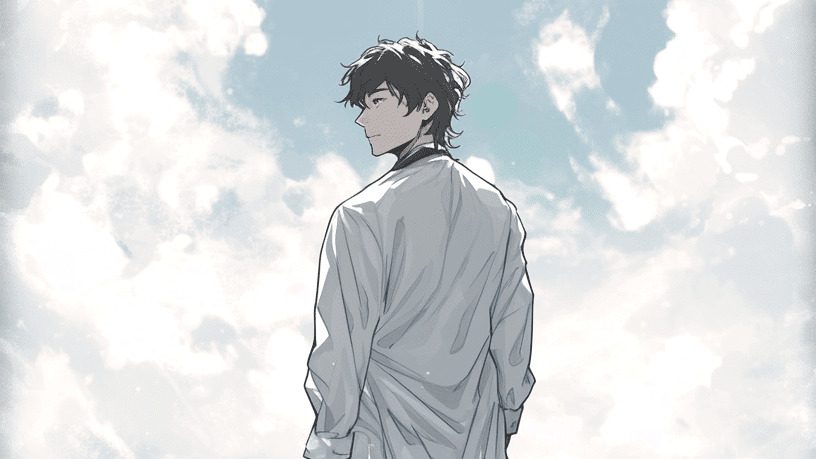
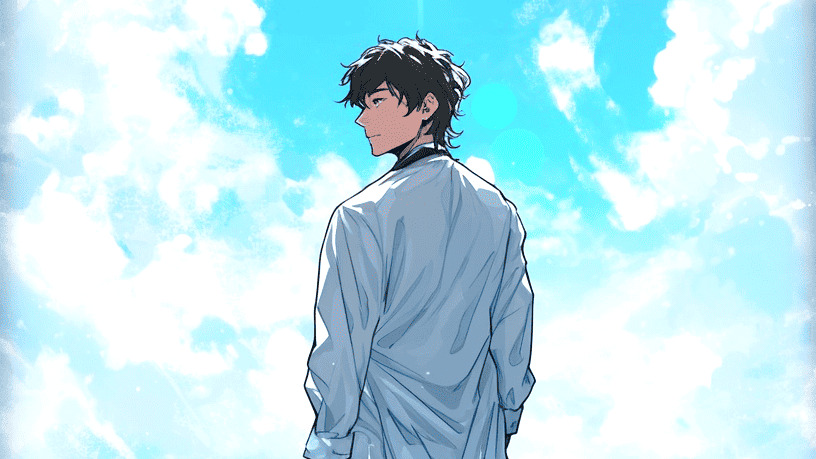
- Verschieben Sie das Hauptlicht, nachdem die Aufnahme existiert. Dasselbe Frame, eine andere Tageszeit.
- Wie Sie es erreichen
- Fordern Sie die Lichtänderung an einem Szenenbild an.
Reangle
- Was es tut
- Fordern Sie denselben Moment aus einem anderen Winkel an. Kulisse und Besetzung bleiben, wo sie waren.
- Wie Sie es erreichen
- Beschreiben Sie die neue Kameraposition an einem Szenenbild.
Color Grading
- Was es tut
- Passen Sie Farbe, Kontrast und Belichtung an, um die Stimmung zu setzen und jede Aufnahme visuell konsistent zu halten.
- Wie Sie es erreichen
- Graden Sie eine einzelne Aufnahme oder wenden Sie einen Look auf die ganze Story an.
Frame erweitern
- Was es tut
- Öffnen Sie eine Aufnahme über ihre Ränder hinaus für ein anderes Seitenverhältnis.
- Wie Sie es erreichen
- Wählen Sie das Zielverhältnis an einem beliebigen Bild.
| Tool | Was es tut | Wie Sie es erreichen |
|---|---|---|
| Charaktermodelle | Generieren Sie Charakterblätter für einen konsistenten Look, den Sie in jeder Generierung wiederverwenden können. Legen Sie Gesicht, Statur und Garderobe einmal fest. | Panel Characters, oder fragen Sie den Character Designer im Chat. |
| Inpainting | Malen Sie weg, was Sie nicht wollen, oder hinein, was Sie wollen. Der Rest des Frames bleibt. | Wählen Sie eine Region auf einem beliebigen Bild und beschreiben Sie die Änderung. |
| Skizzen zum Leben erwecken | Geben Sie eine grobe Skizze ab und erhalten Sie das fertige Frame im festgelegten Stil zurück. | Laden Sie die Skizze als Referenz hoch und fordern Sie das Frame an. |
| Relight | Verschieben Sie das Hauptlicht, nachdem die Aufnahme existiert. Dasselbe Frame, eine andere Tageszeit. | Fordern Sie die Lichtänderung an einem Szenenbild an. |
| Reangle | Fordern Sie denselben Moment aus einem anderen Winkel an. Kulisse und Besetzung bleiben, wo sie waren. | Beschreiben Sie die neue Kameraposition an einem Szenenbild. |
| Color Grading | Passen Sie Farbe, Kontrast und Belichtung an, um die Stimmung zu setzen und jede Aufnahme visuell konsistent zu halten. | Graden Sie eine einzelne Aufnahme oder wenden Sie einen Look auf die ganze Story an. |
| Frame erweitern | Öffnen Sie eine Aufnahme über ihre Ränder hinaus für ein anderes Seitenverhältnis. | Wählen Sie das Zielverhältnis an einem beliebigen Bild. |
Schwach
Ändere das Licht.
Besser
Relight Szene 2 auf blaue Stunde: Die Sonne ist gerade hinter der Akademie untergegangen, Lampen an, kühle Schatten auf Kaitos Gesicht.
Nennen Sie die Tageszeit und woher das Licht kommt. Relight behält das Frame und verschiebt nur das Licht.
Video-Tools
Motion control
- Was es tut
- Nutzen Sie ein Referenzvideo, um Bewegung, Gesten und Darstellung Ihres Charakters zu leiten.
- Wie Sie es erreichen
- Fügen Sie auf der Video-Bestätigungskarte ein Referenzvideo hinzu.
Frames to video
- Was es tut
- Geben Sie ein erstes und ein letztes Frame vor, und es füllt die Bewegung dazwischen aus.
- Wie Sie es erreichen
- Freier Generator, mit einem Start- und einem End-Frame.
Video verlängern
- Was es tut
- Führen Sie einen fertigen Take weiter, ohne den Teil, der Ihnen gefallen hat, neu zu würfeln.
- Wie Sie es erreichen
- Bitten Sie darum, ein beliebiges Szenenvideo zu verlängern.
Video object replacement
- Was es tut
- Ersetzen Sie eine Person oder ein Objekt und behalten Sie dabei Bewegung, Licht und Komposition der Aufnahme.
- Wie Sie es erreichen
- Nennen Sie, was ersetzt wird und wodurch.
Upscale
- Was es tut
- Entwerfen Sie mit 480p für Tempo und stellen Sie nur die Aufnahmen, die Sie behalten, in 4K fertig.
- Wie Sie es erreichen
- Skalieren Sie ein Szenenvideo oder den Final Cut hoch.
| Tool | Was es tut | Wie Sie es erreichen |
|---|---|---|
| Motion control | Nutzen Sie ein Referenzvideo, um Bewegung, Gesten und Darstellung Ihres Charakters zu leiten. | Fügen Sie auf der Video-Bestätigungskarte ein Referenzvideo hinzu. |
| Frames to video | Geben Sie ein erstes und ein letztes Frame vor, und es füllt die Bewegung dazwischen aus. | Freier Generator, mit einem Start- und einem End-Frame. |
| Video verlängern | Führen Sie einen fertigen Take weiter, ohne den Teil, der Ihnen gefallen hat, neu zu würfeln. | Bitten Sie darum, ein beliebiges Szenenvideo zu verlängern. |
| Video object replacement | Ersetzen Sie eine Person oder ein Objekt und behalten Sie dabei Bewegung, Licht und Komposition der Aufnahme. | Nennen Sie, was ersetzt wird und wodurch. |
| Upscale | Entwerfen Sie mit 480p für Tempo und stellen Sie nur die Aufnahmen, die Sie behalten, in 4K fertig. | Skalieren Sie ein Szenenvideo oder den Final Cut hoch. |



Mehr zu Referenzvideos sowie zum Verlängern und Bearbeiten eines Takes finden Sie unter Videoreferenzen.
Audio-Tools
Voice & dialogue
- Was es tut
- Legen Sie pro Charakter ein Stimmprofil fest und halten Sie Dialoge in jeder Szene konsistent.
- Wie Sie es erreichen
- Stimmauswahl an jedem Charakter, gefiltert nach Alter und Geschlecht.
Voice cloning
- Was es tut
- Klonen Sie eine Stimme einmal und behalten Sie denselben Sprecher über die ganze Serie.
- Wie Sie es erreichen
- Laden Sie in der Stimmauswahl des Charakters eine Probe hoch.
Ihre eigene Stimme
- Was es tut
- Laden Sie in der Stimmauswahl des Charakters Ihren eigenen Stimmclip hoch. Der Charakter behält diese Stimme in Referenzvideos auf Modellen, die eine Stimme annehmen: Seedance 2 und 2.5, Vidu Q4, MiniMax H3 und Wan 3.
- Wie Sie es erreichen
- Stimmauswahl an jedem Charakter.
KI-Musikgenerator
- Was es tut
- Ein Originaltrack, geschrieben passend zu Länge und Rhythmus der Story.
- Wie Sie es erreichen
- Bitten Sie den Sound Designer um Musik, mit einer Stimmung, wenn Sie eine haben.
| Tool | Was es tut | Wie Sie es erreichen |
|---|---|---|
| Voice & dialogue | Legen Sie pro Charakter ein Stimmprofil fest und halten Sie Dialoge in jeder Szene konsistent. | Stimmauswahl an jedem Charakter, gefiltert nach Alter und Geschlecht. |
| Voice cloning | Klonen Sie eine Stimme einmal und behalten Sie denselben Sprecher über die ganze Serie. | Laden Sie in der Stimmauswahl des Charakters eine Probe hoch. |
| Ihre eigene Stimme | Laden Sie in der Stimmauswahl des Charakters Ihren eigenen Stimmclip hoch. Der Charakter behält diese Stimme in Referenzvideos auf Modellen, die eine Stimme annehmen: Seedance 2 und 2.5, Vidu Q4, MiniMax H3 und Wan 3. | Stimmauswahl an jedem Charakter. |
| KI-Musikgenerator | Ein Originaltrack, geschrieben passend zu Länge und Rhythmus der Story. | Bitten Sie den Sound Designer um Musik, mit einer Stimmung, wenn Sie eine haben. |
Stimmen und Sprache behandelt Charakterstimmen. Musik und erzeugtes Audio behandelt Audio und Musik.
Wenn etwas nicht stimmt
- Das Tool hat mehr geändert, als Sie verlangt haben. Sagen Sie, was bleiben soll, und nicht nur, was sich ändern soll, und ändern Sie pro Durchgang eine Sache.
- Inpainting hat eine Naht hinterlassen. Wählen Sie eine etwas größere Region um die Änderung und führen Sie es erneut aus.
- Reangle hat die Besetzung verschoben. Nennen Sie im Prompt, wer wo steht, und referenzieren Sie die Charakterblätter.
Weiter
War diese Seite hilfreich?