Doku / Video
Videos und die Bestätigungskarte
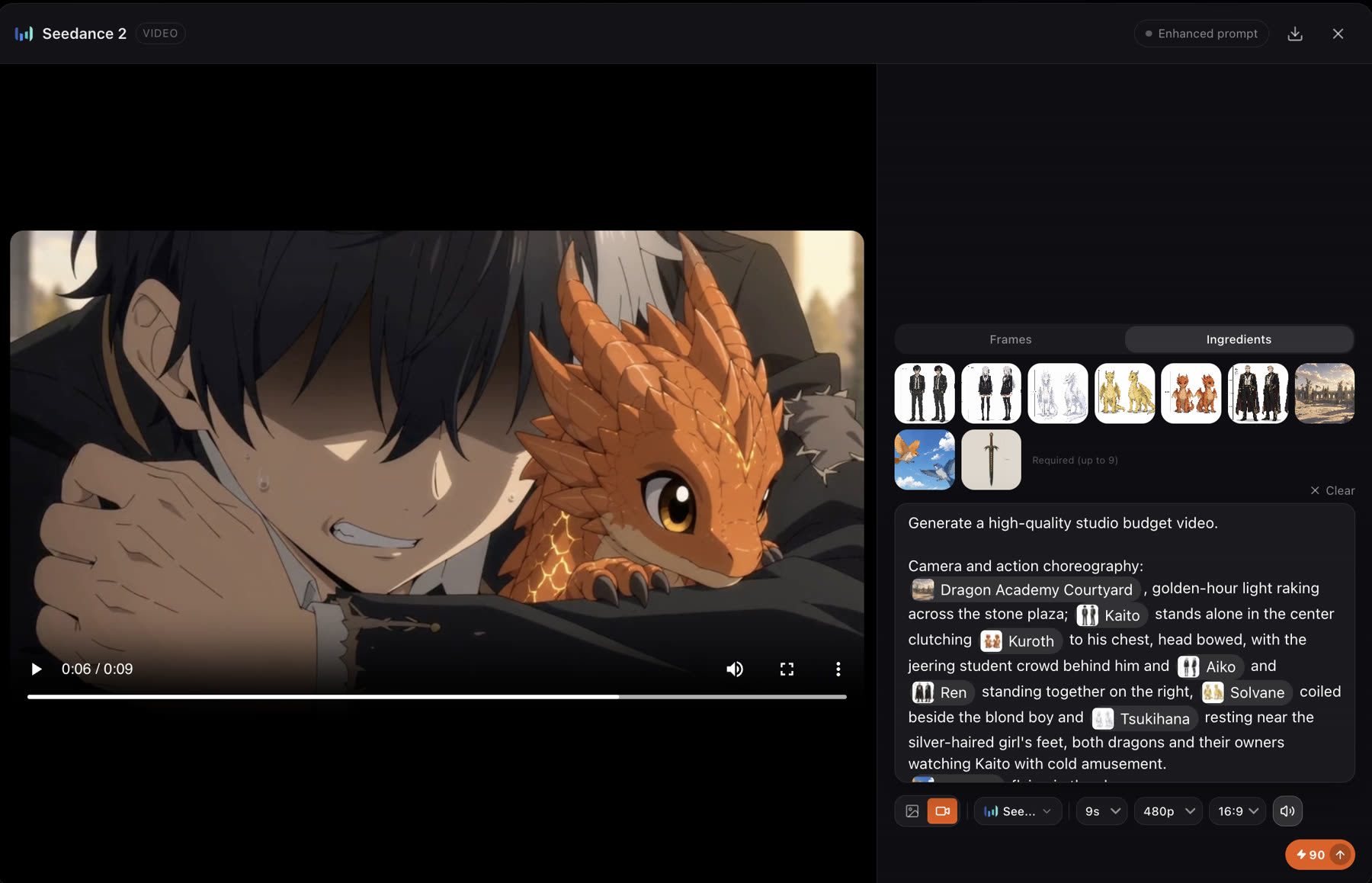
Das Video jeder Szene entsteht aus Ihren Figuren und Elementen. Steht Video review auf Always ask, zeigt eine Bestätigungskarte jede Einstellung, bevor etwas gerendert wird, sodass Sie nur für die Takes zahlen, die Sie wirklich machen wollen.
Aktualisiert am 16. November 2026
Bevor Sie starten
Geben Sie zuerst das Drehbuch und die Besetzung frei. Wählen Sie dann mit Video review in den Story-Einstellungen, wie viel Kontrolle Sie wollen.
- Always ask
- Jedes Video wartet auf eine Bestätigungskarte, auf der Sie Prompt, Dauer, Auflösung und Referenzen bearbeiten können.
- Auto
- Videos werden sofort gerendert, ohne Bestätigungskarte.
Schritte
- 1
Die Videos anfordern
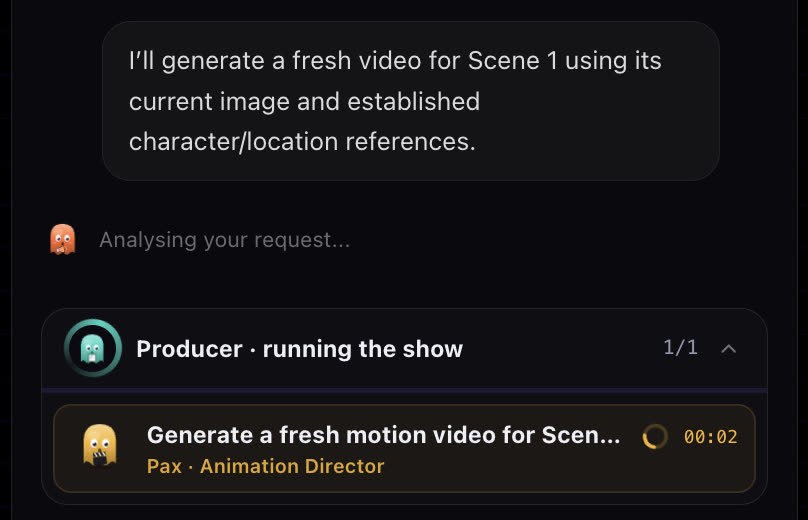
Fordern Sie im Chat das Video einer Szene („generate scene 1 video“) oder aller Szenen an. Der Producer bündelt die Arbeit, sodass Schritte parallel laufen.
- 2
Die Bestätigungskarte lesen
Die Karte zeigt den Bewegungs-Prompt, das Seitenverhältnis, die Dauer, die Auflösung und die Referenzen. Alles davon lässt sich bearbeiten.

- 3
Bestätigen, überspringen oder erlauben
Confirm rendert den Take. Skip lässt ihn vorerst aus. Always Allow sagt der Crew, dass sie weitermachen darf, ohne jedes Mal nachzufragen.
- 4
Den Take ansehen
Pax, der Animation Director, verwandelt die Szene in Bewegung: Kamera, Darstellung und Timing. Szenenvideos landen auf ihren Karten und in der Timeline.
- 5
Neu generieren, was nicht passt
Öffnen Sie das Szenenvideo, um Prompt und Referenzen zu sehen, ändern Sie, was nötig ist, und rendern Sie es erneut.
Einstellungen auf der Karte
- Motion prompt
- Was sich bewegt und wie: die Handlung, die Kamera und das Timing. Die Crew schreibt ihn aus dem Drehbuch; bearbeiten Sie ihn frei. Tippen Sie
@, um einen Charakter, ein Element oder ein Asset per Namen zu referenzieren. - Model (Modell)
- Das Videomodell für diesen Take. Der Standard kommt aus den Story-Einstellungen. Siehe Ein Modell wählen.
- Auflösung
- Niedrig entwerfen, hoch fertigstellen. Kostenlose Konten rendern mit 480p.
- Duration (Dauer)
- Die Länge des Takes in Sekunden. Video wird pro Sekunde berechnet.
- Aspect ratio (Seitenverhältnis)
- Folgt standardmäßig der Story.
- Referenzen
- Die Bilder und, bei Modellen, die sie akzeptieren, Videos und Audio, die den Take leiten. Siehe Videoreferenzen.

@ in einen Prompt, um einen Charakter oder ein Asset in den Take zu holen.Wie ein Take aussehen kann
Bewährte Vorgehensweisen
Eine klare Handlung pro Take. Eine kurze Aufnahme mit einer Bewegung sieht besser aus als eine lange, die alles auf einmal versucht.
Schwach
Kaito kämpft gegen den Drachen, rennt dann weg, redet dann mit Aiko, während sich die Kamera dreht.
Besser
Langsames Heranfahren auf Kaito, als er die Hand hebt; der Baby-Drache landet auf seinem Handgelenk. Warmes Abendlicht, ruhige Stimmung.
Nennen Sie eine Handlung, eine Kamerabewegung und die Stimmung. Teilen Sie einen längeren Beat in zwei Szenen.
- Entwerfen Sie mit niedriger Auflösung und kurzer Dauer. Stellen Sie nur die Takes fertig, die Sie behalten.
- Wenn Ihre Story den Workflow Storyboard grid nutzt, halten Sie das erste Frame stark: Das Video startet vom freigegebenen Szenenbild, also korrigieren Sie das Frame vor der Bewegung.
- Ändern Sie pro Versuch eine Sache: den Prompt, das Modell oder die Dauer.
Das Ergebnis prüfen
- Die Handlung ist die, die Sie verlangt haben, und sie ist in Handygröße klar lesbar.
- Die Besetzung bleibt im ganzen Take modelltreu.
- Der Schnitt funktioniert mit den Szenen davor und danach. Spielen Sie die Timeline zur Kontrolle ab.
Wenn etwas nicht stimmt
- Die Bewegung ist nicht, was Sie verlangt haben. Kürzen Sie den Prompt auf eine Handlung und eine Kamerabewegung und generieren Sie neu. Oder leiten Sie sie mit einem Referenzvideo; siehe Videoreferenzen.
- Das Gesicht verändert sich während des Takes. Prüfen Sie, ob der Charakter mit der Szene verknüpft ist, sodass sein Blatt als Referenz auf der Karte liegt, und generieren Sie dann neu.
- Es ist keine Karte erschienen. Video review steht möglicherweise auf Auto, was ohne Nachfrage rendert. Prüfen Sie die Story-Einstellungen.
- Das Video wurde nicht gestartet. Möglicherweise fehlen Ihnen Credits. Die Crew stoppt und sagt es Ihnen, statt mittendrin zu scheitern.
Weiter
War diese Seite hilfreich?