Doku / Erste Schritte
Templates und Presets
Ein Template öffnet eine neue Story mit fertigen Charakteren und einem Art Style, und Sie schreiben die Story. Ein Preset ist ein fertiges Videorezept, das Sie aus Claude oder ChatGPT mit dem Animeblip MCP ausführen.
Aktualisiert am 16. November 2026
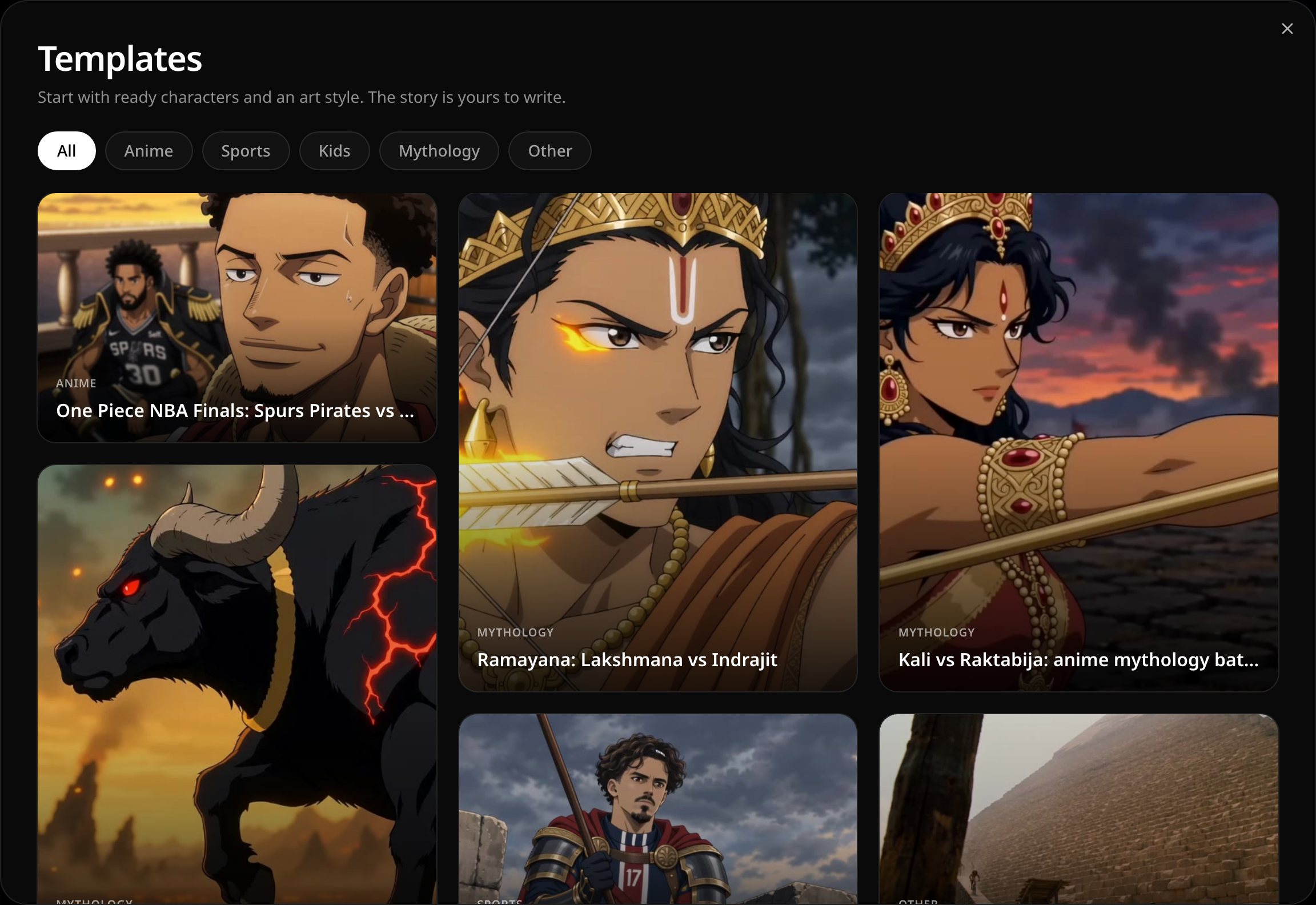
Templates
Ein Template gibt Ihnen die Charaktere und den Art Style einer Story vorab. Die Story schreiben Sie selbst.
- 1
Templates öffnen
Wählen Sie unter dem Eingabefeld auf der Startseite Start from template.
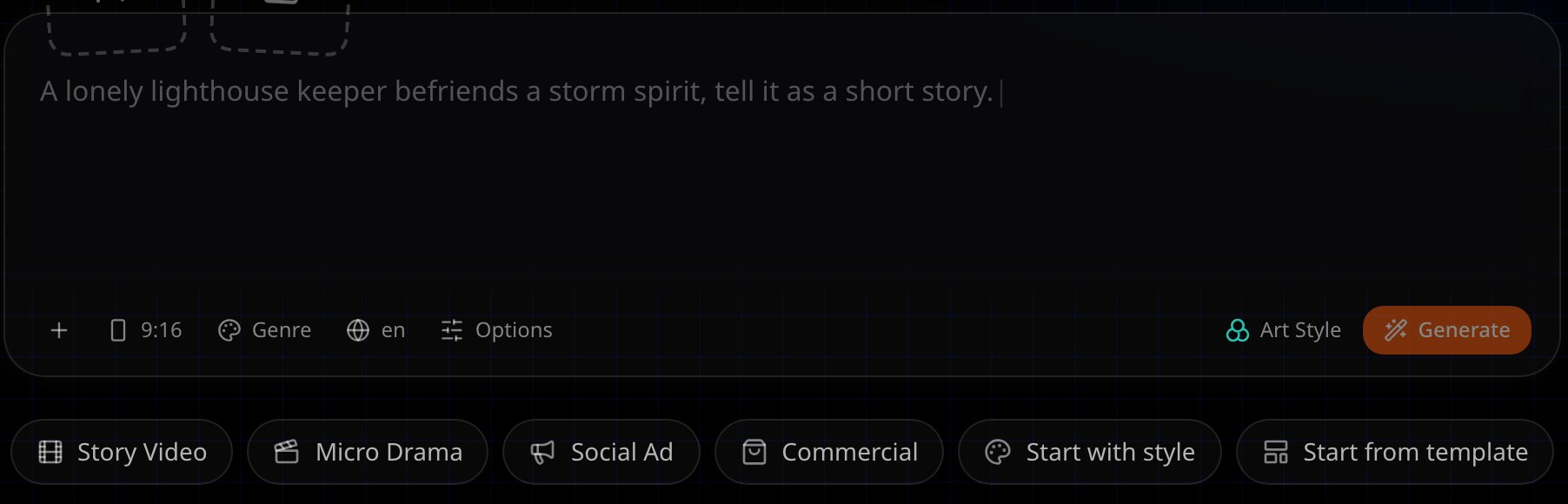
Start from template sitzt unter dem Eingabefeld der Startseite. - 2
Kategorie wählen
Filtern Sie die Templates nach Kategorie, etwa Anime, Sports, Kids oder Mythology, oder lassen Sie All stehen.
- 3
Template ansehen
Fahren Sie mit der Maus über ein Template, um seinen Art Style und eine kurze Beschreibung zu sehen.
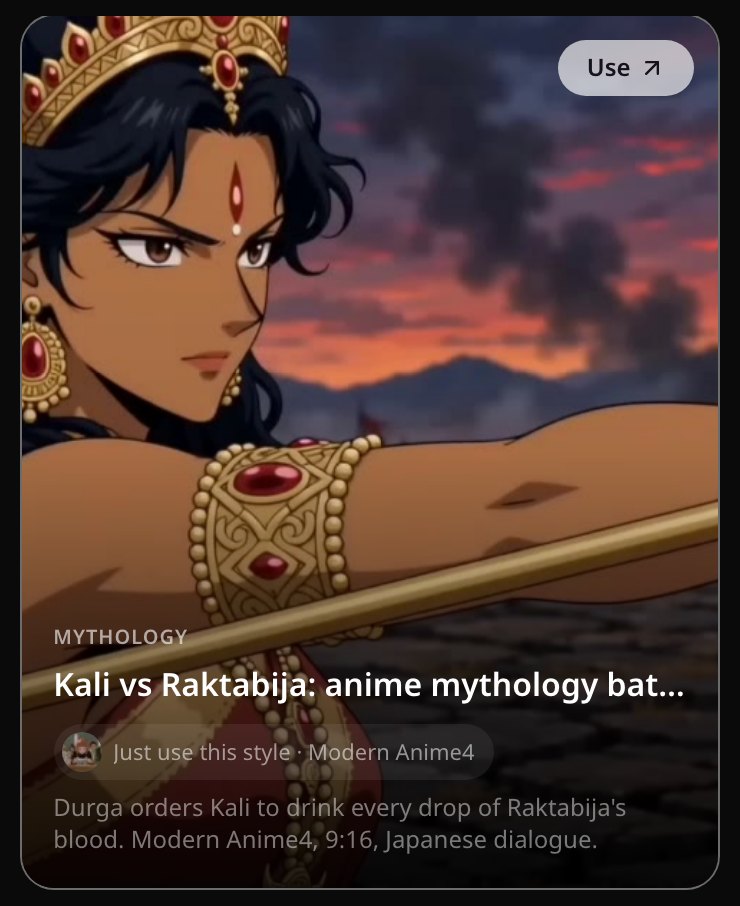
Ein Template unter dem Mauszeiger, mit Use und Just use this style. - 4
Verwenden
Wählen Sie Use, um eine neue Story mit diesen Charakteren und diesem Stil zu öffnen, und schreiben Sie dann Ihre eigene Story. Wenn Sie nur den Art Style möchten, wählen Sie Just use this style.
Presets
Der Bereich Presets auf der Startseite enthält fertige Videorezepte, jedes mit einem Referenzvideo. Sie führen sie aus Claude oder ChatGPT mit dem Animeblip MCP aus.
- 1
Preset finden
Scrollen Sie auf der Startseite zu Presets. Grenzen Sie die Liste mit den Familien-Chips und dann den Kategorie-Chips ein.

Presets auf der Startseite des Studios, mit ausgewählter Content-Factory-Familie. - 2
Öffnen
Öffnen Sie ein Preset, um sein Referenzvideo anzusehen und den Prompt zu lesen. Das Link-Symbol kopiert einen Link zu diesem Preset.

Ein Preset: sein Referenzvideo in diesem Art Style, der Prompt, Recreate in Claude und Set up MCP. Das Link-Symbol kopiert einen Link dazu. - 3
Aus Ihrer KI-App ausführen
Wählen Sie Recreate in Claude, um einen neuen Claude-Chat mit eingetipptem Prompt zu öffnen; der Prompt wird auch kopiert. Noch nicht verbunden? Wählen Sie zuerst Set up MCP.
Weiter
War diese Seite hilfreich?