Docs / Premiers pas
Canvas
Le canvas est un board infini qui contient toute l’histoire. Regroupez le travail en sections, laissez des notes, voyez à partir de quoi chaque asset a été fait, et déposez des images et des vidéos directement dans les scènes.
Mis à jour le 16 novembre 2026

S’y retrouver
Les cadres fixes du board, Characters, Elements, Storyboard et Timeline, contiennent l’histoire elle-même. Tout ce que vous générez ou importez se place autour, sous forme de vignettes.
- Pointer (pointeur)
- Cliquez et déplacez les éléments.
- Hand (main)
- Faites glisser pour déplacer le board.
- Zoom
- Utilisez + et − dans le coin, ou Fit the board on screen pour tout voir d’un coup.
Notes et sections
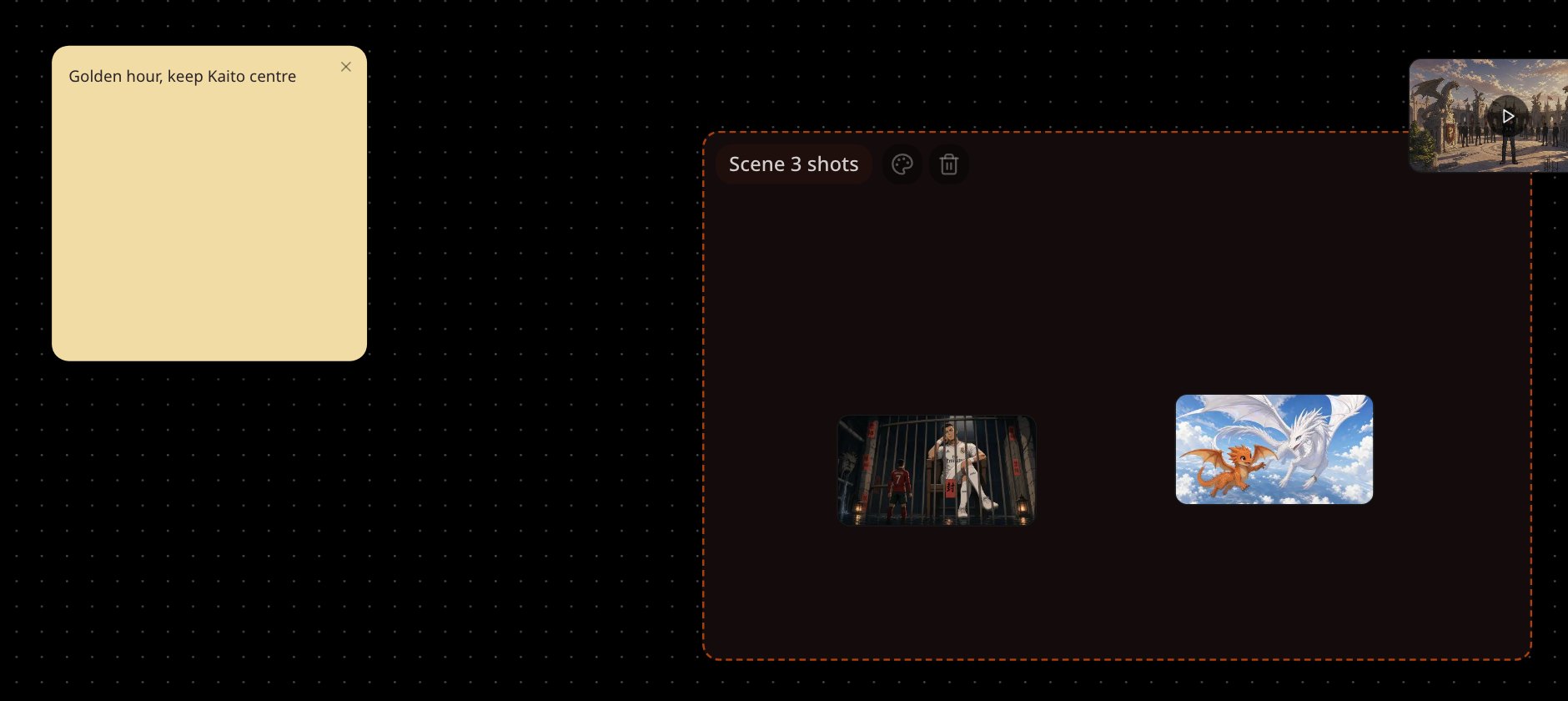
Choisissez Write a text note dans la barre d’outils, ou faites un clic droit sur le board et choisissez Write a text note here. Les notes existent en 5 couleurs : utilisez-les pour des idées, des listes de plans ou des rappels à côté du travail.
Pour regrouper des vignettes, prenez l’outil Section et tracez une zone, ou faites un clic droit et choisissez Add a section here. Double-cliquez sur le nom pour le renommer et changer sa couleur. Déplacez une section et tout ce qu’elle contient se déplace avec elle.
Voir les liens entre assets
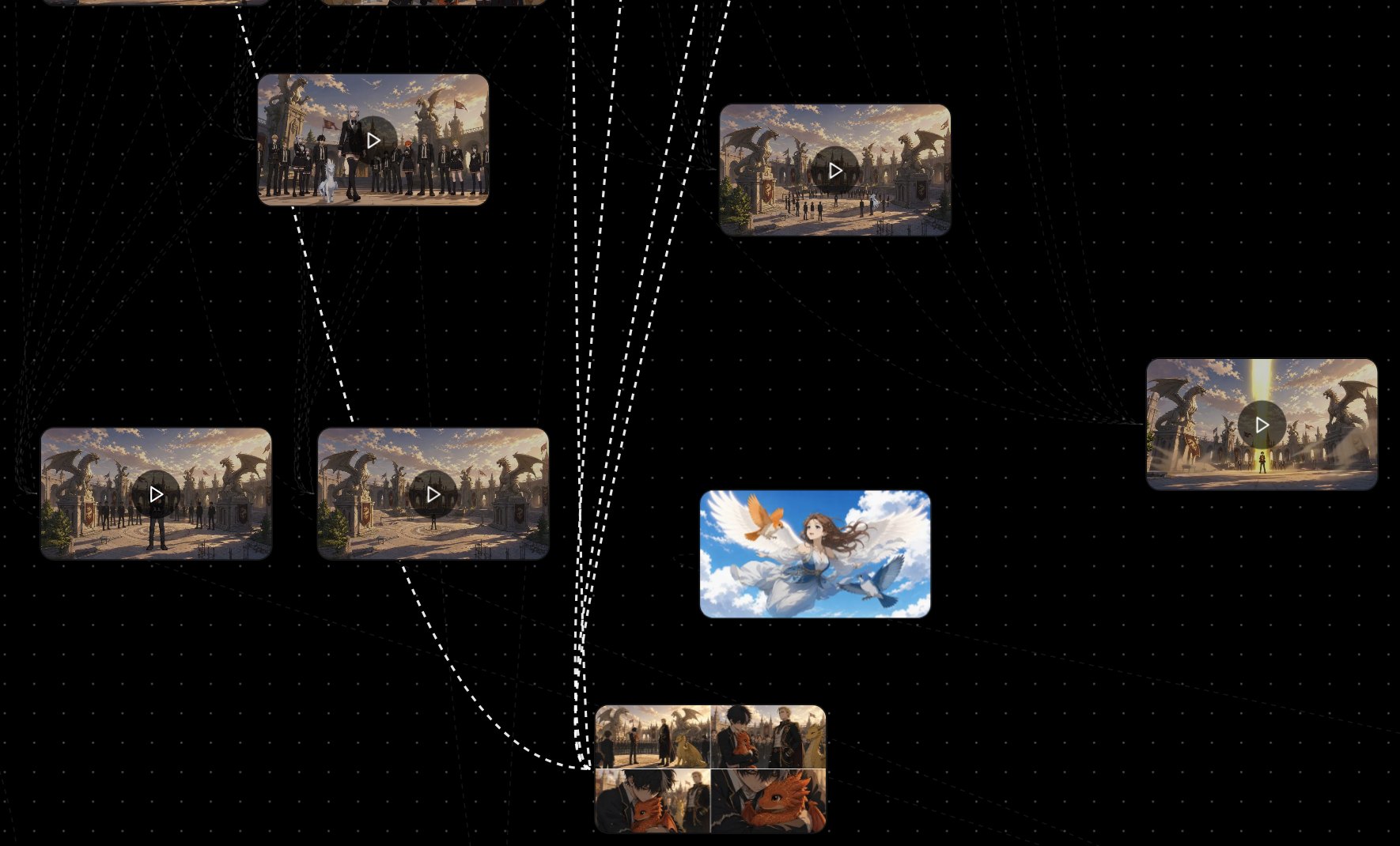
Activez Show asset connections dans la barre d’outils ; c’est désactivé par défaut. Sélectionnez une vignette et ses liens s’allument : ce à partir de quoi elle a été faite, et ce qui a été fait à partir d’elle.
Déposer des assets dans les scènes
Faites glisser n’importe quelle vignette d’image ou de vidéo sur l’emplacement image ou vidéo d’une scène pour la remplacer. Les images vont dans les emplacements image, les vidéos dans les emplacements vidéo.
Modifier une image ou l’envoyer dans le chat
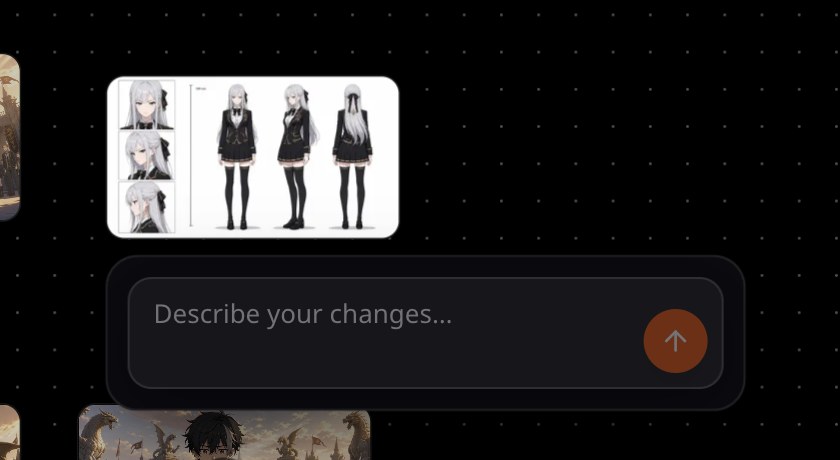
Sélectionnez des images pour les joindre au chat. Sélectionnez une seule image et une zone s’ouvre : tapez ce qu’il faut changer dans Describe your changes… et choisissez Send this change to the director.
Si quelque chose cloche
- Vous ne trouvez pas une vignette. Choisissez Fit the board on screen pour voir tout le board.
- Aucune ligne n’apparaît entre les vignettes. Activez Show asset connections, puis sélectionnez une vignette.
- Une vignette ne se dépose pas dans un emplacement. Les images vont dans les emplacements image et les vidéos dans les emplacements vidéo.
Ensuite
Cette page vous a-t-elle aidé ?