Docs / Premiers pas
Visite du studio
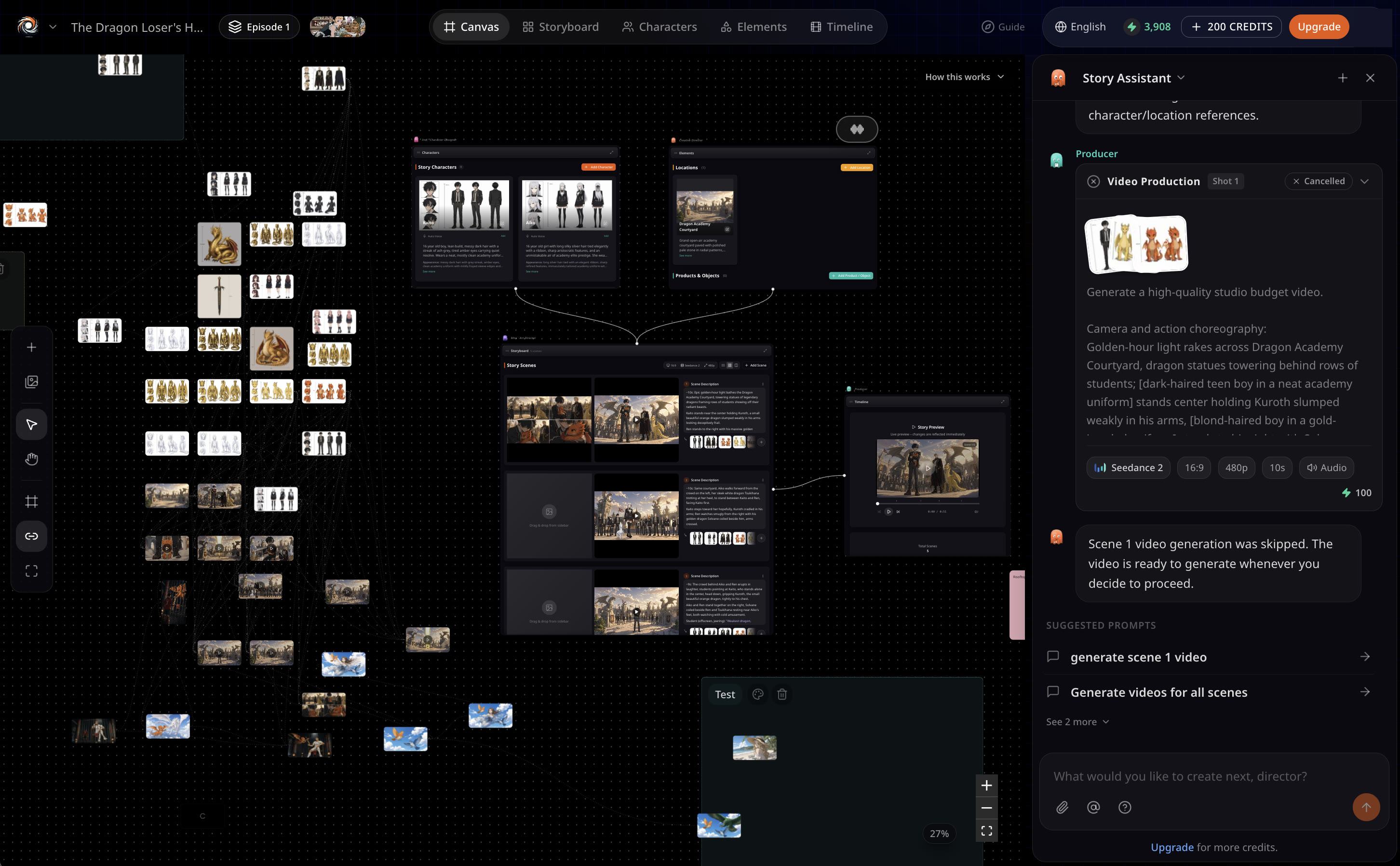
Le studio est un seul board avec sept sections. Sur ordinateur, elles sont côte à côte ; sur téléphone, la barre du bas permet de passer de l’une à l’autre.
Mis à jour le 16 novembre 2026
Avant de commencer
Une visite guidée se lance la première fois que vous ouvrez une histoire et peut être rejouée depuis les Settings. Utilisez cette page comme version écrite à laquelle revenir.
Les sept sections
- Chat
- Là où vous dirigez. Briefs, remarques et questions vont ici ; l’équipe répond avec des cartes sur lesquelles vous pouvez agir.
- Canvas
- Un board infini qui contient toute l’histoire : personnages, éléments, images et vidéos de scène sous forme de cartes que vous pouvez zoomer et parcourir. Voir Canvas.
- Storyboard
- Chaque scène sous forme de carte avec son image, sa vidéo et son prompt. Glissez-y des assets, réordonnez, supprimez. Voir Storyboard.
- Personnages
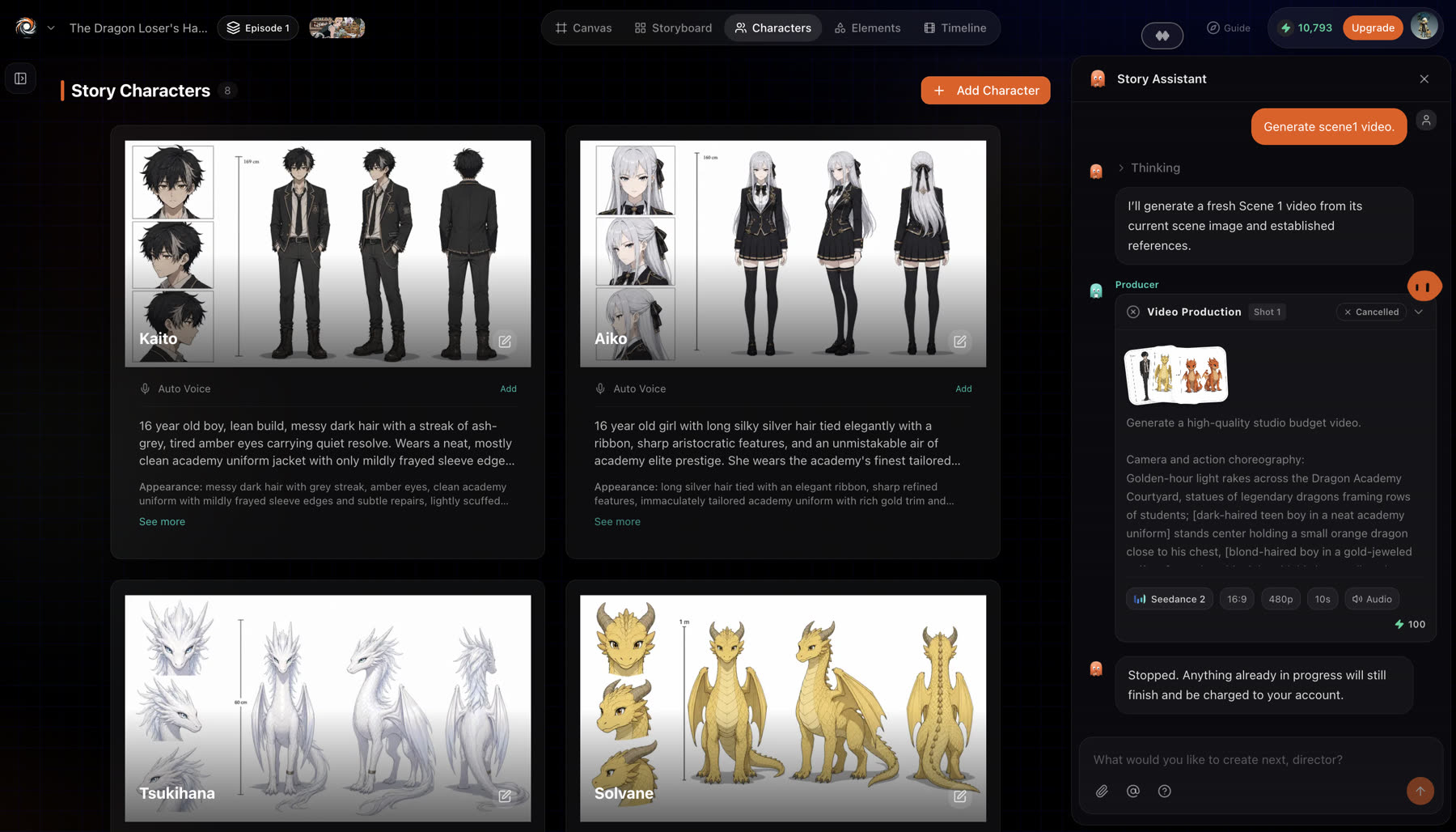
- La distribution de l’histoire, avec fiches de référence et voix.
- Éléments
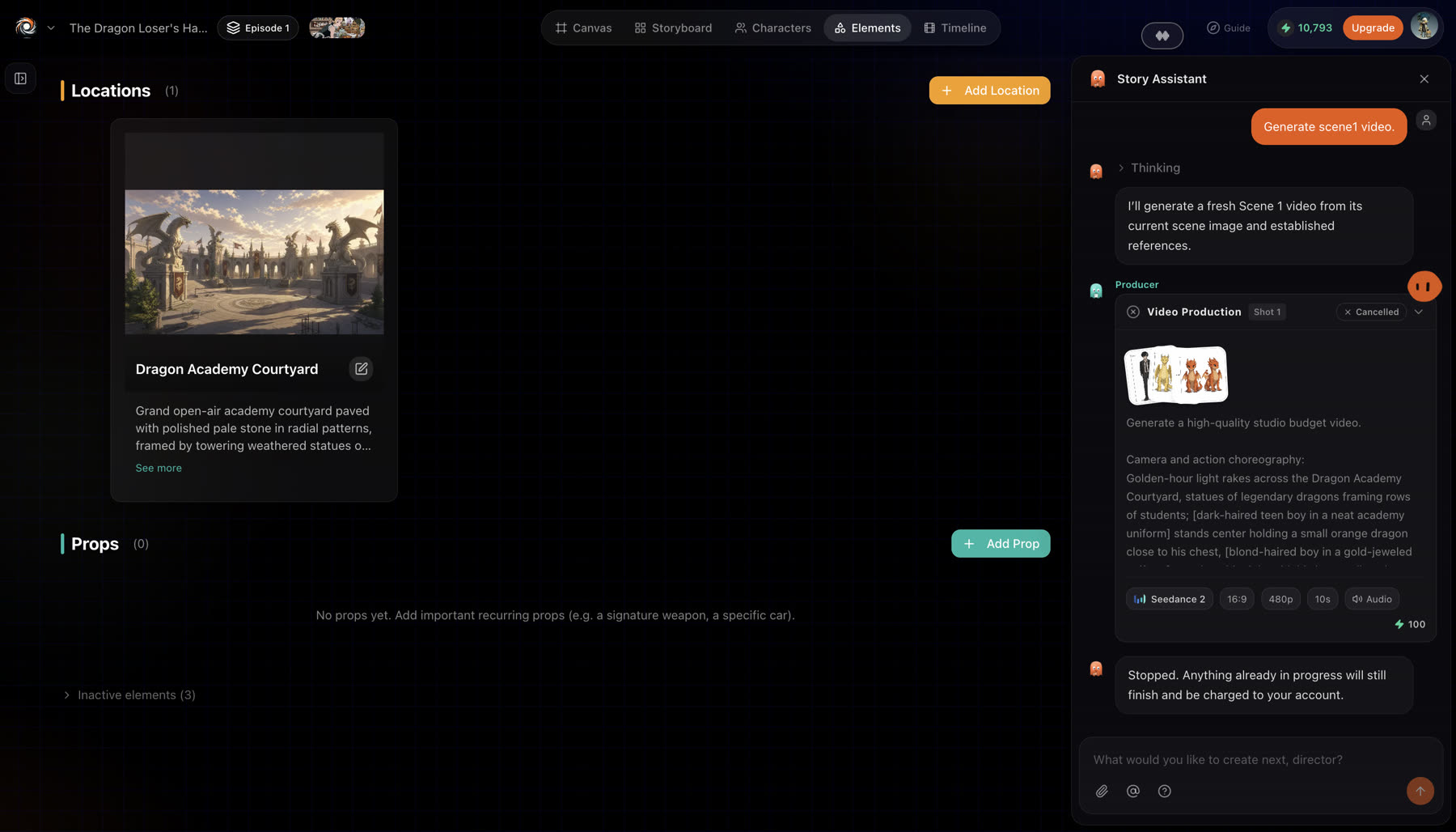
- Lieux et accessoires. Des données de référence que l’équipe réutilise pour qu’un lieu ait le même aspect dans chaque plan.
- Timeline
- Les scènes dans l’ordre avec un lecteur d’aperçu. Coupez, réordonnez et lisez toute l’histoire avant le montage final.
- Assets
- Tout ce qui est généré ou importé, plus un générateur libre d’images et de vidéos hors de toute scène.
Chat
Canvas

Storyboard

Personnages
Éléments
Les cartes dans le chat
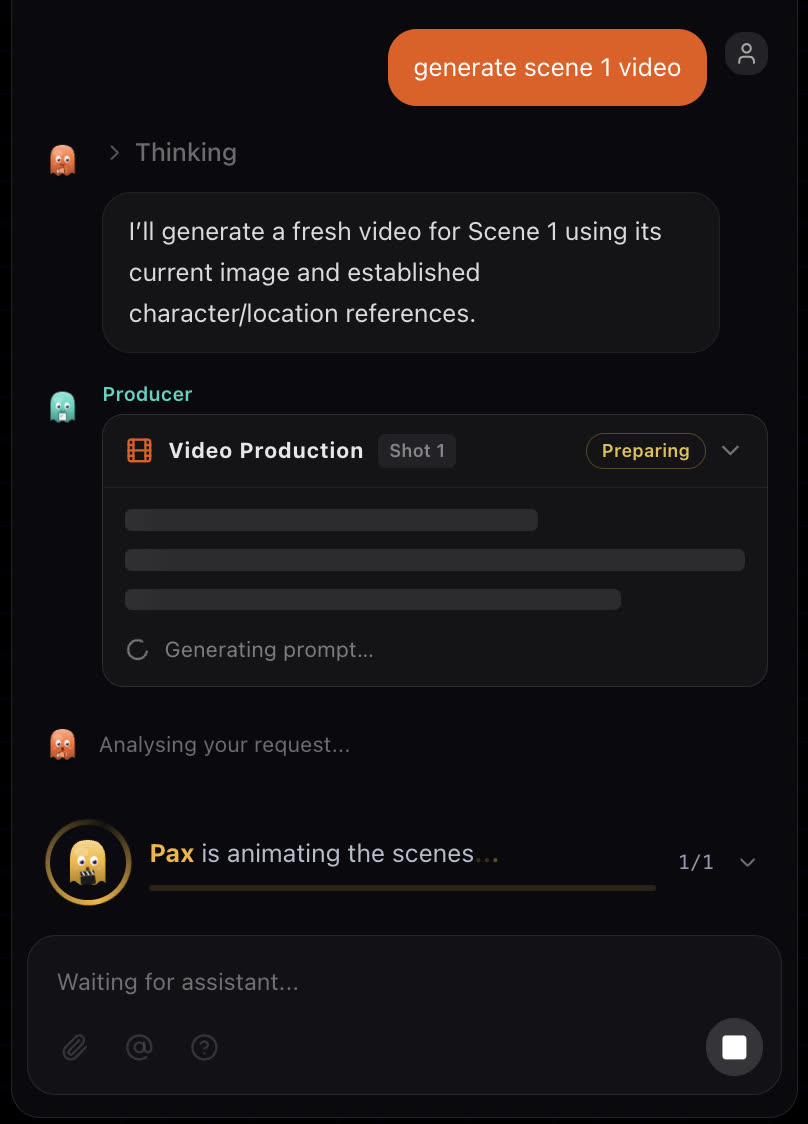
Tout ce qui demande une décision arrive dans le chat sous forme de carte : un scénario, un jeu d’images de plan, une confirmation vidéo, ou une question avec des options. Répondez et l’équipe continue. Une carte de retours vous permet d’envoyer un message à l’équipe Animeblip sans quitter l’histoire.

Si quelque chose cloche
- Vous ne trouvez pas une section sur votre téléphone. Utilisez la barre du bas pour passer d’une section à l’autre.
- Vous avez passé la visite guidée. Rejouez-la depuis les Settings.
Ensuite
Cette page vous a-t-elle aidé ?