Docs / Premiers pas
Templates et presets
Un template ouvre une nouvelle histoire avec des personnages et un style artistique prêts, et c'est vous qui écrivez l'histoire. Un preset est une recette de vidéo toute prête que vous lancez depuis Claude ou ChatGPT avec le MCP Animeblip.
Mis à jour le 16 novembre 2026
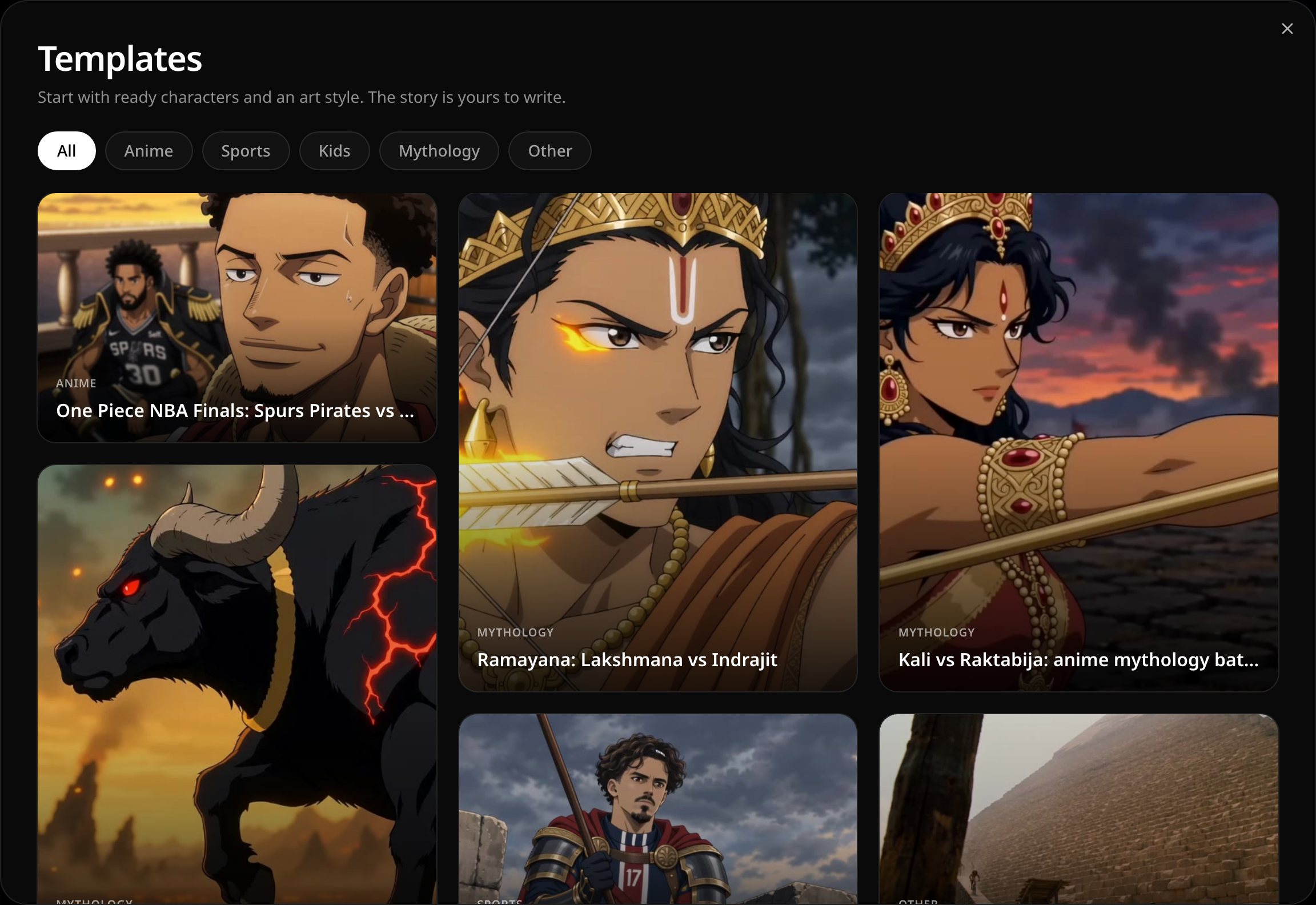
Templates
Un template vous donne d'emblée les personnages et le style artistique d'une histoire. L'histoire, c'est vous qui l'écrivez.
- 1
Ouvrir Templates
Sous la zone de saisie de la page d'accueil, choisissez Start from template.
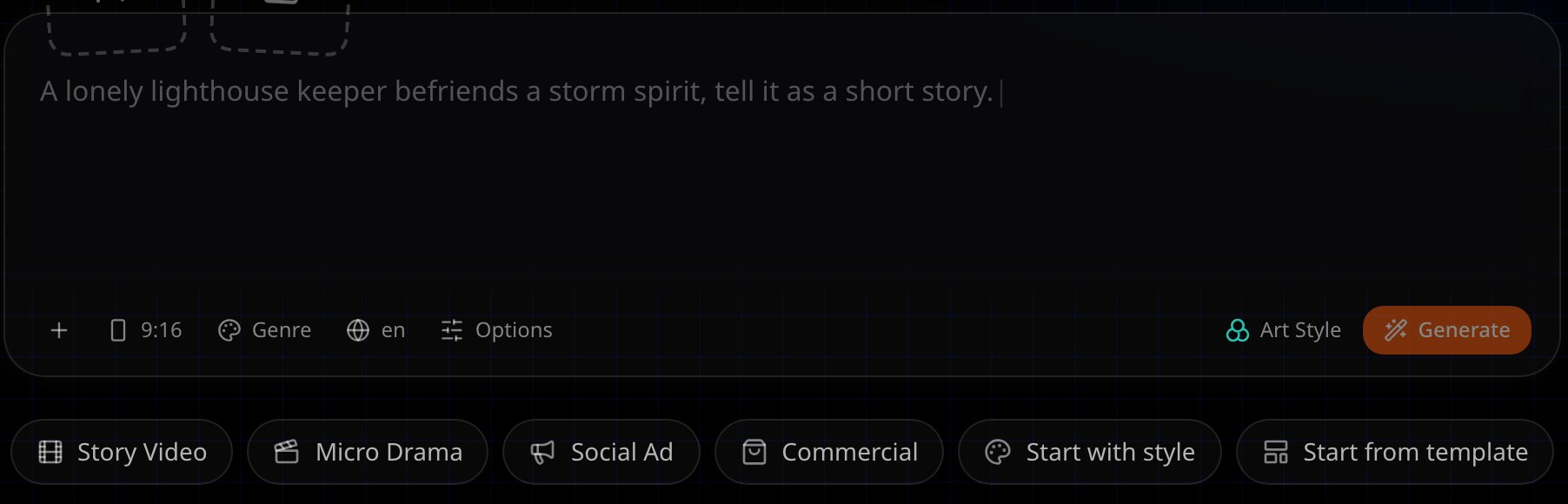
Start from template se trouve sous la zone de saisie de la page d'accueil. - 2
Choisir une catégorie
Filtrez les templates par catégorie, par exemple Anime, Sports, Kids ou Mythology, ou gardez All.
- 3
Regarder un template
Survolez un template pour voir son style artistique et une courte description.
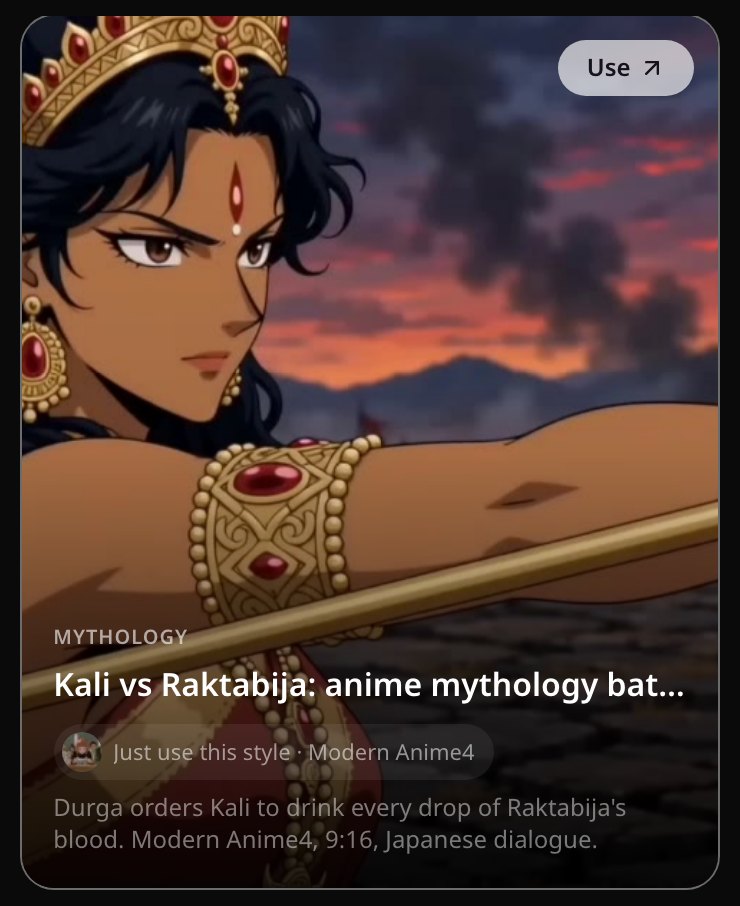
Un template survolé, avec Use et Just use this style. - 4
L'utiliser
Choisissez Use pour ouvrir une nouvelle histoire avec ces personnages et ce style, puis écrivez votre propre histoire. Pour ne garder que le style artistique, choisissez Just use this style.
Presets
La section Presets de la page d'accueil réunit des recettes de vidéo toutes prêtes, chacune avec une vidéo de référence. Vous les lancez depuis Claude ou ChatGPT avec le MCP Animeblip.
- 1
Trouver un preset
Descendez jusqu'à Presets sur la page d'accueil. Affinez la liste avec les puces de famille, puis les puces de catégorie.

Les presets sur l’accueil du studio, avec la famille content factory sélectionnée. - 2
L'ouvrir
Ouvrez un preset pour regarder sa vidéo de référence et lire son prompt. L'icône de lien copie un lien vers ce preset.

Un preset : sa vidéo de référence dans ce style artistique, le prompt, Recreate in Claude et Set up MCP. L’icône de lien copie un lien vers lui. - 3
Le lancer depuis votre app d'IA
Choisissez Recreate in Claude pour ouvrir une nouvelle discussion Claude avec le prompt déjà saisi ; le prompt est aussi copié. Pas encore connecté ? Choisissez d'abord Set up MCP.
Ensuite
Cette page vous a-t-elle aidé ?