ドキュメント / 音声
オーディオと音楽
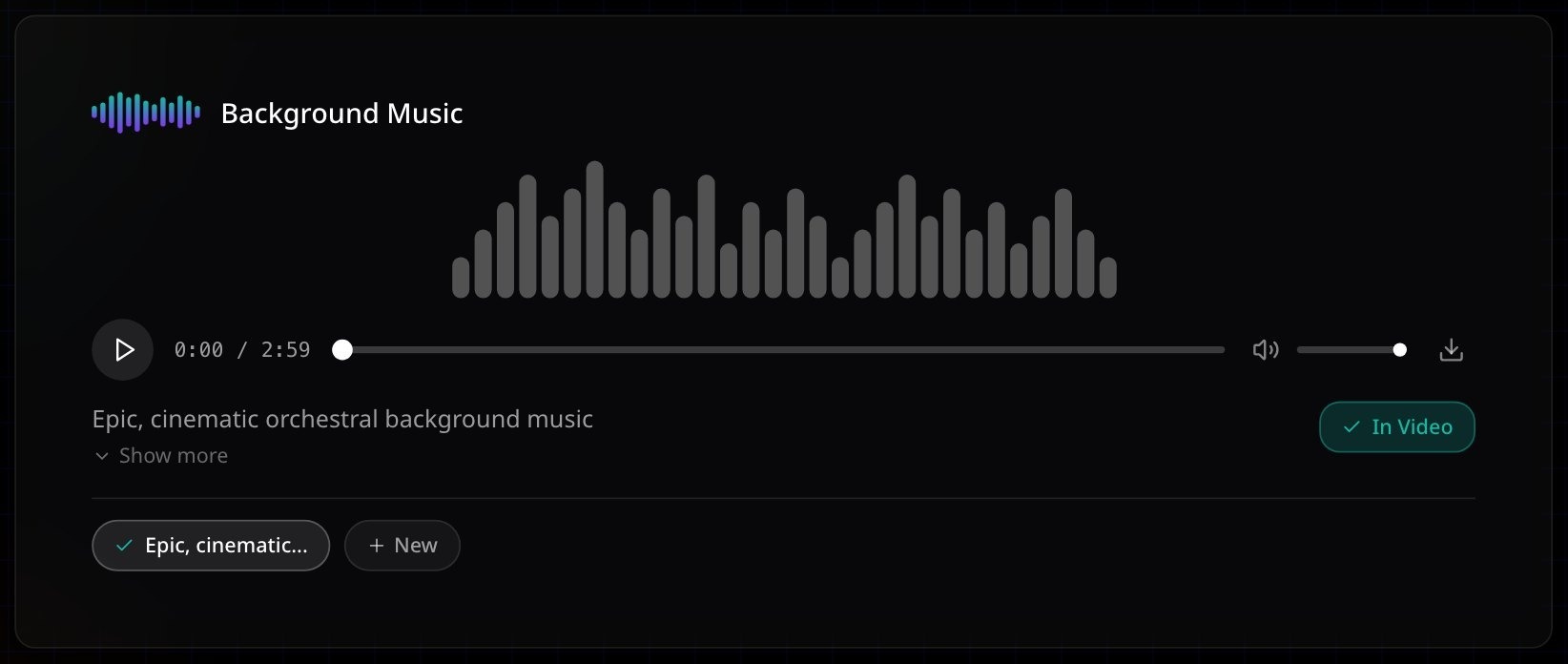
セリフと音は各シーンの動画に含まれます。追加の音声は、エージェントに頼むか自分で作ります。エージェントが作った音楽はストーリーのBGMになり、完成版の下で流れます。
更新日 2026年11月16日
シーン動画のセリフと音
各シーン動画には、独自のセリフと音を付けられます。オン・オフはストーリー設定のAudioで切り替えます。キャラクターは、カードに設定された声で話します。キャラクターの声をご覧ください。
音声を作る
キャラクターのセリフなど、追加の音声を作る方法は2つあります。
エージェントに頼む。 チャットで必要なものを伝えます。例:"Make a 10 second line for Kai in a calm male voice."
自分で作る:サイドバーの Create パネルを使います。
- 1
Audio を開く
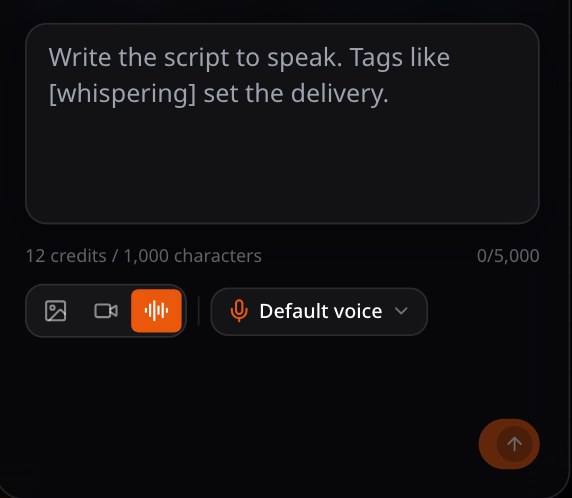
サイドバーの Create パネルで Audio を選びます。キャンバスで右クリックして Generate audio here を選ぶこともできます。
- 2
台本を書く
話す内容を入力します。[whispering] のようなタグで話し方を指定できます。
- 3
声を選ぶ
声の選択を開き、声を選びます。
- 4
生成する
Generate を選びます。音声はサイドバーのアセットに入り、キャンバスにドラッグできます。
BGM
雰囲気、テンポ、楽器を普通の言葉で伝えます。
イマイチ
音楽を付けて。
より良い例
やさしいピアノから弦楽器へ盛り上げて。始めは穏やかに、最後は希望に満ちて。
雰囲気、楽器、盛り上がり方を伝えると、エージェントが狙いを定められます。
届く場所
作られた音楽は自動でストーリーのBGMに設定され、完成版の下で流れます。いつでも差し替えられます。
うまくいかないときは
- シーン動画に音がない。 ストーリー設定でAudioがオンになっているか確認してから、シーンを再生成します。
- 音声の声が違う。 声の選択で声を選ぶか、エージェントに頼むときに声を指定します。
次へ
このページは役に立ちましたか?