ドキュメント / ストーリーとキャスト
ストーリー設定
ストーリー設定は、ストーリーボードからストーリーごとに設定します。デフォルトで十分使えますが、ブリーフに応じて変更しましょう。
更新日 2026年11月16日
始める前に
まずアスペクト比と言語を決めましょう。どちらも脚本、すべての画像の構図、声に影響するので、クルーが撮影を始める前に決めるのが最も低コストです。
設定を開く
- 1
ストーリーボードを開く
ストーリーを開き、Storyboardタブに切り替えます。
- 2
Story settingsを開く
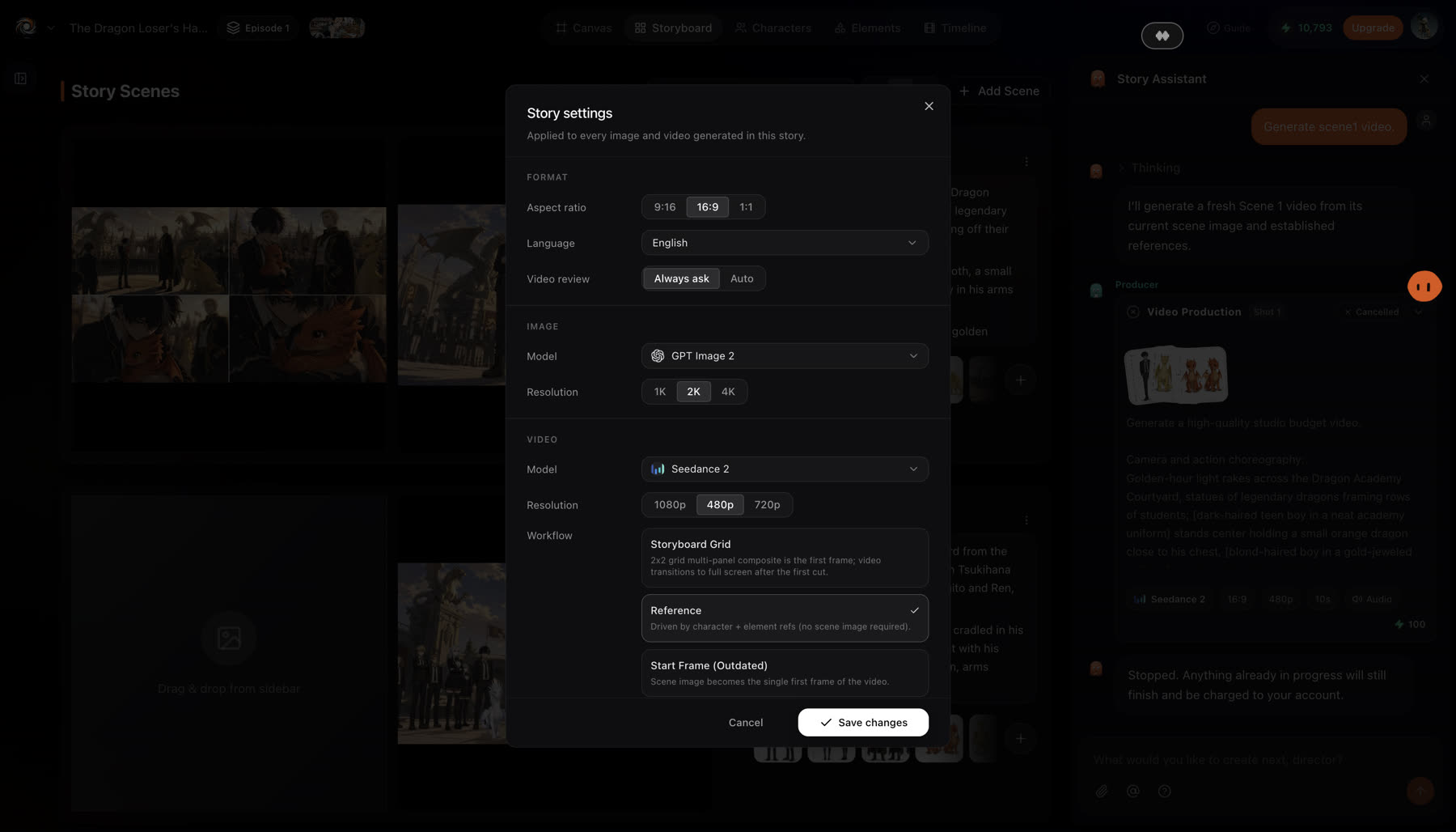
ストーリーボードのツールバーから設定パネルを開きます。
- 3
ブリーフに必要な点を変更する
変更したい行ごとに値を選び、保存します。次の生成から、クルーは新しい値を使います。
設定
- アスペクト比
- 縦長の9:16、横長の16:9、正方形の1:1。ストーリーごとに一度設定します。個々のショットはあとからリサイズできます。
- 言語
- 英語、ヒンディー語、スペイン語、フランス語、ドイツ語、イタリア語、日本語、韓国語、中国語、ポルトガル語、インドネシア語、マレー語、タイ語、ベトナム語、アラビア語。セリフと声がこれに従います。
- Video review
- Always ask: すべての動画が確認カードで待機し、プロンプト、長さ、解像度、参照を編集できます。Auto: 画像が承認されると、すぐに動画がレンダリングされます。
- 画像
- アートディレクターがシーン画像に使う画像モデルと解像度。
- 動画
- アニメーションディレクターが使う動画モデルと解像度。下書きは低め、仕上げは高めに。
- Workflow
- Storyboard grid: 2×2のマルチパネル合成を最初のフレームにし、最初のカットのあと動画がフルスクリーンになります。Reference: ショットはキャラクターと要素の参照で作られ、シーン画像は不要です。
- 音声
- 生成された動画に独自の音声トラックを付けるかどうか。
ベストプラクティス
- 動画を公開する場所に合わせて比率を選びましょう。 Reels、Shorts、TikTokは9:16、YouTubeとウェブは16:9、フィードは1:1です。
- 新しいストーリーではVideo reviewをAlways askのままにしましょう。 クレジットを使う前に、すべての動画のプロンプト、長さ、解像度を確認できます。
- 下書きは低め、仕上げは高めに。 ストーリーがまだ変わる間は低い動画解像度を使い、残すショットだけ上げましょう。モデルの選び方をご覧ください。
- キャストがショットの要になるときは、Referenceワークフローを使いましょう。 ショットはキャラクターと要素の参照から作られるので、シーン画像を省けます。
うまくいかないときは
- 確認する前に動画がレンダリングされた。 Video reviewがAutoになっています。Always askに切り替えると、以降の動画はあなたの確認を待ちます。
- セリフの言語が違う。 Languageの行を確認し、ずれているシーンのセリフをやり直すようクルーに頼みましょう。
- ショットがプラットフォームに合わせて切り抜かれたように見える。 ストーリーの比率が、投稿先と合っていません。必要なショットをリサイズするか、正しい比率でストーリーを作り直してください。
次へ
このページは役に立ちましたか?