ドキュメント / 動画
完成版とエクスポート
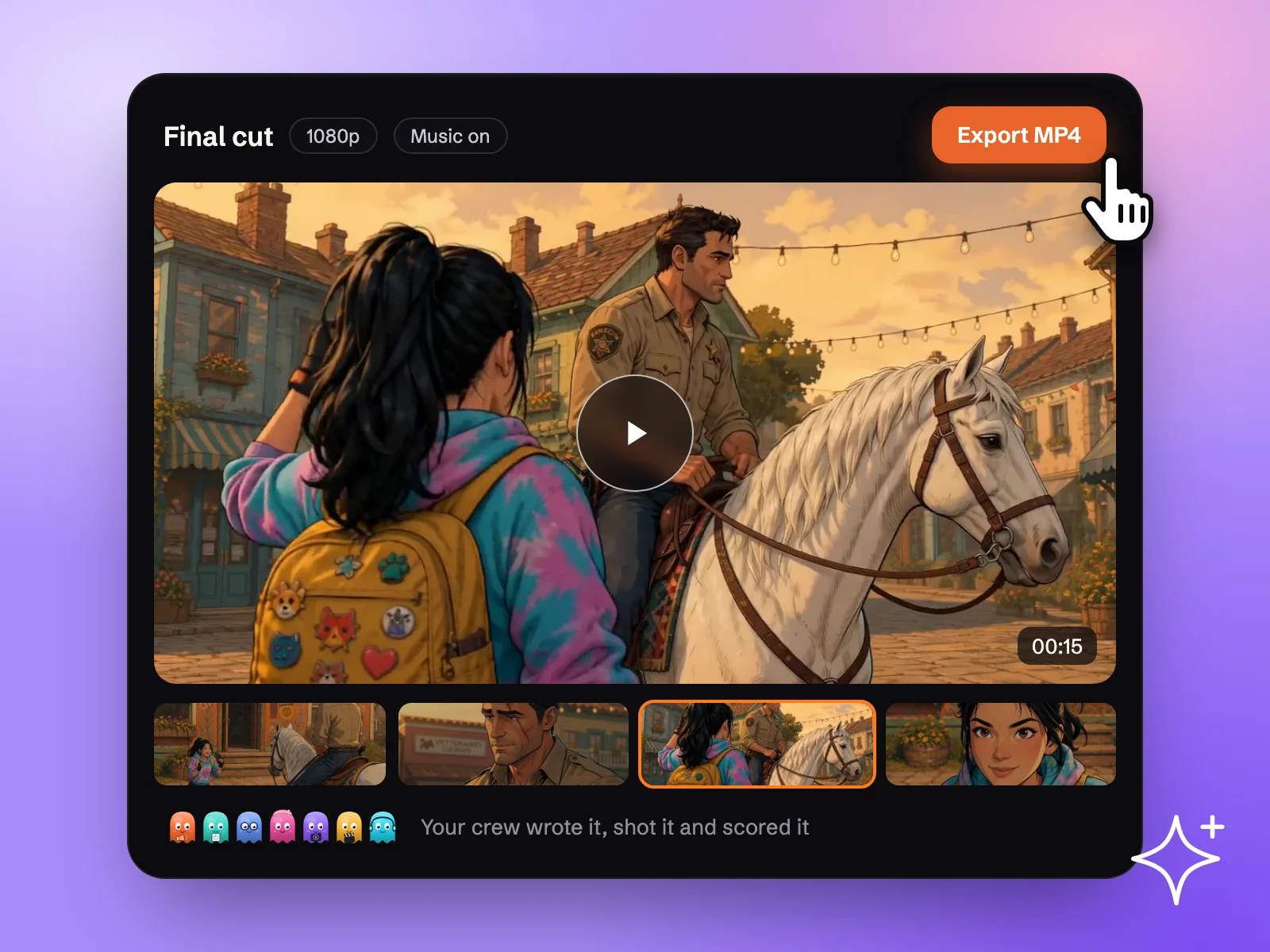
すべてのシーンに動画がそろったら、音楽、続いて完成動画を頼みます。すべてのシーンがスコアとともに、ストーリーで選んだアスペクト比のフルHDで1本のMP4に結合されます。
更新日 2026年11月16日
始める前に
- 作品に入れたいすべてのシーンに、納得のいく動画がある。
- シーンが正しい順番になっている。Timelineで確認しましょう。完成版の前に、トリミング、並べ替え、通し再生ができます。
- セリフと声は、各キャラクターに設定します。キャラクターの声をご覧ください。
ステップ
- 1
タイムラインを再生する
シーン動画は各カードとタイムラインに届きます。ストーリーを最初から最後まで再生し、長すぎるシーンはトリミングし、ビートの位置がずれていれば並べ替えましょう。
- 2
音楽を頼む
サウンドデザイナーのEchoに音楽を頼みます。雰囲気があれば伝えましょう(「緊張感があって、最後は温かく」)。Echoが、ストーリーの長さとビートに合わせたオリジナルの曲を書きます。
- 3
完成動画を頼む
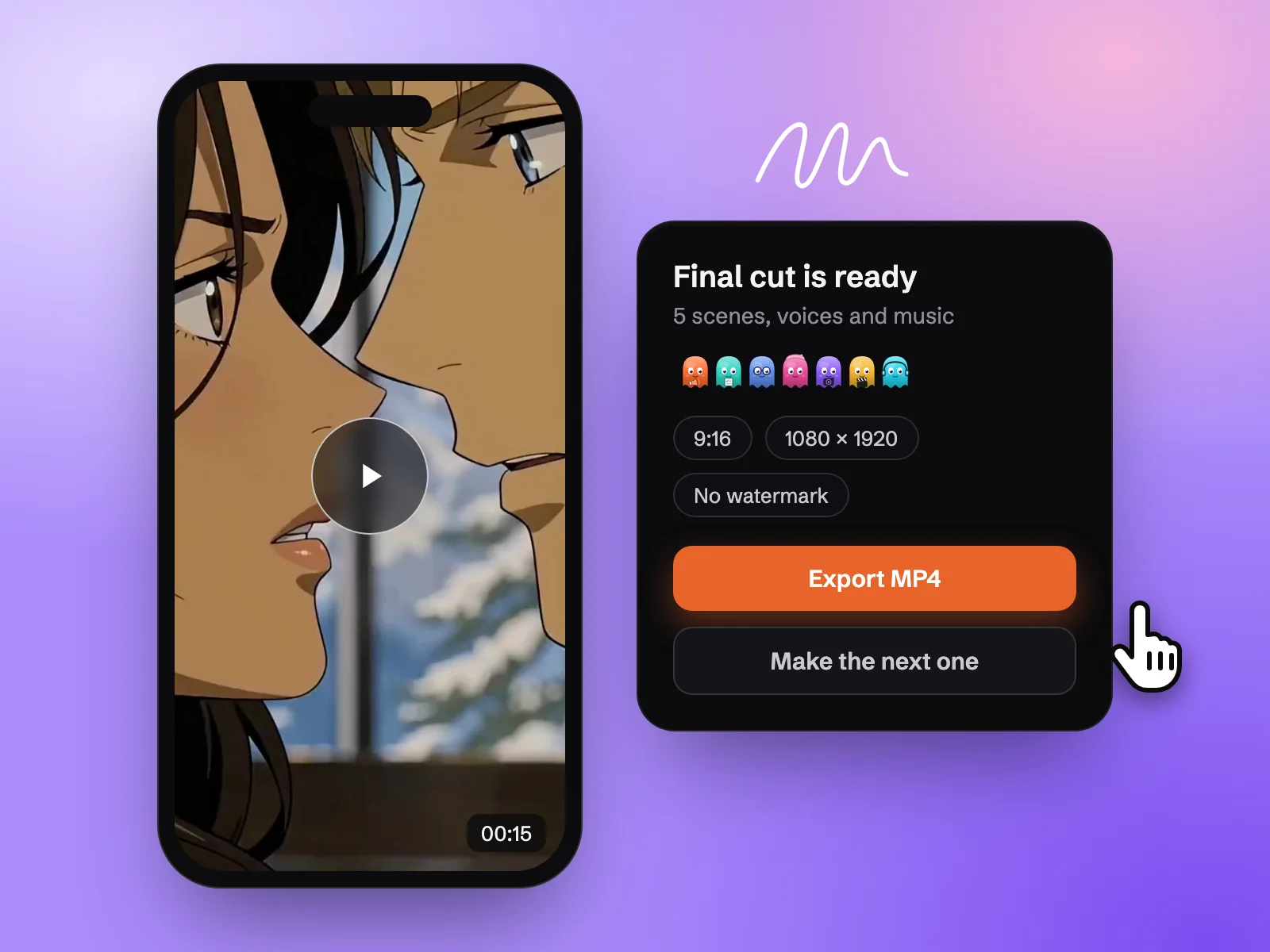
すべてのシーンがスコアとともに、フルHDの1本のMP4に結合されます。横長は1920×1080、縦長は1080×1920、正方形は1080×1080です。
- 4
エクスポート
MP4をダウンロードします。仕上がったら、カットを4Kにアップスケールしましょう。
フォーマット
9:16 縦長
- 完成版
- 1080×1920 MP4
- 適した用途
- Reels、Shorts、TikTok、マイクロドラマ
16:9 横長
- 完成版
- 1920×1080 MP4
- 適した用途
- YouTube、ウェブサイト、プレゼン
1:1 正方形
- 完成版
- 1080×1080 MP4
- 適した用途
- フィード投稿
| ストーリーの比率 | 完成版 | 適した用途 |
|---|---|---|
| 9:16 縦長 | 1080×1920 MP4 | Reels、Shorts、TikTok、マイクロドラマ |
| 16:9 横長 | 1920×1080 MP4 | YouTube、ウェブサイト、プレゼン |
| 1:1 正方形 | 1080×1080 MP4 | フィード投稿 |
透かしとライセンス
無料アカウントは透かし入りでエクスポートされます。どの有料プランでも、商用利用ライセンス付きのクリーンなエクスポートができます。プランと追加購入をご覧ください。
ベストプラクティス
イマイチ
音楽を付けて。
より良い例
音楽を追加:前半は穏やかなピアノ、ドラゴンが降り立つところで弦楽器に盛り上がり、最後のショットは温かく静かに。
ジャンルだけでなく、雰囲気の流れを説明しましょう。曲はストーリーのビートに合わせて書かれます。
- 音楽の前に編集を確定しましょう。曲はストーリーの長さに合わせて書かれるので、あとでトリミングすると曲がフレーズの途中で切れることがあります。
- SNS向けなら、スマートフォンでカットを見ましょう。小さな文字や速いカットは、その大きさでは見え方が変わります。
結果をレビューする
- 順序とテンポ: すべてのビートが決まり、長居するシーンがない。
- サウンド: 音楽の上でもセリフが聞き取れる。
- フォーマット: 比率が投稿先に合っている。
うまくいかないときは
- カットからシーンが抜けている。 そのシーンのカードに動画があり、タイムラインに表示されているか確認してから、もう一度完成動画を頼みましょう。
- 音楽が映像より先に終わってしまう。 最後のトリミングのあとで新しい曲を頼むと、最終的な長さに合わせて書かれます。
- エクスポートに透かしが入っている。 無料アカウントは透かし入りでエクスポートされます。どの有料プランでもクリーンにエクスポートできます。
次へ
このページは役に立ちましたか?