ドキュメント / はじめに
Canvas(キャンバス)
Canvasは、ストーリー全体を載せた無限のボードです。作業をセクションにまとめ、メモを残し、各アセットが何から作られたかを確認し、画像や動画をシーンに直接ドロップできます。
更新日 2026年11月16日

操作の基本
ボードの固定ボックス、Characters、Elements、Storyboard、Timelineには、ストーリーそのものが入っています。生成したものやアップロードしたものは、すべてその周りにタイルとして並びます。
- Pointer(ポインター)
- クリックして物を動かします。
- Hand(ハンド)
- ドラッグしてボードを動かします。
- ズーム
- 隅の+と−を使うか、Fit the board on screenですべてを一度に表示します。
メモとセクション
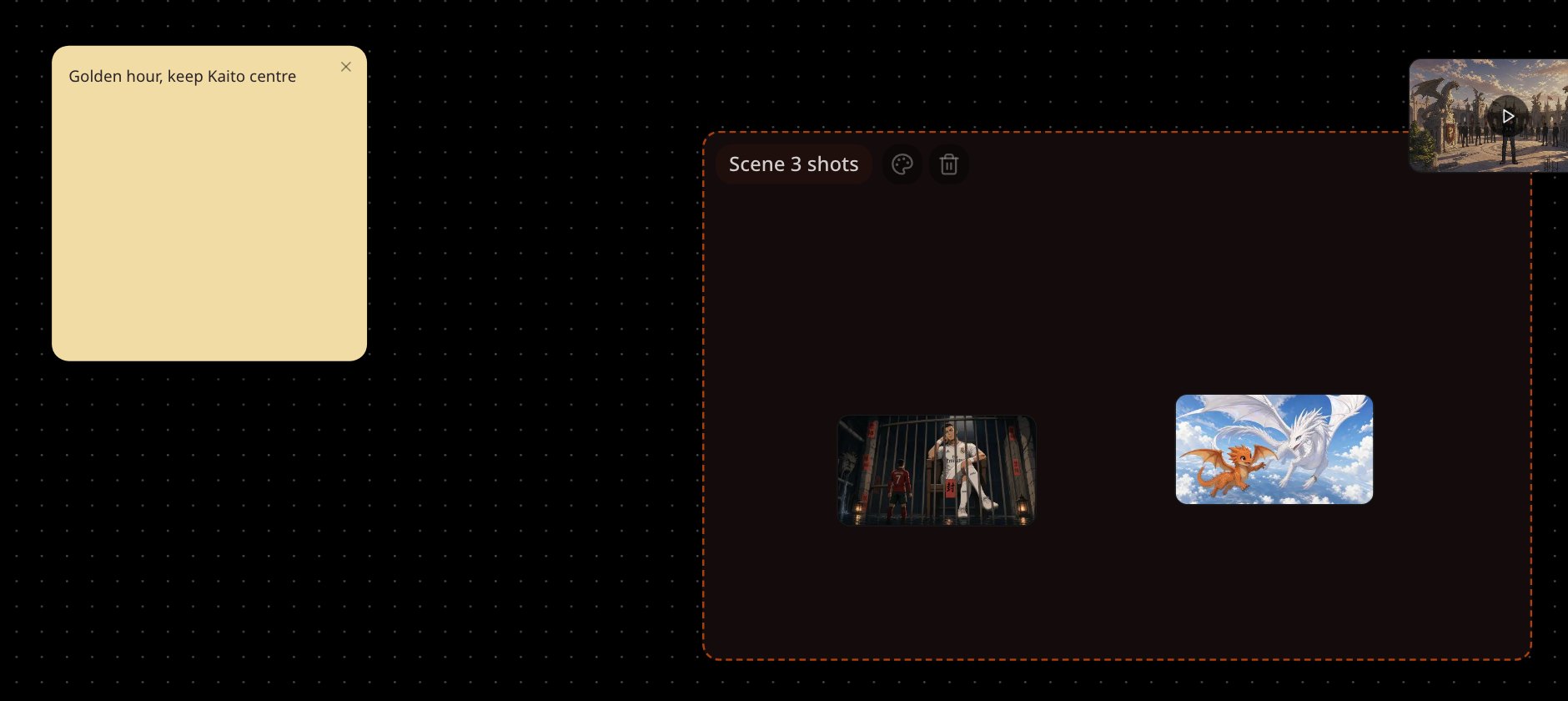
ツールバーでWrite a text noteを選ぶか、ボードを右クリックしてWrite a text note hereを選びます。メモは5色あります。アイデア、ショットリスト、リマインダーを作業の横に置いておきましょう。
タイルをまとめるには、Sectionツールを選んで範囲をドラッグするか、右クリックしてAdd a section hereを選びます。名前をダブルクリックすると、名前と色を変更できます。セクションを動かすと、中のものもすべて一緒に動きます。
アセットのつながりを見る
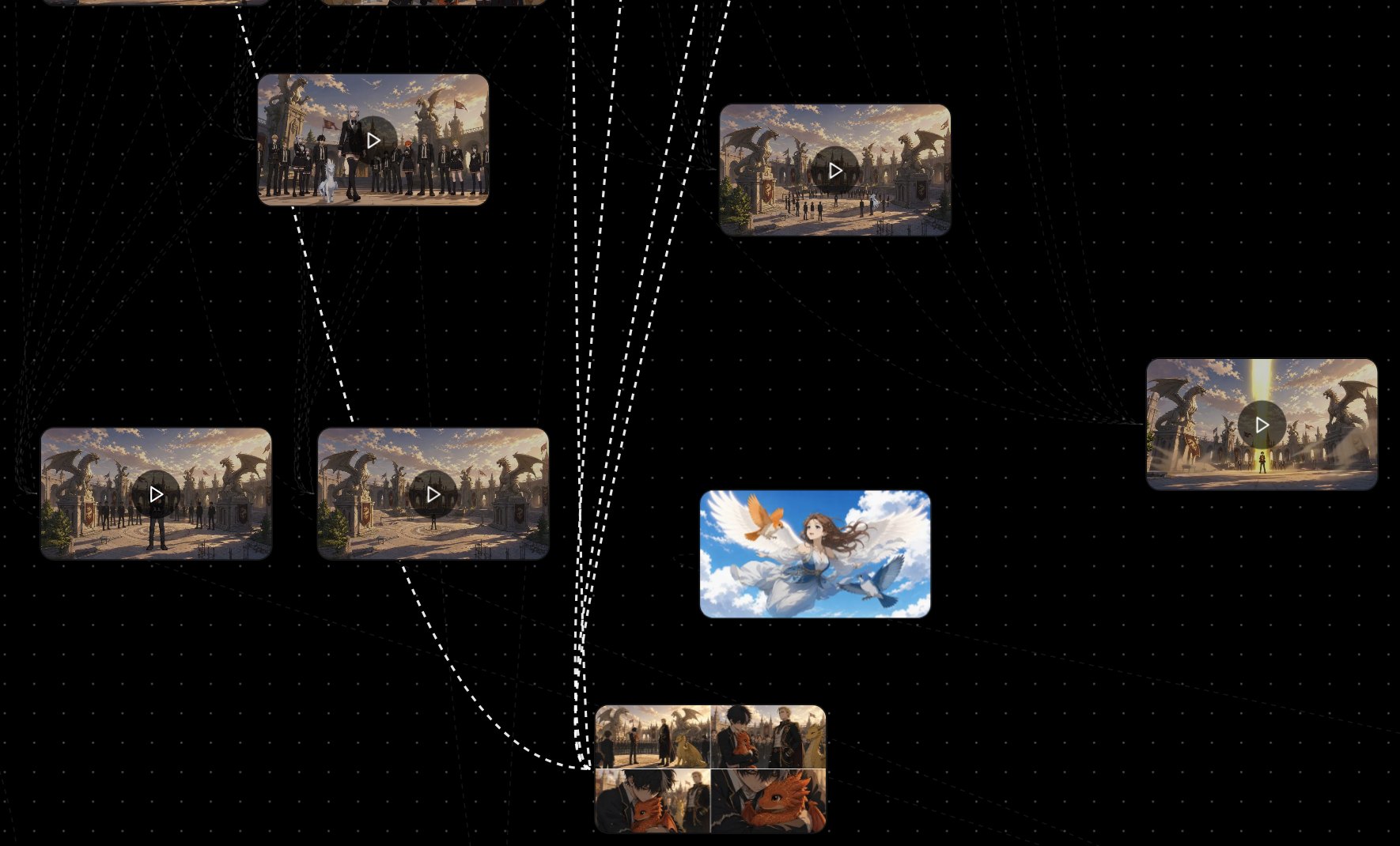
ツールバーでShow asset connectionsをオンにします。デフォルトではオフです。タイルを選択すると、何から作られたか、そこから何が作られたかのリンクが光ります。
アセットをシーンにドロップする
画像や動画のタイルを、シーンの画像スロットや動画スロットにドラッグすると差し替えられます。画像は画像スロットへ、動画は動画スロットへ入ります。
画像を変更する、またはチャットに送る
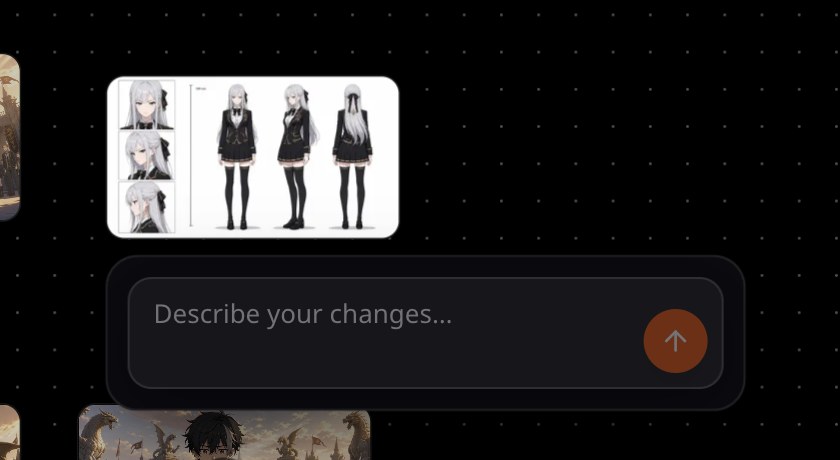
画像を選択すると、チャットに添付されます。画像を1枚だけ選択するとボックスが開くので、Describe your changes…に変更内容を入力し、Send this change to the directorを選びます。
うまくいかないときは
- タイルが見つからない。 Fit the board on screenを選ぶと、ボード全体が表示されます。
- タイル同士の間に線が表示されない。 Show asset connectionsをオンにしてから、タイルを選択します。
- タイルがスロットに入らない。 画像は画像スロットへ、動画は動画スロットへ入ります。
次へ
このページは役に立ちましたか?