ドキュメント / はじめに
最初の動画を作る
最初のプロジェクトは、ブリーフから完成版まで6ステップ。短編なら数時間で、その大半はレンダリング時間です。
更新日 2026年11月16日
始める前に
必要なのはGoogleアカウントとアイデアだけ。一行でも十分ですが、一段落や完全な脚本があれば、クルーはより多くを活かせます。次の2つは1ストーリーにつき一度だけ決めるので、先に決めておきましょう。アスペクト比(ReelsとShortsは9:16、YouTubeは16:9、フィードは1:1)と、キャラクターが話す言語です。
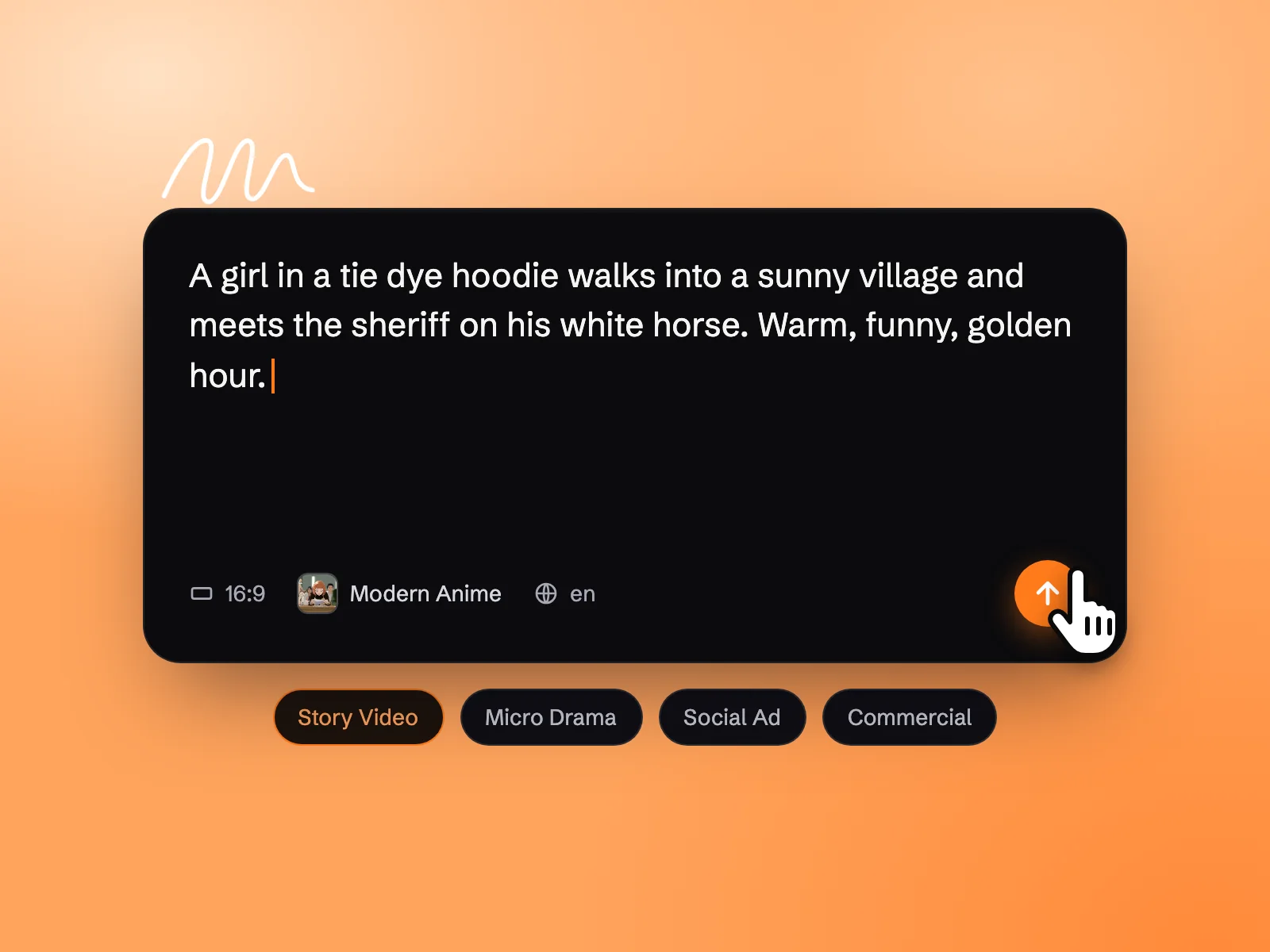
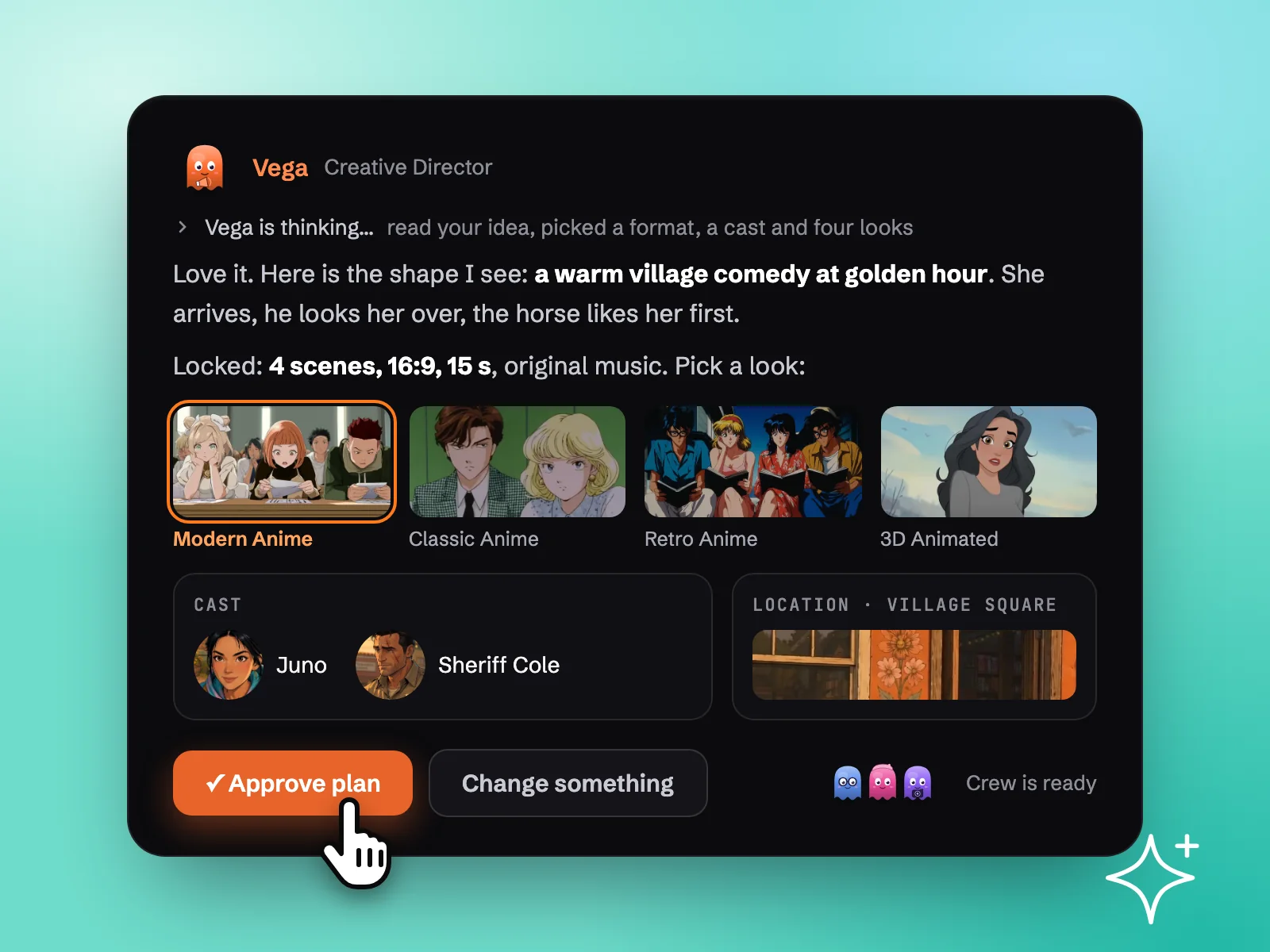
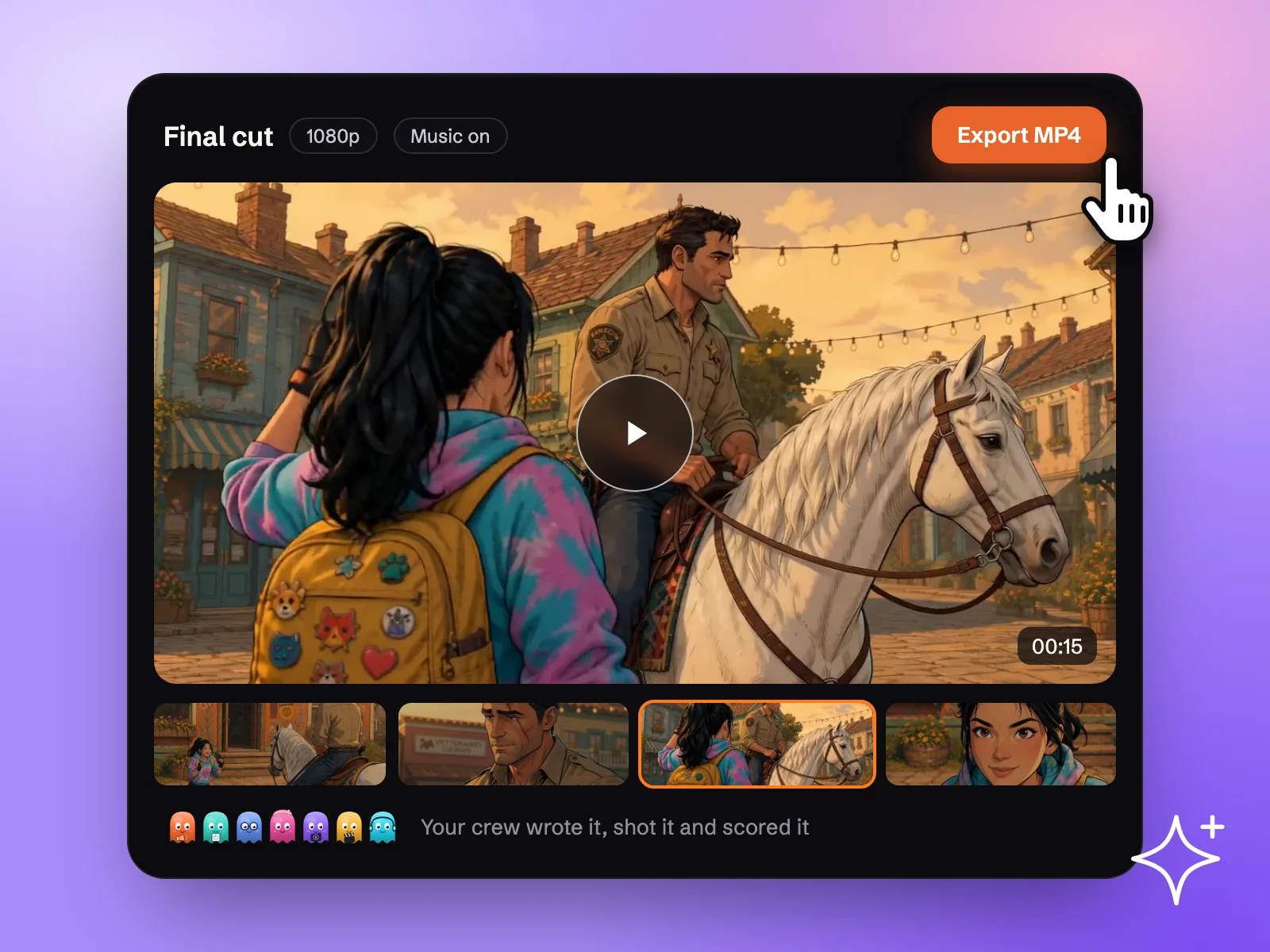
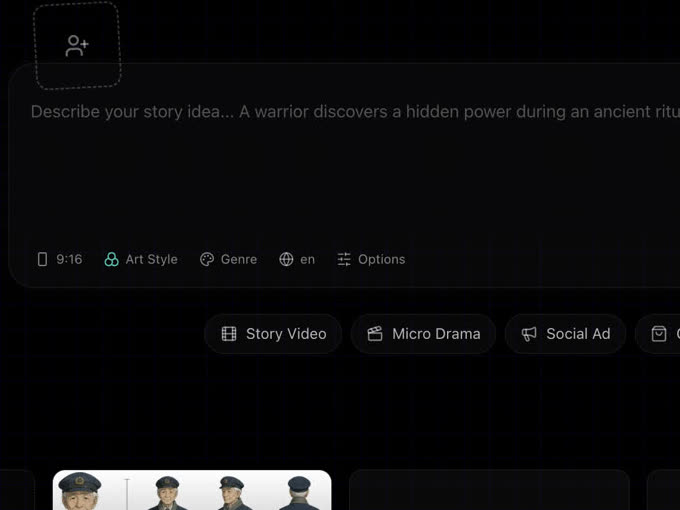
全体の流れを3枚の画像で。ストーリーを説明し、クルーのプランを承認し、完成版を受け取ります。
ステップ
- 1
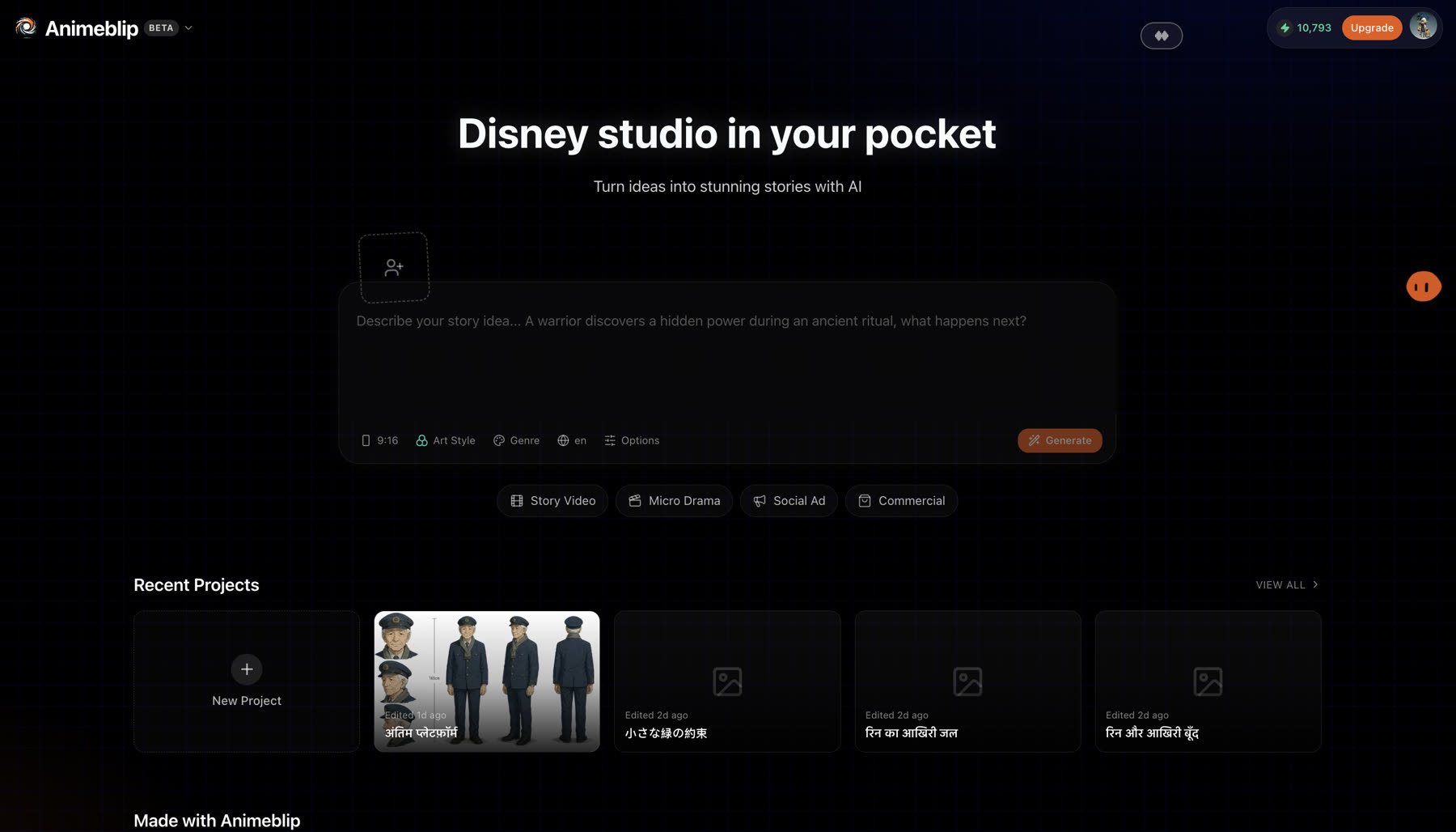
サインイン
Googleでサインインします。新規アカウントには、1回限りのトライアルパック25クレジットが付与されます。
- 2
ストーリーを始める
クルーにブリーフを渡します。一行でも、一段落でも、完全な脚本でも構いません。始める前にアスペクト比と言語を選びます。
- 3
脚本をレビュー
脚本家がシーン、ビート、セリフをチャット内のカードとして返します。普通の言葉で変更を頼むか、番号を指定して1シーンだけ編集できます。
- 4
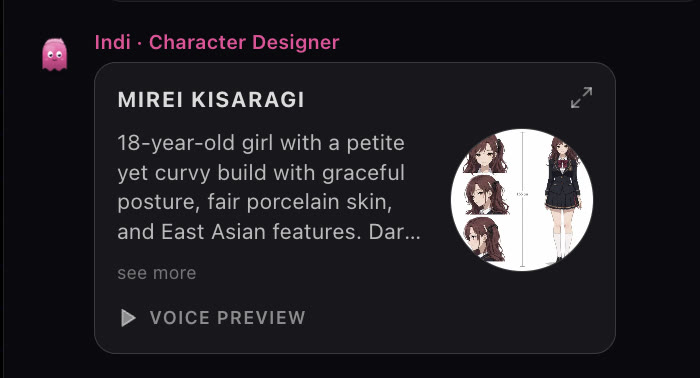
キャストを承認
キャラクター、場所、小道具に参照画像が付きます。どれでも再生成したり、自分の画像をアップロードしたり、各キャラクターに声を割り当てたりできます。
- 5
動画を作る
クルーに動画を頼みます。各シーンはあなたのキャラクターとエレメントから作られます。Video review(動画レビュー)をAlways ask(毎回確認)にしておくと、各動画はレンダリング前にあなたの確認を待ちます。

- 6
完成版を受け取る
音楽を追加してから、完成動画をリクエストします。すべてのシーンが、選んだ比率のフルHDで1本のMP4に結合されます。
クルーが使えるブリーフを書く
ブリーフは、あなたにしか書けない唯一のものです。誰の物語か、その人は何を望むのか、何が立ちはだかるのか、どんな雰囲気にしたいのかを書きましょう。残りはクルーが埋めます。
イマイチ
ドラゴンの動画。
より良い例
ファンタジー学園の内気な生徒が、こっそり子どものドラゴンを育てている。校長に見つかり、ドラゴンがおとなしいと証明するために与えられた時間は一晩だけ。温かくて笑えて、ハグで終わる。60秒、縦型。
2つ目のブリーフは、脚本家にキャラクター、目的、期限、トーン、長さを与えるので、最初の脚本から望みに近いものになります。
結果をレビューする
- 脚本: すべてのシーンが物語を前に進めていますか?シーンの撮影にはクレジットがかかるので、動画を作る前にシーンをカットしたり統合したりしましょう。
- キャスト: 顔、衣装、声は合っていますか?今のうちに直しましょう。以降のすべてのショットが、この参照を再利用します。
- シーン: 完成版の前に、タイムラインを最初から最後まで再生します。ずれているショットだけを再生成しましょう。
うまくいかないときは
- ストーリーがあなたのアイデアからずれてしまった。 脚本カードに変更したい点を返信するか、シーン番号を指定してそのシーンだけを編集します。
- あるショットだけキャラクターの見た目が違う。 Characters(キャラクター)タブでそのキャラクターの参照シートが承認されているか確認し、そのショットを再生成します。キャラクターをご覧ください。
- クルーが完成前に止まった。 クレジットが足りなくなったのかもしれません。クルーは途中で失敗するのではなく、止まってお知らせします。クレジットの仕組みをご覧ください。
次へ
このページは役に立ちましたか?