ドキュメント / はじめに
エージェント
望むことを普通の言葉で説明すれば、エージェントがやってくれます。クリエイティブな作業のための仕組みで、脚本、キャスティング、デザイン、撮影、声、音楽、編集をこなし、頼めばプロジェクトのどの部分でも修正します。
更新日 2026年11月16日
ストーリーを構築 - シーン、キャラクター、場所、画像、動画、BGM
了解です - 各工程を担当のクルーに引き渡しました。
脚本を一貫したシーンに分割し、一貫したキャラクターでシーン動画を生成します。
できること
- 作業をまるごと自分で進めます。 エピソード1本分、全シーンを新しいスタイルに、バリエーションのまとめて作成など、手順を計画し、クルーと一緒にこなしていきます。
- プロジェクト全体を把握しています。 メッセージのたびに、脚本、キャラクター、要素、シーン、設定を読み込みます。長いチャットは要約されるので、話の流れを見失いません。
- 画像を見ます。 画像を添付するか、Canvasで選択すると(1メッセージにつき最大9枚)、それを使います。「これでキャラクターを作って」「このルックに合わせて」。
- 動画を見ます。 動画からフレームを抜き出して分析できます。
- どのフレームでも渡します。 「シーン3の動画の最後のフレームをちょうだい」のように頼むと、そのフレームがアセットに保存されます。
- 動画をレンダリングする前に確認します。 Video reviewがAlways askの場合、すべての動画があなたの確認を待ちます。
始める前に
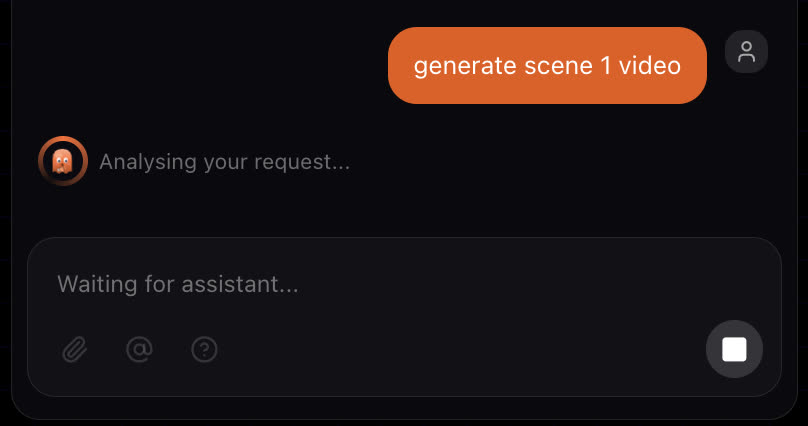
ストーリーを開きます。Story Assistantという見出しのチャットパネルが、ボードの横にあります。特別なコマンドは不要です。人にブリーフを伝えるように、望むことを書いてください。
ステップ
- 1
望むことを伝える
ブリーフ、メモ、質問を入力します。番号を指定して1シーンだけ、あるいはストーリー全体をまとめて頼むこともできます。
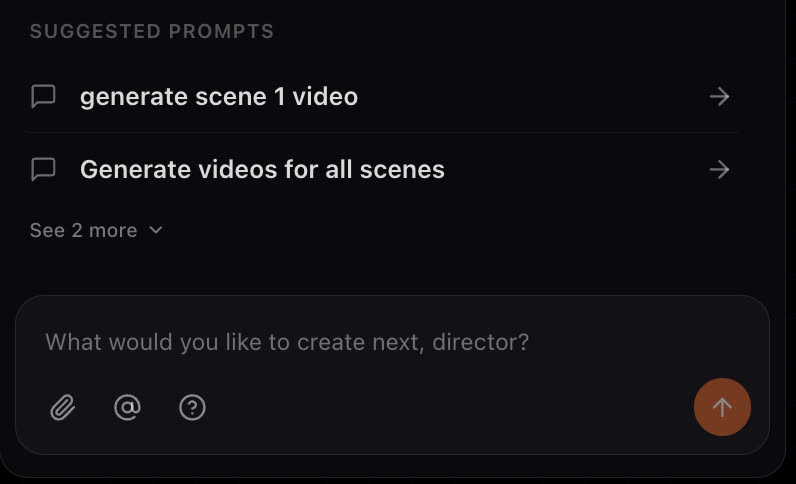
- 2
クルーの作業を見守る
プロデューサーが作業をまとめ、適切なクルーメンバーに割り当てます。実行中の各タスクには、担当者が表示されます。
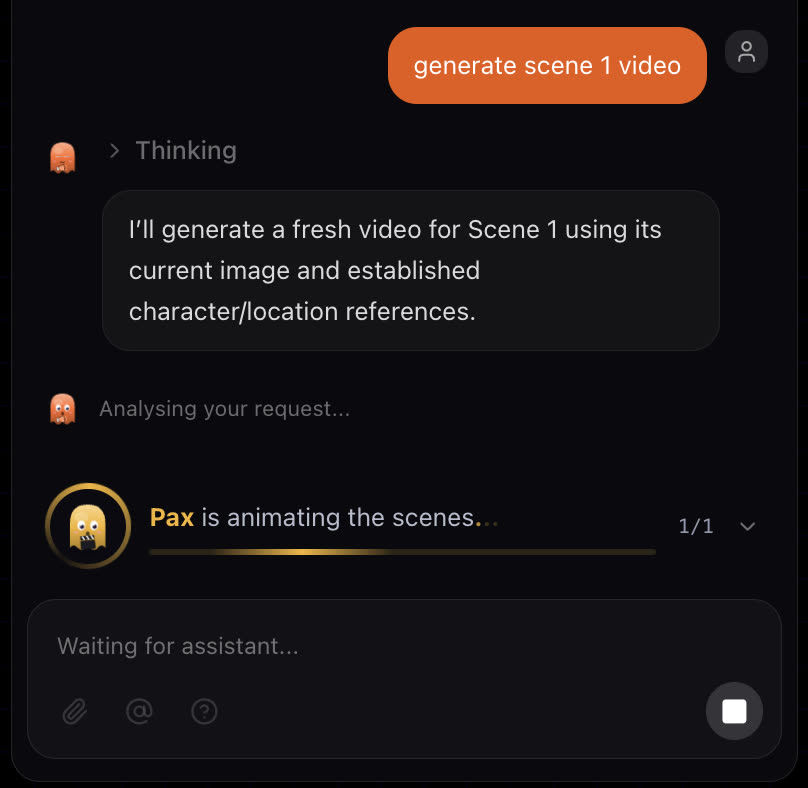
- 3
カードに対応する
判断が必要なものは、すべてカードとして届きます。脚本、ショット画像のセット、動画の確認、選択肢付きの質問などです。答えれば、クルーが先へ進みます。

@でアセットを参照する
プロンプト欄で@を入力すると、キャラクター、要素、画像を選んで参照として添付できます。選んだものはプロンプト内にチップとして表示されます。

ストーリーごとに複数のチャット
1つのストーリーに複数のチャットを持てます。新しいチャットを始めれば、最初の会話をごちゃつかせずに別のアイデアを試せます。どのチャットも、同じストーリー、キャスト、ストーリーボードで作業します。
ベストプラクティス
イマイチ
もっと良くして。
より良い例
シーン3:中庭をゴールデンアワーにして、Kaitoは中央のまま、カメラをゆっくりにして。
シーンと変更点を指定すれば、クルーは推測せずに1つのショットだけを編集できます。
- ショットを直すときは、1つのメモにつき変更は1つにしましょう。何が違いを生んだか分かります。
- シーン番号を使って、ストーリー全体ではなく1つのシーンだけを編集しましょう。
- 質問には、新しいメッセージではなくカード上で答えましょう。クルーが文脈を保てます。
うまくいかないときは
- エージェントが頼んだ以上のものを変えてしまった。 シーン番号と、変えたい点を1つだけ指定してください。
- 何も起きない。 チャットに、あなたの回答待ちのカードがないか探してください。あなたが決めるまで、クルーは一時停止します。
- クルーが止まり、クレジットに言及した。 クレジットが足りません。クレジットの仕組みをご覧ください。
次へ
このページは役に立ちましたか?