ドキュメント / 活用例
マイクロドラマ
縦型、数分尺、フィード向け — そしてシーズンを続けられるだけの一貫性。
更新日 2026年11月16日
マイクロドラマを始める
- 1
Micro Dramaを選ぶ
スタジオのホームで、プロンプト欄の下にあるMicro Dramaチップを選びます。欄に書き出しの一文"Create a micro-drama with a strong hook: "が入り、その後ろにカーソルが置かれます。
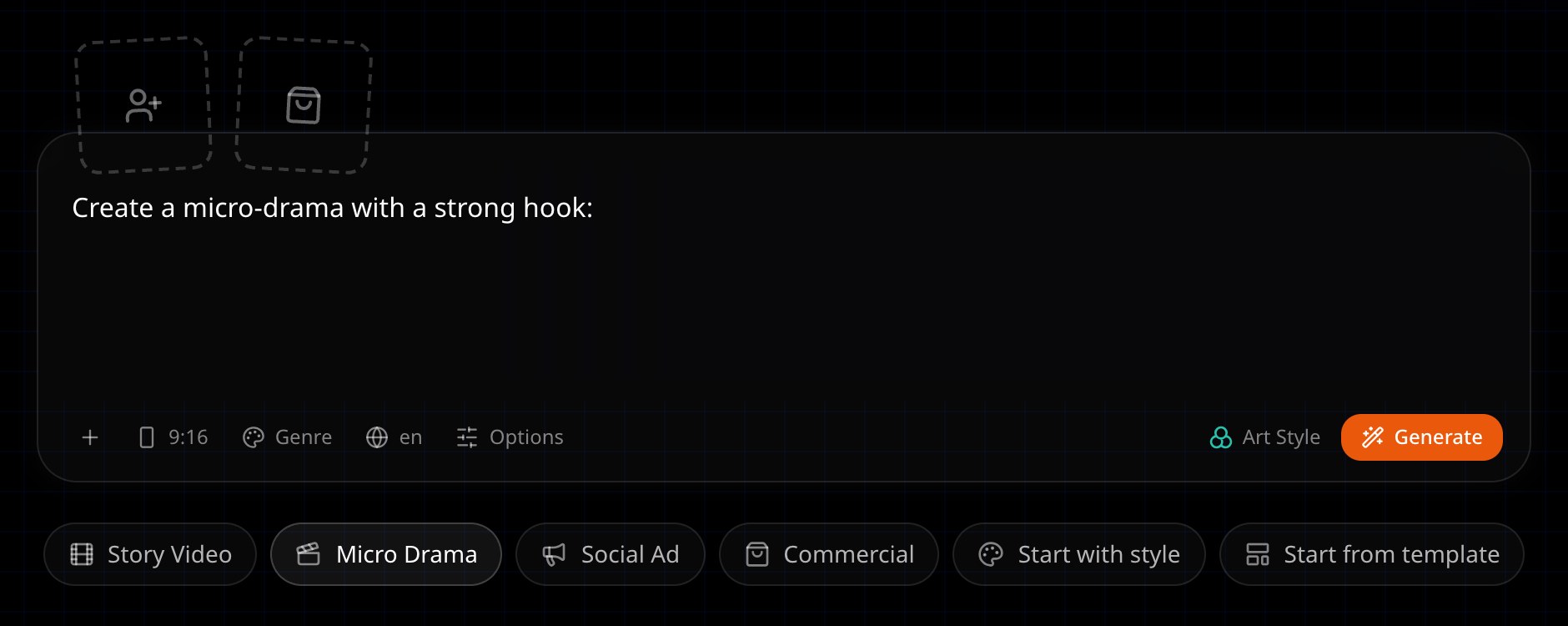
Micro Dramaチップを選ぶと、プロンプト欄に書き出しの一文が入ります。 - 2
アイデアを入力する
誰の話で、何がうまくいかないのかを書き足して、Generateを選びます。
- 3
タイプを確定する
ストーリーボードで、エージェントがどんな種類の動画かを尋ねます。マイクロドラマの選択肢を選びます。
マイクロドラマの書き方
- 縦型の連続もので、複数のエピソードで展開する前提です。
- 最初の10秒にフック。
- 各エピソードは解決ではなく、続きが気になるフックで終わります。
エピソード
どのストーリーもシリーズの一部です。ストーリーボードでEpisodesを開くと、シリーズの他のエピソードを扱えます。
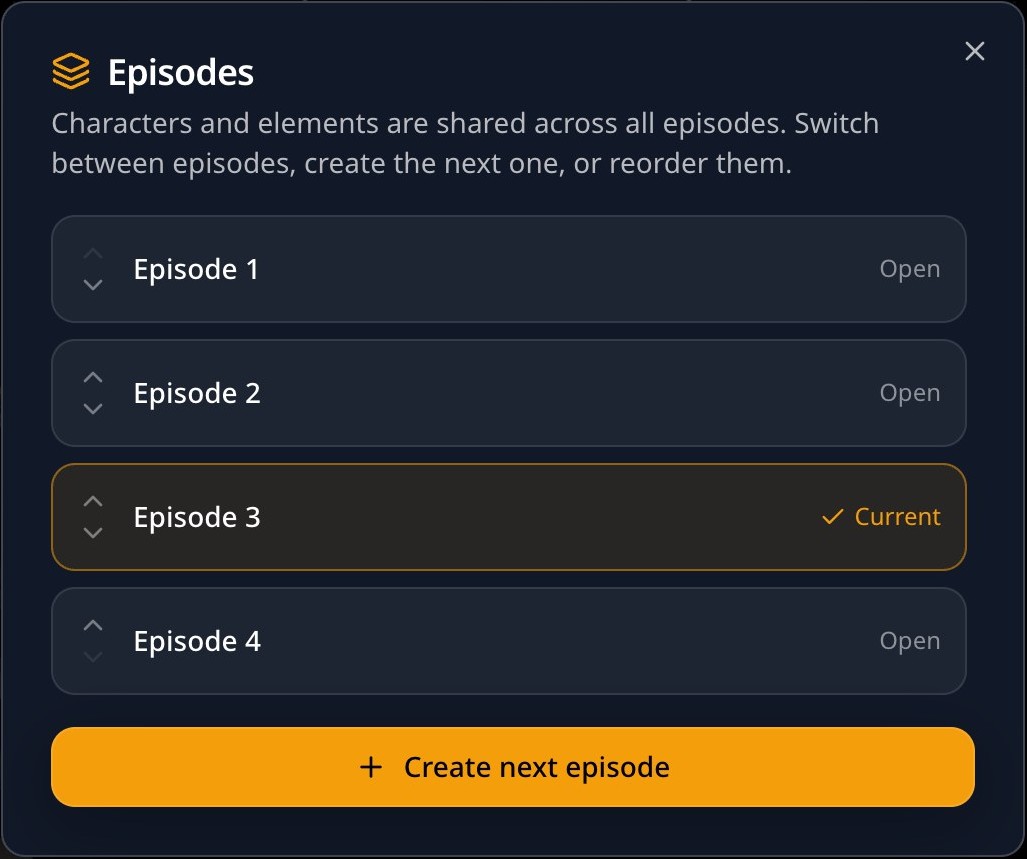
- エピソードを切り替える。
- Create next episodeを選んで次のエピソードを追加する。
- Move upとMove downでエピソードを並べ替える。
引き継がれるもの
- キャラクターと要素はシリーズの全エピソードで共有されるので、キャストの見た目がぶれません。
- 新しいエピソードには、アートスタイル、アスペクト比、言語がコピーされます。
- エピソードのタイトルは「第2話(全5話)」のように表示され、My Storiesには各シリーズのエピソード数が表示されます。
AIエージェントにMCP経由でエピソードを続けて作らせることもできます。AIアプリを接続するをご覧ください。
次へ
このページは役に立ちましたか?