ドキュメント / ストーリーとキャスト
キャラクター
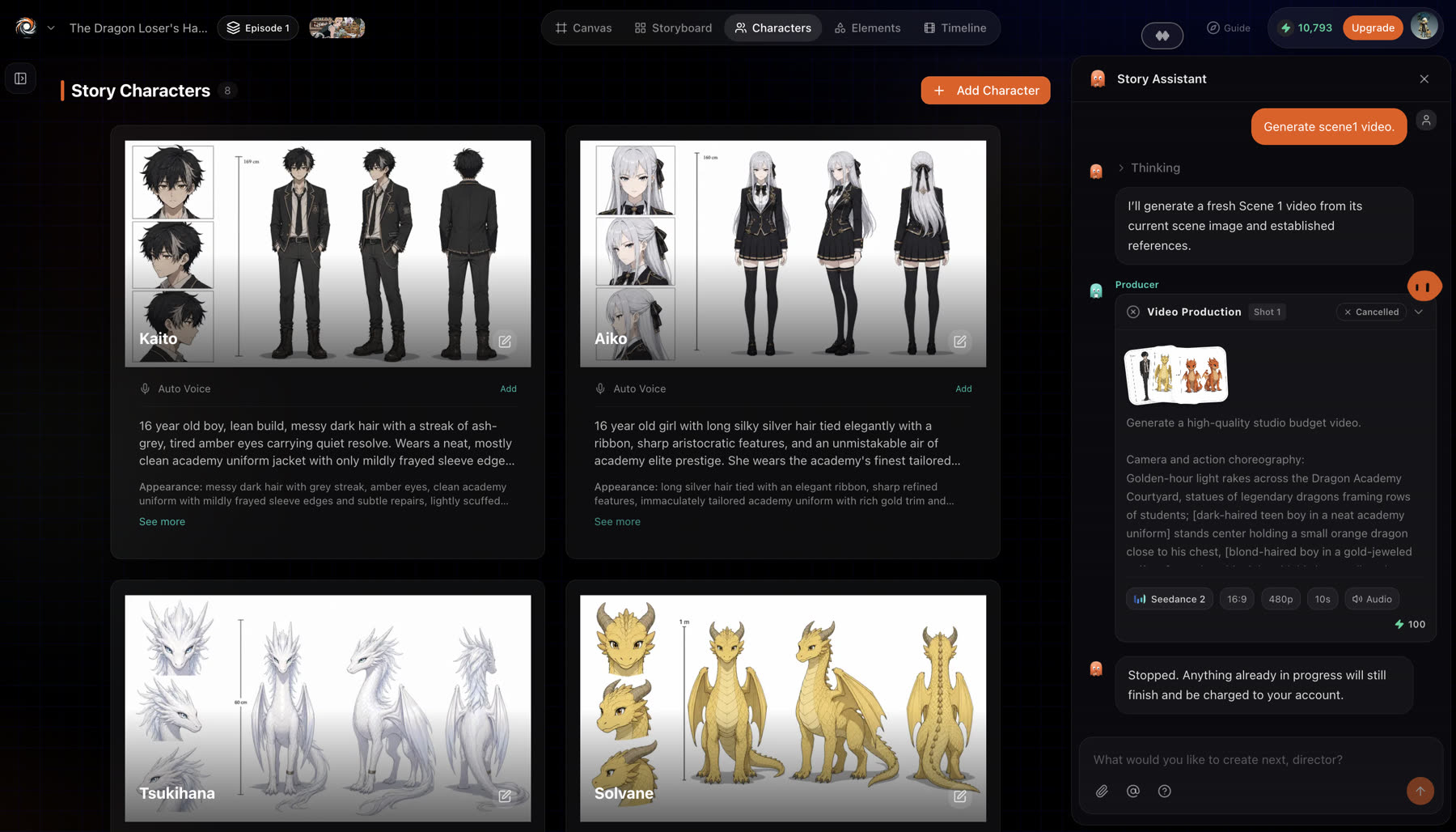
キャラクターはプロンプトではなく、アセットです。顔、体型、衣装がキャラクターシートに固定されると、以降のショットはキャラクターを説明し直す代わりに、そのシートを参照します。だから、同じ人物がシリーズの第1シーンにも最終シーンにも登場できるのです。
更新日 2026年11月16日
始める前に
まずストーリーのアートスタイルを選びましょう。生成されるキャラクターシートが作品のルックで仕上がります。アートスタイルをご覧ください。キャラクターの参照アートをすでにお持ちなら、アップロードできるよう手元に用意しておきましょう。
キャラクターを追加する
- 1
Charactersタブを開く
ストーリーを開いてCharactersに切り替え、Add Characterを選びます。
- 2
名前と説明を付ける
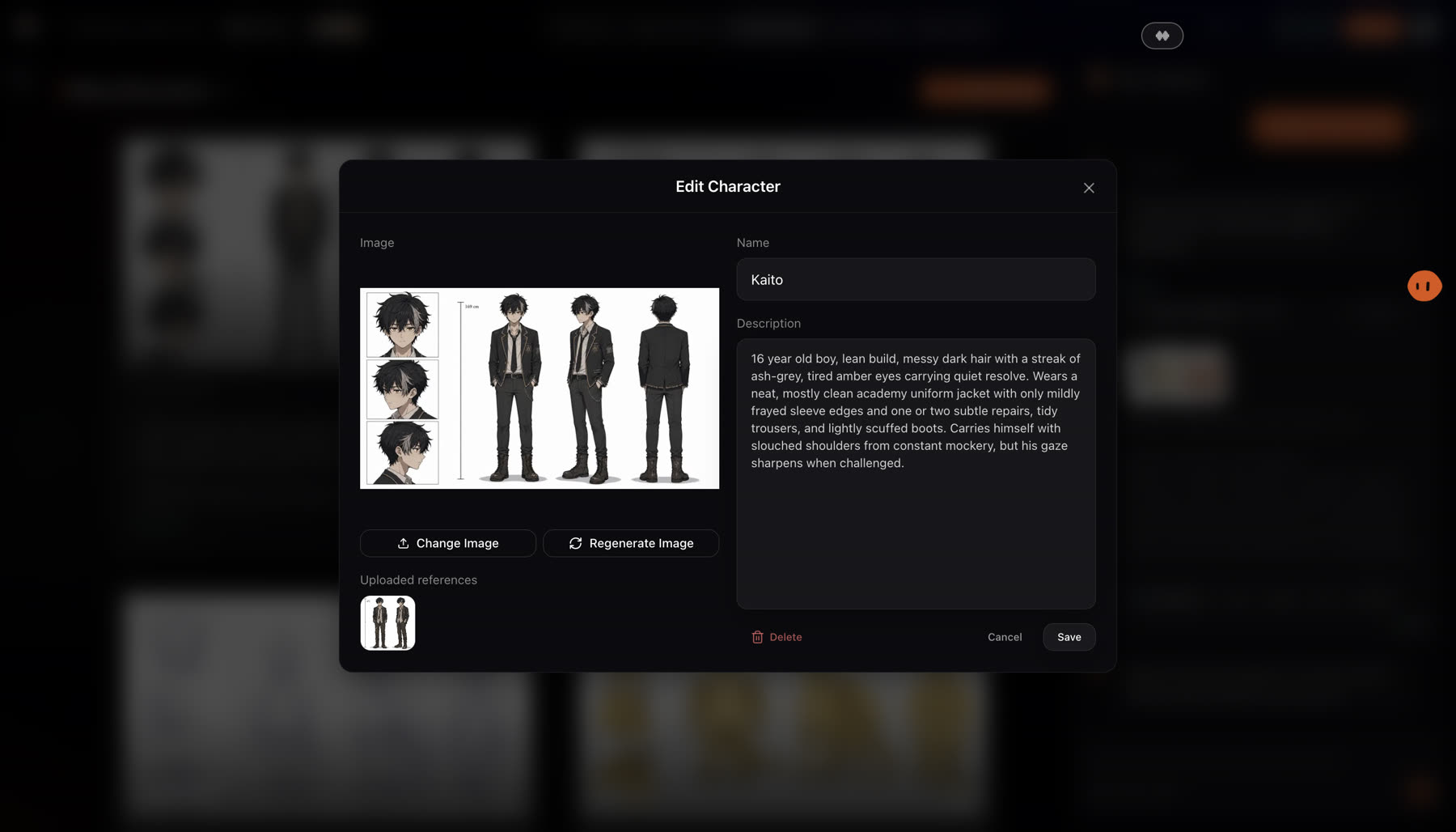
キャラクターに名前と説明(年齢、体型、顔、髪、服)を付けます。具体的であるほど、最初のシートは理想に近づきます。
- 3
参照画像を追加する
参照画像をアップロードするか、ストーリーのスタイルで生成します。
- 4
声を与える
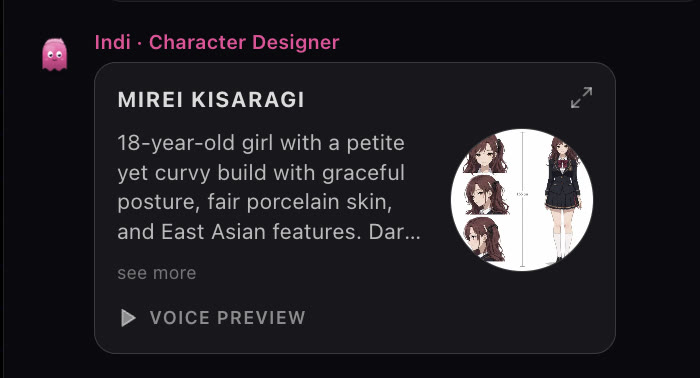
年齢と性別で絞り込んだライブラリから声を選びます。キャラクターは、すべてのシーンでその声を保ちます。キャラクターの声をご覧ください。
仕組み
名前と説明を付けてキャラクターを追加し、参照画像をアップロードするか、ストーリーのスタイルで生成します。クルーは、脚本から自動でキャストを作ることもできます。各キャラクターには、年齢と性別で絞り込んだライブラリの声、またはサンプルからクローンした声が割り当てられ、すべてのシーンで保たれます。キャラクターを削除しても、その画像は消えず、ストーリーから外れるだけです。
自分でプロンプトを書くときは@を入力してキャラクターを選ぶと、ショットが説明ではなくシートを使います。


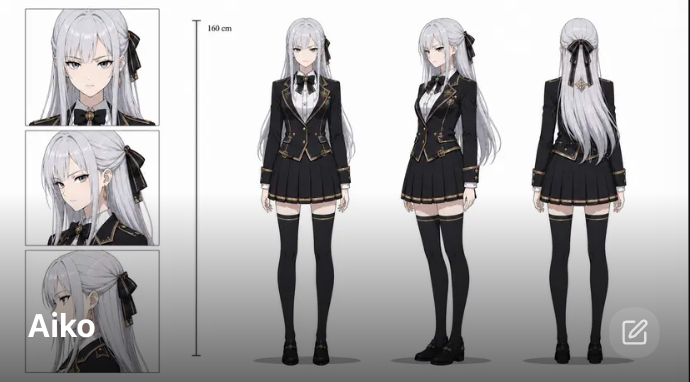
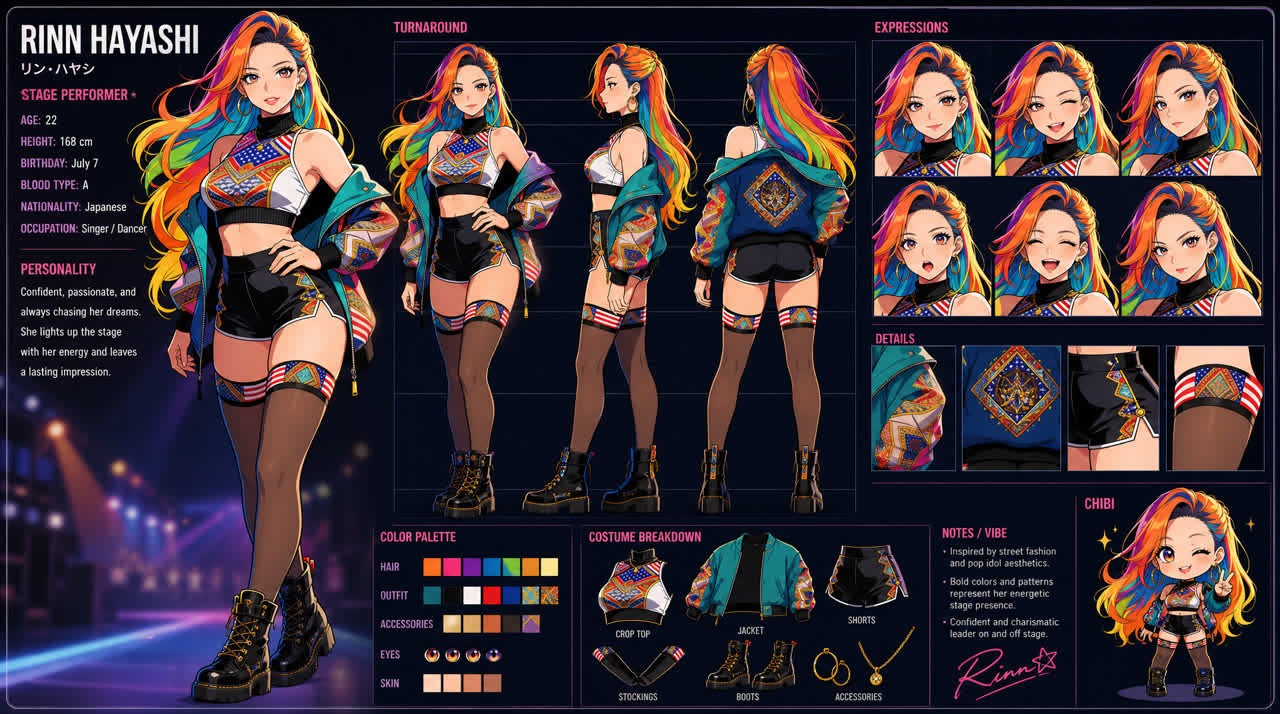
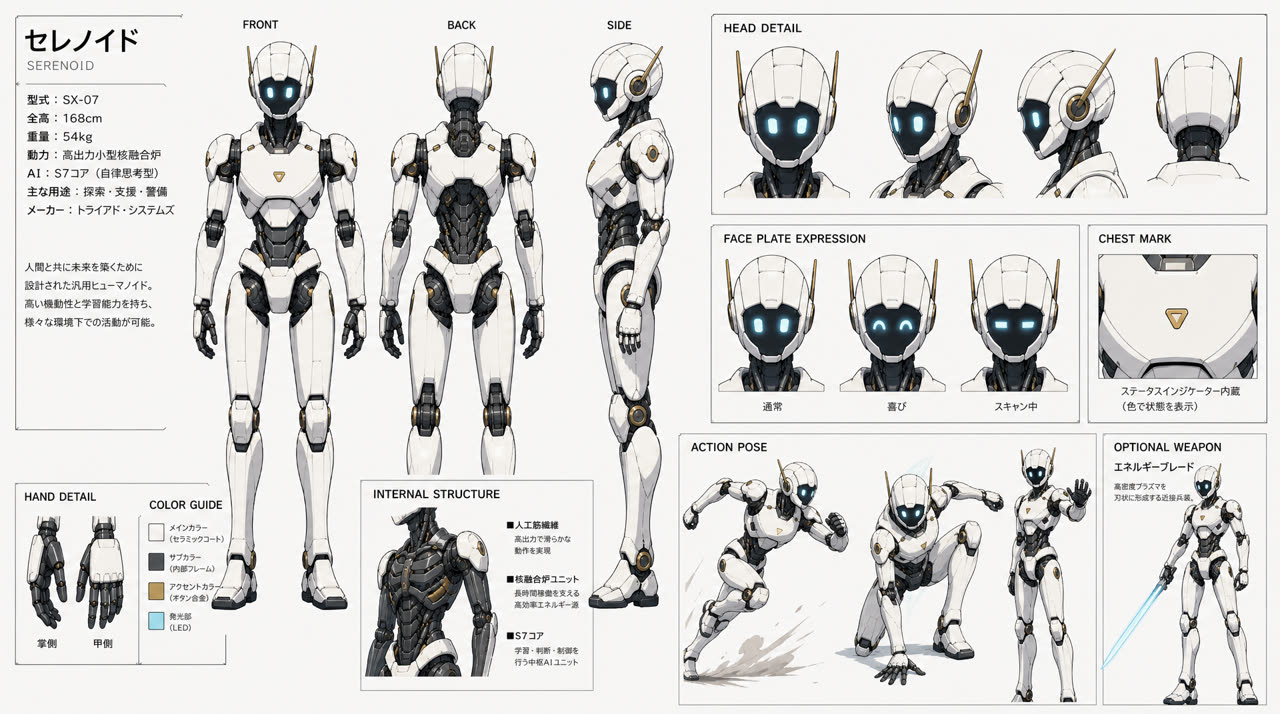
キャラクターシートは、キャラクターをさまざまな角度から、表情やメモとともに示します。クルーがすべてのショットで再利用するので、シーンが変わっても顔が崩れません。
ベストプラクティス
イマイチ
かっこいいアニメの男の子。
より良い例
Kaito、16歳、細身の体型、赤いメッシュの入ったぼさぼさの黒髪、鋭い琥珀色の瞳。銀の紋章が付いた黒いアカデミーの制服、袖はまくっている。自信家で、少し無鉄砲。
具体的な年齢、体型、髪、瞳、服装があれば、キャラクターデザイナーが固定できます。性格は、クルーがポーズや声を付ける助けになります。
- 撮影前にシートを承認しましょう。 以降のすべてのショットが再利用するので、今直しておけば、あとでシーンを再生成せずに済みます。
- 1シートにつき衣装は1着。 ストーリー内でキャラクターが着替えるなら、シートではなくシーンの中で変更を説明しましょう。
- 手持ちのアートがあれば使いましょう。 アップロードした参照があれば、最初のショットからキャラクターが崩れません。
結果をレビューする
- 顔、髪、服が説明と合っている。
- 正面、側面、背面のビューが同じ人物に見える。
- 声がキャラクターの年齢と性格に合っている。承認する前にプレビューを再生しましょう。
うまくいかないときは
- あるショットだけキャラクターの見た目が違う。 そのシーンでキャラクターにチェックが付き、プロンプトで参照されているか確認し、そのショットを再生成します。
- シートは近いが、惜しい。 説明を編集してRegenerate imageを選ぶか、自分の参照をアップロードします。
- 誤ってキャラクターを削除してしまった。 削除してもキャラクターの画像は消えず、ストーリーから外れるだけなので、あとから追加し直せます。
次へ
このページは役に立ちましたか?