ドキュメント / ストーリーとキャスト
要素
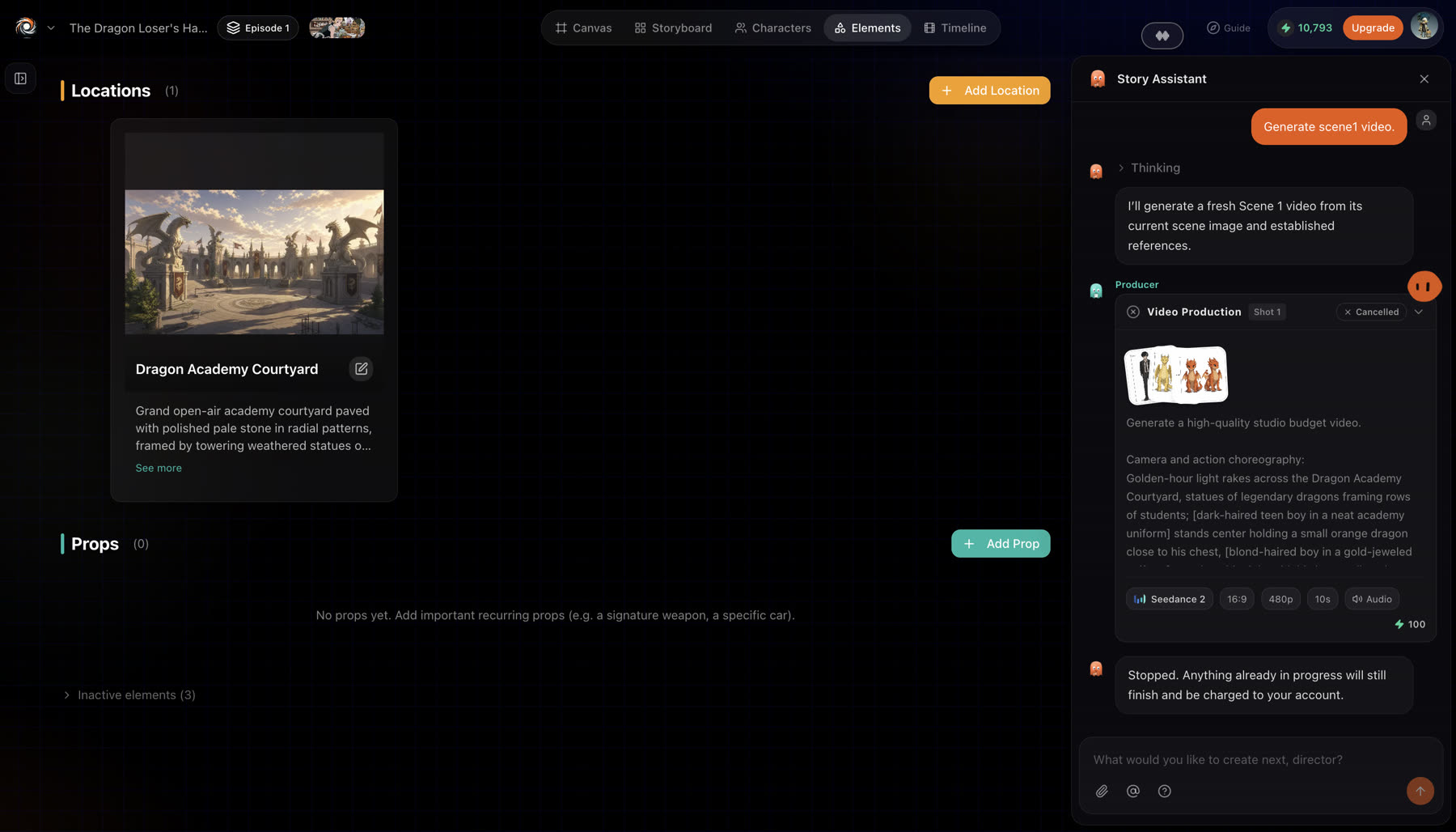
要素は、ストーリーの場所と小道具です。キャラクターと同じく、それぞれにクルーが再利用する参照画像があり、どのショットでも同じ場所が同じ見た目になります。
更新日 2026年11月16日
始める前に
繰り返し登場する場所や物を追加しましょう。メインの場所、象徴的な武器、車、壁のロゴなどです。1つのショットにしか出ないものは、そのショットのプロンプトに書くだけで構いません。
要素を追加する
- 1
Elementsタブを開く
ストーリーを開いてElementsに切り替え、Add LocationまたはAdd Propを選びます。
- 2
名前を付ける
クルーとあなたの両方が分かる名前を付けましょう。例:「Dragon Academy Courtyard」。
- 3
説明を書く、または空のままにする
説明は任意で追加できます。空のままにすると、クルーがストーリーから埋めます。
- 4
参照画像を追加する
写真やアートワークをアップロードするか、クルーにストーリーのスタイルで生成させます。
仕組み
場所と小道具は同じ仕組みです。名前、任意の説明、参照画像。説明を空のままにすると、クルーがストーリーから埋めます。Referenceワークフローは、これらの参照から直接ショットを作ります。
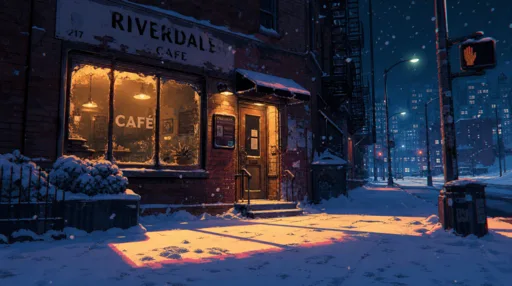
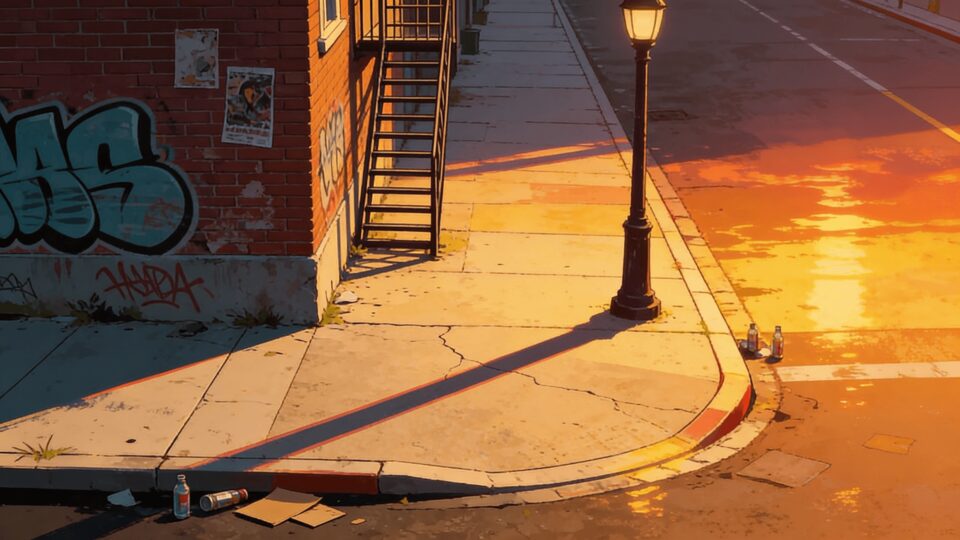
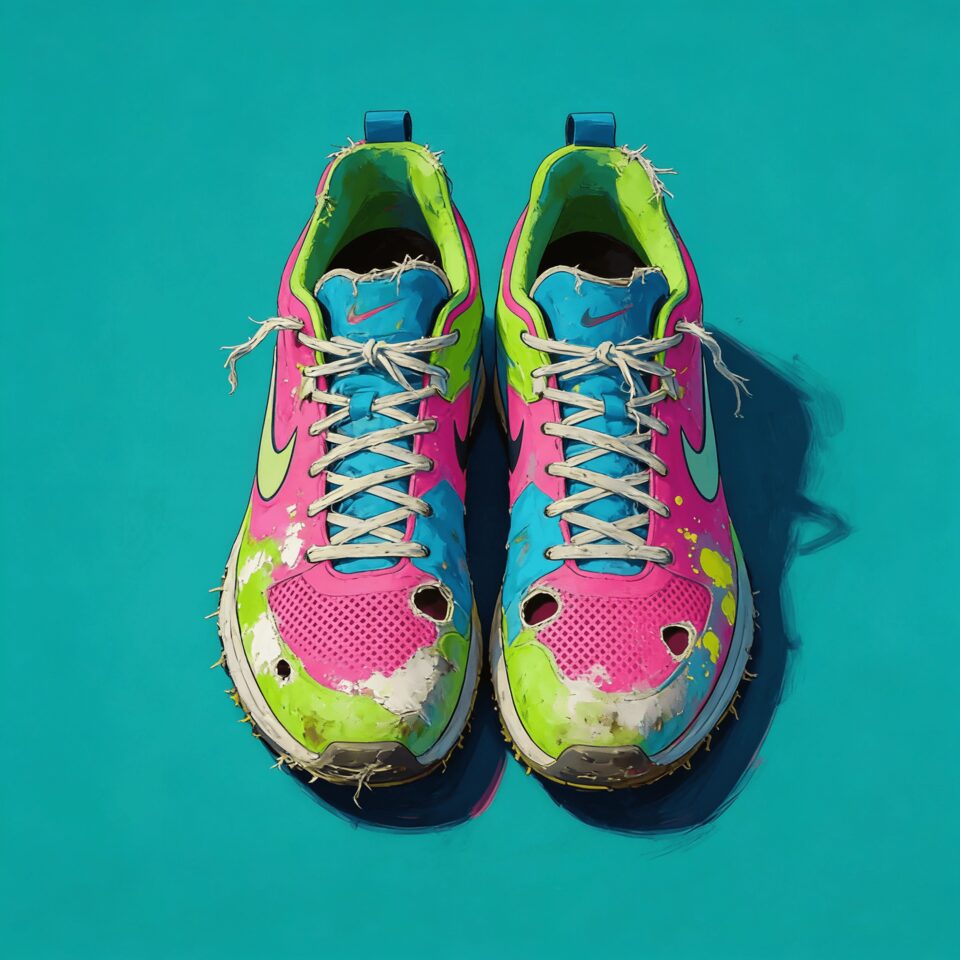
ベストプラクティス
イマイチ
学校。
より良い例
Dragon Academy Courtyard:ゴールデンアワーの広い石造りの広場。両側にそびえるドラゴンの像、壁のバナー、中央の古木。
大きさ、素材、光、いくつかのランドマークがあれば、その場所のどのショットも同じ配置になります。
- 1つの場所に1つの要素。 ストーリーがアカデミー内を移動するなら、「アカデミー」を中庭、教室、寮に分けましょう。
- プロンプトに書くときの呼び方で、要素に名前を付けましょう。 そうすれば、プロンプト欄で@から参照できます。
うまくいかないときは
- ショットごとに場所が変わってしまう。 ショットがその要素を参照しているか確認し、再生成します。
- 生成された説明がずれている。 自分で説明を書いてください。クルーが埋めたものは、それに置き換わります。
次へ
このページは役に立ちましたか?