문서 / 시작하기
Canvas
Canvas는 스토리 전체가 담긴 무한 보드입니다. 작업을 섹션으로 묶고, 메모를 남기고, 각 자산이 무엇으로 만들어졌는지 확인하고, 이미지와 동영상을 장면에 바로 끌어다 놓으세요.
업데이트: 2026년 11월 16일

둘러보기
보드의 고정 상자인 Characters, Elements, Storyboard, Timeline에는 스토리 자체가 담겨 있습니다. 생성하거나 업로드한 모든 것은 그 주위에 타일로 놓입니다.
- Pointer(포인터)
- 클릭해서 항목을 옮깁니다.
- Hand(손)
- 드래그해서 보드를 이동합니다.
- 확대/축소
- 모서리의 +와 −를 쓰거나, Fit the board on screen으로 모든 것을 한눈에 보세요.
메모와 섹션
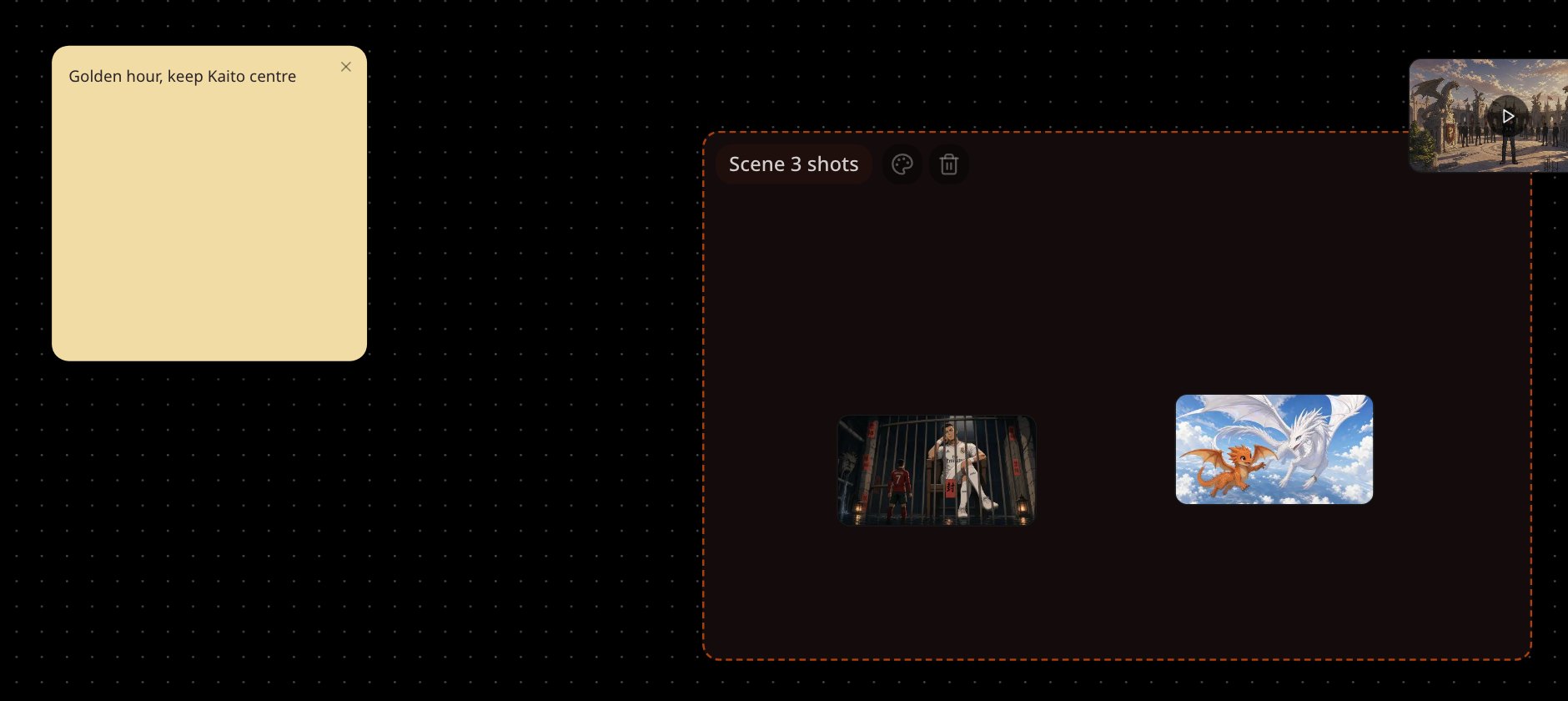
툴바에서 Write a text note를 선택하거나, 보드를 마우스 오른쪽 버튼으로 클릭해 Write a text note here를 선택하세요. 메모는 5가지 색이 있습니다. 아이디어, 샷 목록, 리마인더를 작업 옆에 남겨 두세요.
타일을 묶으려면 Section 도구를 골라 영역을 드래그하거나, 마우스 오른쪽 버튼으로 클릭해 Add a section here를 선택하세요. 이름을 더블클릭하면 이름과 색을 바꿀 수 있습니다. 섹션을 옮기면 안에 있는 모든 것이 함께 움직입니다.
자산 연결 보기
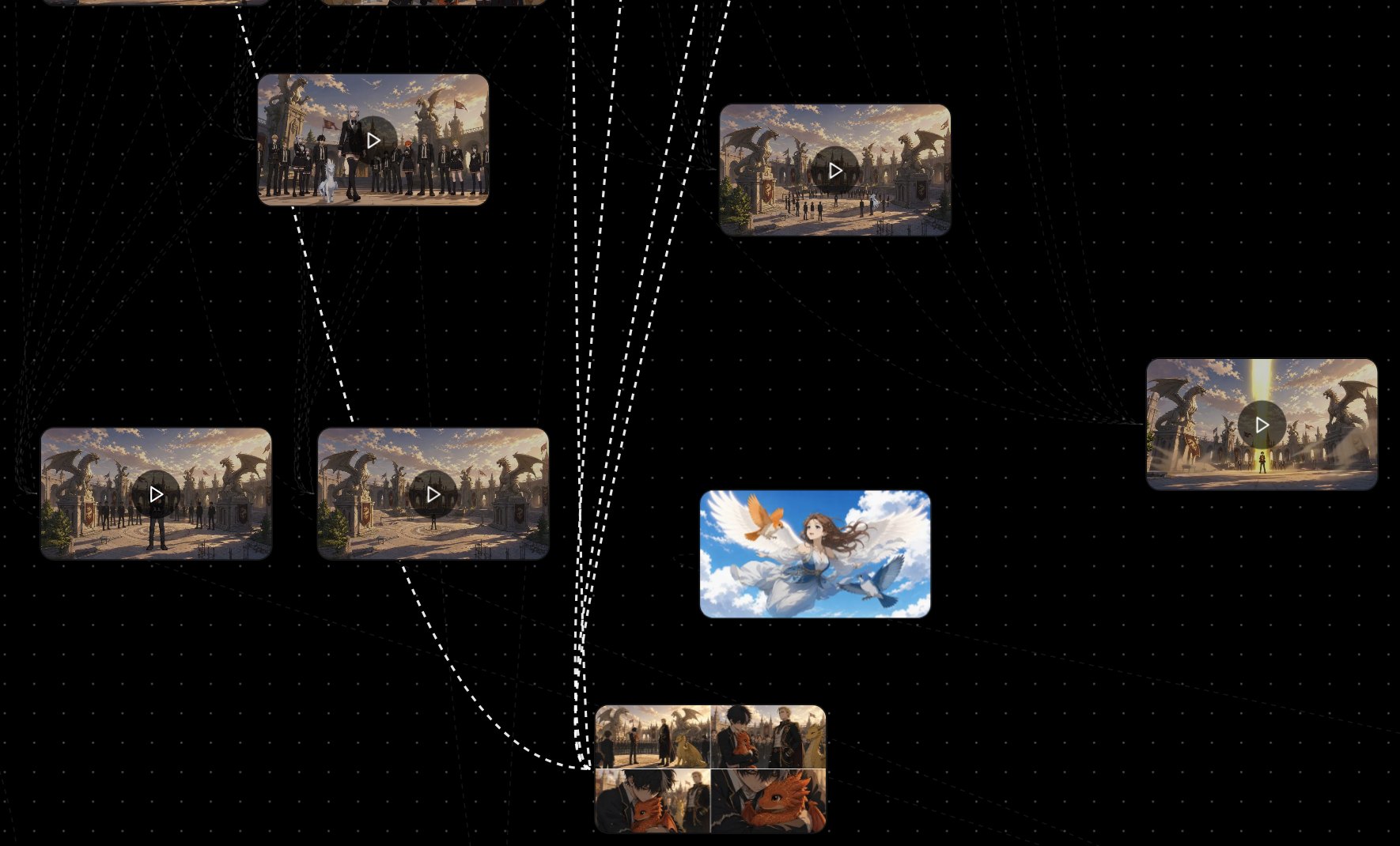
툴바에서 Show asset connections를 켜세요. 기본값은 꺼짐입니다. 타일을 선택하면 연결이 강조됩니다: 무엇으로 만들어졌는지, 그리고 그것으로 무엇이 만들어졌는지.
자산을 장면에 끌어다 놓기
이미지나 동영상 타일을 장면의 이미지 또는 동영상 슬롯에 끌어다 놓으면 교체됩니다. 이미지는 이미지 슬롯에, 동영상은 동영상 슬롯에 들어갑니다.
이미지 변경하기 또는 채팅으로 보내기
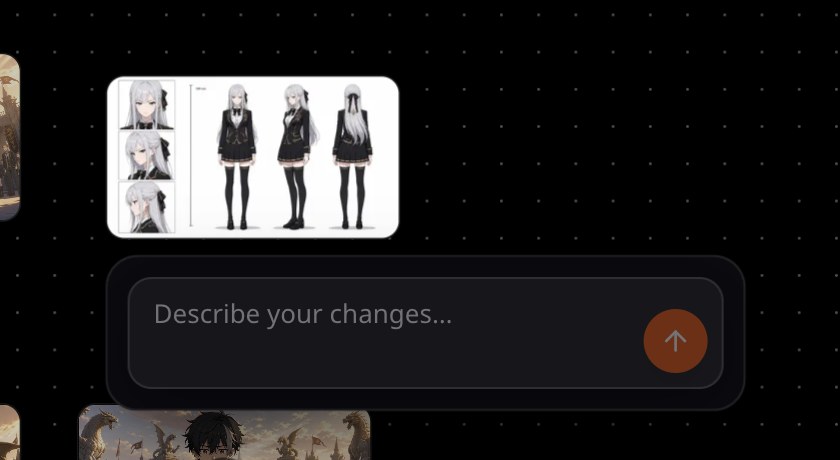
이미지를 선택하면 채팅에 첨부됩니다. 이미지를 하나만 선택하면 상자가 열립니다: Describe your changes…에 바꿀 내용을 입력하고 Send this change to the director를 선택하세요.
뭔가 이상해 보인다면
- 타일을 찾을 수 없습니다. Fit the board on screen을 선택해 보드 전체를 보세요.
- 타일 사이에 선이 나타나지 않습니다. Show asset connections를 켠 다음 타일을 선택하세요.
- 타일이 슬롯에 들어가지 않습니다. 이미지는 이미지 슬롯에, 동영상은 동영상 슬롯에 들어갑니다.
다음
이 페이지가 도움이 되었나요?