문서 / 시작하기
에이전트
원하는 것을 일상적인 말로 설명하면 에이전트가 해냅니다. 창작 작업을 위한 도구로, 각본, 캐스팅, 디자인, 촬영, 음성, 음악, 편집까지 하고, 요청하면 프로젝트의 어느 부분이든 수정합니다.
업데이트: 2026년 11월 16일
스토리 제작 - 장면, 캐릭터, 장소, 이미지, 동영상, BGM
알겠습니다 - 각 단계를 담당 크루에게 넘겼습니다.
각본을 일관된 장면으로 나누고, 일관된 캐릭터로 장면 동영상을 생성하겠습니다.
하는 일
- 작업 전체를 스스로 진행합니다. 에피소드 한 편, 모든 장면을 새 스타일로, 여러 변형을 한꺼번에: 단계를 계획하고 크루와 함께 차례로 처리합니다.
- 프로젝트 전체를 파악합니다. 메시지마다 각본, 캐릭터, 요소, 장면, 설정을 읽습니다. 긴 채팅은 요약되므로 흐름을 놓치지 않습니다.
- 이미지를 봅니다. 이미지를 첨부하거나 Canvas에서 선택하면(메시지당 최대 9개) 이를 활용합니다: "이걸로 캐릭터를 만들어 줘", "이 룩에 맞춰 줘".
- 동영상을 봅니다. 동영상에서 프레임을 뽑아 분석할 수 있습니다.
- 어떤 프레임이든 건네줍니다. "3장면 동영상의 마지막 프레임을 줘"처럼 요청하면 그 프레임이 자산에 저장됩니다.
- 동영상을 렌더링하기 전에 묻습니다. Video review를 Always ask로 두면 모든 동영상이 확인을 기다립니다.
시작하기 전에
스토리를 여세요. Story Assistant라는 제목의 채팅 패널이 보드 옆에 있습니다. 특별한 명령은 필요 없습니다. 사람에게 브리프를 주듯이 원하는 것을 쓰세요.
단계
- 1
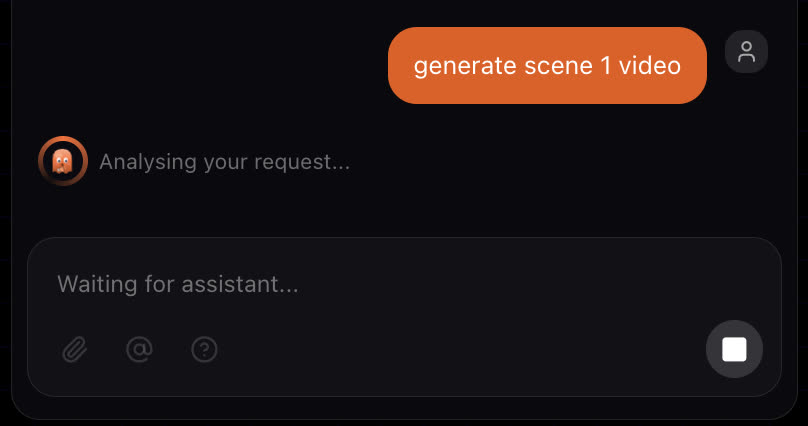
원하는 것 말하기
브리프, 메모, 질문을 입력하세요. 번호로 장면 하나를, 또는 스토리 전체를 한 번에 요청할 수 있습니다.
- 2
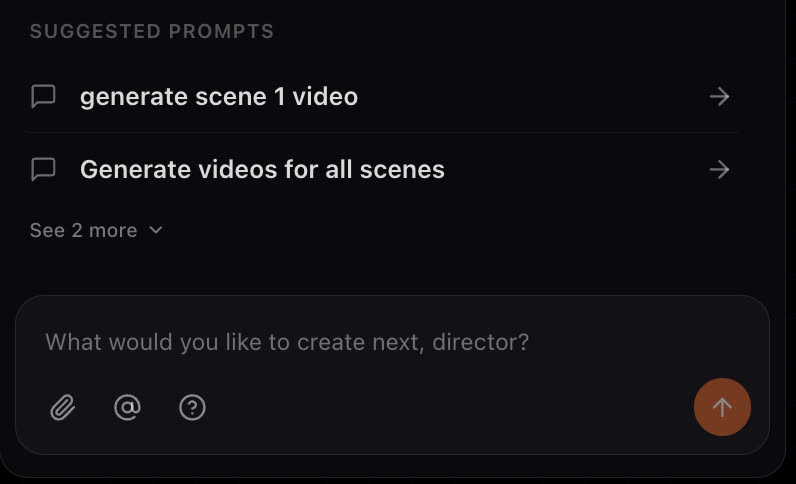
크루가 일하는 모습 보기
프로듀서가 작업을 묶어 알맞은 크루 멤버에게 배정합니다. 실행 중인 각 작업에는 담당자가 표시됩니다.
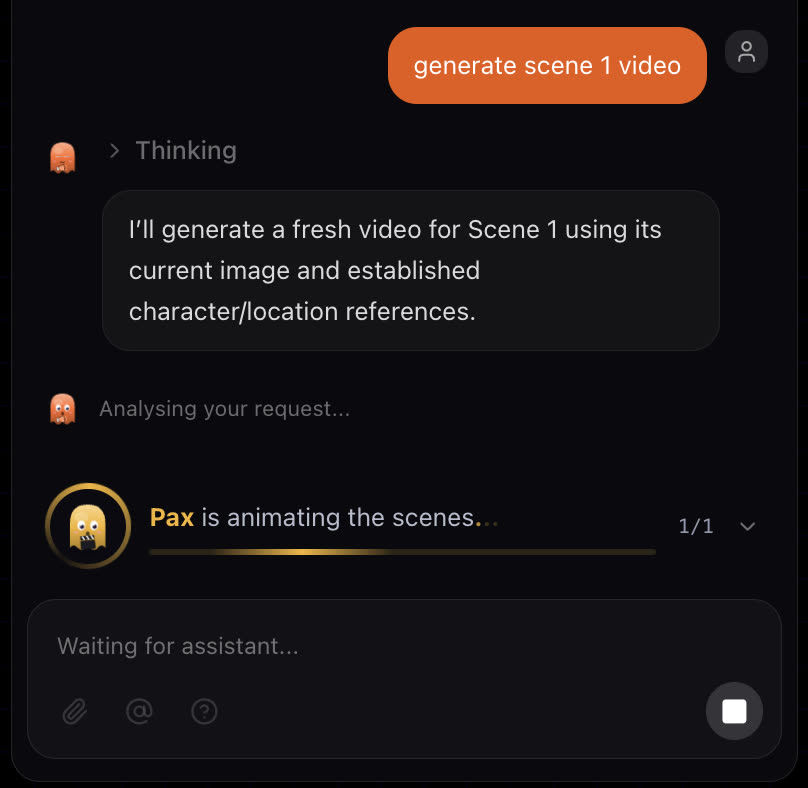
- 3
카드에 응답하기
결정이 필요한 것은 카드로 도착합니다: 각본, 샷 이미지 모음, 동영상 확인, 또는 선택지가 있는 질문. 답하면 크루가 계속 진행합니다.

@로 자산 참조하기
프롬프트 상자에 @를 입력해 캐릭터, 요소, 이미지를 골라 레퍼런스로 첨부하세요. 선택한 것은 프롬프트에 칩으로 나타납니다.

스토리당 여러 채팅
스토리에는 채팅이 둘 이상 있을 수 있습니다. 첫 대화를 어지럽히지 않고 별도의 아이디어를 시도하려면 새 채팅을 시작하세요. 모든 채팅은 같은 스토리, 캐스트, 스토리보드에서 작업합니다.
모범 사례
아쉬운 예
더 좋게 해 줘.
더 나은 예
3장면: 안뜰을 골든 아워로 바꾸고, Kaito는 가운데에 두고, 카메라를 더 천천히 움직여 줘.
장면과 변경 내용을 짚어 주면 크루가 추측하는 대신 샷 하나를 편집합니다.
- 샷을 고칠 때는 메모 하나에 변경 하나로 하세요. 무엇이 차이를 만들었는지 볼 수 있습니다.
- 장면 번호를 사용해 스토리 전체가 아니라 장면 하나를 편집하세요.
- 질문에는 카드에서 답하세요. 새 메시지가 아니라 카드에 답해야 크루가 맥락을 유지합니다.
뭔가 이상해 보인다면
- 에이전트가 요청한 것보다 더 많이 바꿨습니다. 장면 번호와 바꿀 한 가지를 지정하세요.
- 아무 일도 일어나지 않습니다. 채팅에 내 답을 기다리는 카드가 있는지 확인하세요. 크루는 내가 결정할 때까지 멈춰 있습니다.
- 크루가 멈추고 크레딧을 언급했습니다. 크레딧이 부족합니다. 크레딧 작동 방식을 참고하세요.
다음
이 페이지가 도움이 되었나요?